Содержание статьи
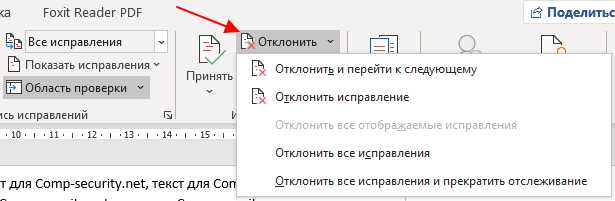
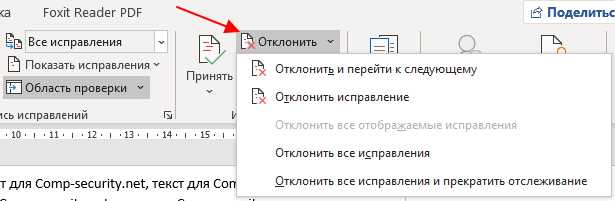
Режим рецензирования в Word, включающий функцию Отслеживание изменений, автоматически фиксирует все правки и комментарии. Он удобен для совместной работы, но при финальном редактировании документа может мешать просмотру и печати текста. Чтобы документ выглядел чистым, важно знать, как быстро выключить этот режим и скрыть все правки.
Для отключения режима достаточно перейти на вкладку Рецензирование и отключить кнопку «Отслеживание изменений». Это предотвращает дальнейшее фиксирование исправлений. Если нужно убрать уже внесённые отметки, Word позволяет одновременно скрыть все вставки, удаления и комментарии, сохранив при этом исходный текст.
Кроме стандартного меню, есть сочетания клавиш для ускорения процесса: Ctrl+Shift+E выключает отслеживание, а Ctrl+Alt+M удаляет выделенные комментарии. Эти комбинации особенно полезны при работе с длинными документами или большим количеством рецензентов.
Также важно правильно сохранить файл после отключения режима рецензирования. Word предлагает сохранить документ с применением всех изменений, чтобы правки больше не отображались. Использование функции «Применить все правки» гарантирует, что итоговая версия будет полностью чистой и готовой к распространению.
Проверка текущего состояния режима рецензирования
Перед отключением режима рецензирования важно убедиться, что функция Отслеживание изменений активна. Это позволяет точно определить, какие правки уже зафиксированы, и избежать случайного удаления данных. В Word состояние режима отображается на вкладке Рецензирование в группе Отслеживание.
Для наглядной проверки можно использовать таблицу, где указаны основные индикаторы активности режима и их значения:
| Индикатор | Описание | Что делать |
|---|---|---|
| Кнопка «Отслеживание изменений» подсвечена | Режим активен, все исправления фиксируются | Чтобы остановить запись, нажмите кнопку снова |
| Комментарии отображаются в полях документа | Рецензенты оставили заметки, которые видны в текущей версии | Можно удалить все комментарии или скрыть их для чистого просмотра |
| Правки подсвечены или зачёркнуты | Вставки и удаления зафиксированы и видны визуально | Для окончательной версии примените все изменения или скройте их |
Проверка состояния режима позволяет выбрать правильный порядок действий: сначала выключить отслеживание, затем скрыть или применить правки, и только после этого сохранять чистую версию документа.
Выключение функции «Отслеживание изменений» одним кликом
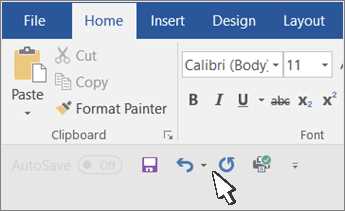
Чтобы прекратить фиксирование правок в Word, достаточно отключить функцию Отслеживание изменений. Для этого откройте вкладку Рецензирование и найдите группу Отслеживание. Активная кнопка Отслеживание изменений будет подсвечена, что означает, что все внесённые правки автоматически фиксируются.
Нажмите на эту кнопку один раз – подсветка исчезнет, а новые исправления больше не будут отмечаться. Этот метод сохраняет все уже зафиксированные изменения, позволяя при необходимости применить их или скрыть позже. Одновременное нажатие клавиш Ctrl+Shift+E также выключает функцию, что ускоряет процесс при работе с большими документами.
После отключения важно проверить панель состояния внизу окна Word: если надпись Отслеживание изменений включено исчезла, функция полностью выключена и дальнейшие правки будут сохраняться в чистом виде без автоматических пометок.
Скрытие всех правок и комментариев в документе
После отключения функции Отслеживание изменений можно скрыть уже внесённые правки и комментарии, чтобы документ выглядел чистым. Для этого откройте вкладку Рецензирование и в группе Отслеживание выберите выпадающее меню Показать для проверки. Установите значение Окончательный или Окончательный: без пометок, чтобы все вставки, удаления и выделения больше не отображались.
Комментарии можно скрыть отдельно. В той же вкладке Рецензирование найдите группу Комментарии и выберите Скрыть комментарии. Это не удаляет их, но делает их невидимыми при чтении и печати.
Использование этих настроек позволяет подготовить документ к финальной версии без визуальных отметок и полей с комментариями, сохранив при этом все внесённые правки в случае необходимости их применения или восстановления.
Удаление всех комментариев одновременно
Для удаления всех комментариев в документе откройте вкладку Рецензирование и в группе Комментарии нажмите на стрелку рядом с кнопкой Удалить. В выпадающем меню выберите Удалить все комментарии в документе. Это удаляет все заметки от рецензентов за один шаг, не затрагивая текст и форматирование.
Если вы работаете с длинным документом, дополнительно можно использовать сочетание клавиш Alt+R, D, A (на английской раскладке), чтобы ускорить процесс удаления всех комментариев без необходимости последовательного выделения каждой заметки.
После удаления комментариев рекомендуется прокрутить документ и убедиться, что все пометки исчезли. Это гарантирует, что финальная версия документа будет полностью чистой и готовой к распространению или печати.
Использование сочетаний клавиш для ускорения отключения
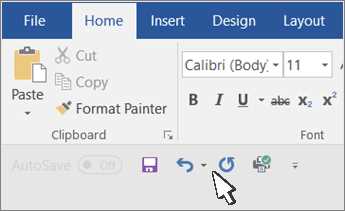
Сочетания клавиш позволяют быстро управлять режимом рецензирования без необходимости перехода по вкладкам меню. Это особенно удобно при работе с большими документами или частом включении и отключении функций.
Основные комбинации для управления режимом рецензирования в Word:
- Ctrl+Shift+E – включение и отключение функции Отслеживание изменений.
- Ctrl+Alt+M – вставка нового комментария к выделенному фрагменту текста.
- Alt+R, D, A – удаление всех комментариев в документе одним шагом.
- Ctrl+Shift+8 – включение или отключение отображения скрытых символов, чтобы видеть форматирование при работе с правками.
Использование этих сочетаний сокращает время на переключение между функциями и позволяет быстро подготовить документ к финальной версии. Рекомендуется запомнить хотя бы две основные комбинации: Ctrl+Shift+E для выключения отслеживания изменений и Alt+R, D, A для массового удаления комментариев.
Сохранение документа без сохранения правок
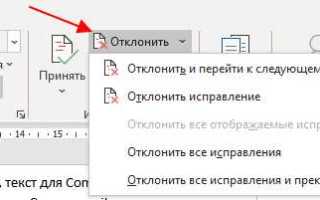
Чтобы сохранить документ в окончательной версии без отображения правок, откройте вкладку Рецензирование и в группе Отслеживание выберите Применить все изменения. Эта операция закрепляет все вставки, удаления и правки, делая их частью основного текста.
После применения изменений убедитесь, что все комментарии удалены или скрыты. Затем используйте Файл → Сохранить как и выберите новое имя файла, чтобы сохранить финальную версию, не затрагивая исходный документ с рецензиями.
При работе с документами, полученными от нескольких рецензентов, такой подход позволяет быстро подготовить чистую версию для отправки или публикации, сохранив при этом исходный файл с отмеченными правками для архивации или последующего анализа.
Вопрос-ответ:
Как проверить, включен ли режим рецензирования в Word?
Чтобы определить, активен ли режим рецензирования, откройте вкладку Рецензирование и посмотрите на кнопку Отслеживание изменений. Если она подсвечена, все правки фиксируются автоматически. Также обратите внимание на визуальные пометки в тексте: вставки обычно подчёркнуты, удаления зачёркнуты, а комментарии отображаются в полях документа.
Можно ли выключить отслеживание изменений сразу для всего документа?
Да, для этого достаточно нажать на кнопку Отслеживание изменений в группе Отслеживание на вкладке Рецензирование. После этого новые правки перестанут фиксироваться. Уже внесённые исправления сохранятся до тех пор, пока вы не примените их или не скроете.
Как скрыть все правки и комментарии без их удаления?
Откройте вкладку Рецензирование и в разделе Отслеживание выберите Показать для проверки → Окончательный: без пометок. Это сделает все вставки и удаления невидимыми. Чтобы скрыть комментарии, в группе Комментарии нажмите Скрыть комментарии. Таким образом, документ будет выглядеть чистым, но все правки и заметки останутся в файле.
Есть ли сочетания клавиш для ускоренного отключения режима рецензирования?
Да, для быстрого управления режимом используются несколько комбинаций: Ctrl+Shift+E выключает или включает Отслеживание изменений, а Alt+R, D, A удаляет все комментарии одновременно. Также Ctrl+Alt+M позволяет быстро добавить новый комментарий. Эти сочетания сокращают время работы с длинными документами.
Как сохранить документ без отображения правок, но сохранить исходный файл с комментариями?
Сначала примените все изменения с помощью функции Применить все изменения на вкладке Рецензирование. После этого используйте Файл → Сохранить как и присвойте файлу новое имя. Финальная версия будет чистой, без отображаемых правок, а исходный документ с комментариями останется без изменений для архивации или повторного анализа.

 Загрузка...