Содержание статьи
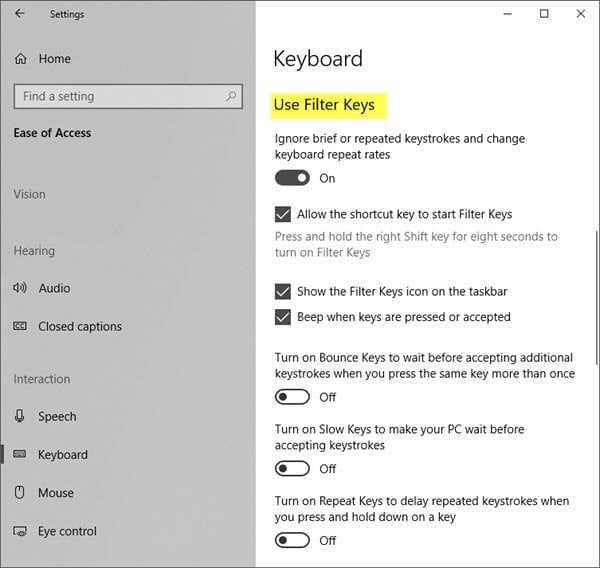
Фильтрация ввода в Windows 10 может блокировать или изменять вводимые символы в системных приложениях и сторонних программах. Это особенно заметно при использовании нестандартных раскладок клавиатуры или специализированного ПО для кодирования. В стандартных настройках фильтрация включена по умолчанию в подсистемах автозамены и предиктивного текста, что может мешать точному вводу.
Отключение фильтрации ввода напрямую влияет на работу текстовых полей, командной строки и редакторов кода. Для этого используются несколько инструментов: Панель управления, редактор реестра и групповые политики. Каждый метод позволяет выбрать уровень контроля, от глобального отключения автозамены до полной деактивации всех фильтров ввода.
Перед изменением настроек важно сохранить текущие параметры системы. Например, экспорт ключей реестра или создание точки восстановления обеспечивают возможность отката в случае ошибки. Также стоит проверить, какие приложения применяют собственные фильтры ввода, поскольку системные изменения могут не влиять на их работу.
В этой статье приведены пошаговые инструкции для точного и безопасного отключения фильтрации ввода. Приведенные методы подходят для пользователей с разными уровнями опыта и минимизируют риск нарушений работы системы. Практические рекомендации помогут сохранить привычный порядок ввода символов и исключить нежелательные изменения текста.
Проверка текущих настроек фильтрации ввода

Для точной диагностики фильтрации ввода откройте «Параметры» → «Устройства» → «Ввод». В разделе «Клавиатура» проверьте состояние параметров автозамены, предиктивного текста и исправления опечаток. Если переключатели включены, система может автоматически изменять введённые символы.
Дополнительно откройте Панель управления → «Центр специальных возможностей» → «Упрощение работы с клавиатурой». Здесь активные фильтры, такие как «Фильтрация клавиш» и «Залипание клавиш», отображаются с точным временем активации и порогом удержания клавиши. Их включение может приводить к задержкам и непредсказуемой обработке ввода.
Для проверки системных автозамен откройте Блокнот или любой текстовый редактор и последовательно введите сочетания символов, известные автозамене. Если ввод изменяется автоматически, фильтры активны на уровне текстового сервиса. Запись этих изменений поможет выбрать правильный метод отключения в последующих шагах.
При необходимости используйте команду reg query HKEY_CURRENT_USER\Software\Microsoft\TabletTip\1.7 /v EnableAutocorrect для проверки состояния автокоррекции в реестре. Значение 0 означает отключённую функцию, 1 – активную. Аналогично можно проверить ключи, отвечающие за предиктивный ввод и исправление опечаток.
Отключение фильтрации через Панель управления

Для отключения фильтрации ввода через Панель управления откройте «Панель управления» → «Центр специальных возможностей» → «Упрощение работы с клавиатурой». Здесь отображаются активные функции, влияющие на обработку нажатий клавиш: «Фильтрация клавиш», «Залипание клавиш» и «Переключение клавиш». Снимите галочки рядом с активными опциями, чтобы полностью деактивировать фильтрацию.
Дополнительно рекомендуется проверить настройки предиктивного ввода и автозамены, если используется сенсорная клавиатура или текстовые сервисы. Эти параметры находятся в разделе «Клавиатура» → «Параметры ввода». Состояние функций можно свести в таблицу для наглядного контроля:
| Функция | Состояние по умолчанию | Рекомендация |
|---|---|---|
| Фильтрация клавиш | Выключено | Отключить, если включено |
| Залипание клавиш | Выключено | Отключить, если включено |
| Переключение клавиш | Выключено | Отключить, если включено |
| Автозамена текста | Включено на сенсорной клавиатуре | Выключить при необходимости точного ввода |
| Предиктивный ввод | Включено | Выключить для стандартной клавиатуры |
После изменения всех настроек рекомендуется закрыть Панель управления и перезапустить системные приложения, где наблюдались проблемы с вводом. Это позволит проверить, что фильтрация полностью отключена и ввод символов соответствует ожиданиям.
Использование редактора реестра для отключения фильтров
Для точного отключения фильтров ввода откройте редактор реестра, нажав Win + R, введите regedit и подтвердите. Перейдите к ветке HKEY_CURRENT_USER\Software\Microsoft\TabletTip\1.7. Здесь находятся ключи EnableAutocorrect и EnablePrediction, отвечающие за автозамену и предиктивный ввод. Установите значения 0, чтобы отключить функции.
Для отключения фильтрации специальных клавиш перейдите к HKEY_CURRENT_USER\Control Panel\Accessibility\Keyboard Response. Измените параметры Flags и DelayBeforeAcceptance на 0, чтобы деактивировать «Фильтрацию клавиш» и устранить задержку при удержании кнопок.
Рекомендуется перед внесением изменений создать резервную копию ключей. Для этого выберите ветку, нажмите Файл → Экспорт и сохраните файл с расширением .reg. В случае ошибок можно восстановить исходные настройки двойным щелчком по экспортированному файлу.
После изменения значений закройте редактор реестра и перезагрузите Windows 10. Проверка работы ввода в текстовом редакторе позволит убедиться, что фильтры полностью отключены, а автозамена и предиктивный ввод не вмешиваются в набор текста.
Настройка групповых политик для управления вводом
Откройте редактор локальной групповой политики, нажав Win + R, введя gpedit.msc и подтвердив. Перейдите в раздел Конфигурация пользователя → Административные шаблоны → Система → Ввод текста. Здесь находятся ключевые параметры автозамены, предиктивного ввода и фильтрации специальных клавиш.
Чтобы отключить автозамену и предиктивный ввод, дважды щелкните по параметрам Отключить автокоррекцию текста и Отключить предиктивный ввод, установите значение Включено. Это деактивирует вмешательство системы в набор текста для всех пользователей на данном устройстве.
Для управления фильтрацией клавиш откройте Отключить фильтрацию клавиш и также установите значение Включено. Это исключает задержку при удержании кнопок и блокировку повторяющихся нажатий, которые возникают при активной функции фильтрации.
После внесения изменений выполните команду gpupdate /force в командной строке с правами администратора, чтобы применить новые политики. Проверка ввода в текстовых полях и системных приложениях позволит убедиться, что фильтры отключены и ввод символов соответствует ожиданиям.
Отключение предиктивного текста и автозамены в системных приложениях
Для отключения предиктивного текста и автозамены откройте Параметры → Устройства → Ввод. В разделе «Клавиатура» доступны следующие функции, которые могут вмешиваться в набор текста:
- Автозамена текста – автоматически исправляет опечатки и заменяет слова по словарю системы.
- Предиктивный ввод – отображает подсказки слов и фраз при наборе, заменяя часть текста.
- Исправление ошибок при вводе с сенсорной клавиатуры – изменяет набор на экране в соответствии с алгоритмами Windows.
Чтобы отключить эти функции:
- Снимите галочку с «Автозамена текста» для сенсорной и физической клавиатуры.
- Выключите «Предиктивный ввод» в разделе параметров текстового сервиса.
- Если используется сенсорная клавиатура, отключите «Исправление опечаток» и «Автоматическое исправление» в дополнительных параметрах.
После изменения настроек перезапустите системные приложения, такие как Блокнот, WordPad или браузерные текстовые поля. Это позволит проверить, что автозамена и предиктивный текст больше не вмешиваются в ввод и сохраняют точное отображение введённых символов.
Перезагрузка и проверка работы отключенной фильтрации
После внесения изменений в Панель управления, редактор реестра или групповые политики необходимо перезагрузить Windows 10. Это гарантирует применение всех настроек и корректную работу системных сервисов ввода.
Для проверки отключенной фильтрации откройте текстовый редактор, например Блокнот или WordPad, и последовательно выполните следующие действия:
- Введите комбинации букв и символов, которые ранее автоматически изменялись системой.
- Проверьте реакцию клавиш с длительным удержанием, чтобы убедиться в отсутствии задержки и блокировки повторных нажатий.
- Используйте сторонние приложения, где ранее наблюдались некорректные изменения текста, и сравните поведение ввода.
Если автозамена, предиктивный ввод или фильтрация специальных клавиш по-прежнему активны, проверьте значения ключей реестра и параметры групповых политик. После исправления повторите перезагрузку и тест ввода. Такая последовательная проверка позволяет убедиться, что фильтрация полностью отключена и набор текста осуществляется без вмешательства системы.
Вопрос-ответ:
Как проверить, активна ли фильтрация ввода в Windows 10?
Чтобы определить, активна ли фильтрация, откройте «Параметры» → «Устройства» → «Ввод» и проверьте состояние автозамены, предиктивного текста и исправления опечаток. Дополнительно можно открыть «Центр специальных возможностей» → «Упрощение работы с клавиатурой» и убедиться, что функции «Фильтрация клавиш», «Залипание клавиш» и «Переключение клавиш» выключены. Тестовый ввод в Блокноте помогает увидеть, изменяет ли система введённые символы.
Можно ли отключить фильтрацию только для определённых приложений?
Системные настройки фильтрации работают глобально, поэтому изменение через Панель управления, реестр или групповые политики влияет на все приложения. Однако отдельные программы могут иметь свои собственные функции автокоррекции и предиктивного ввода. Для контроля над вводом в таких приложениях нужно искать настройки внутри конкретной программы и отключать их отдельно.
Какие ключи реестра отвечают за автозамену и предиктивный ввод?
В ветке HKEY_CURRENT_USER\Software\Microsoft\TabletTip
{QUESTION}
{ANSWER}
.7 находятся ключи EnableAutocorrect и EnablePrediction. Значение 0 отключает соответствующую функцию, а 1 включает её. Изменение этих ключей требует перезагрузки Windows или закрытия текстовых приложений, чтобы новые настройки начали действовать.
Что делать, если после отключения фильтров ввод всё ещё изменяется?
Сначала проверьте, не активны ли дополнительные фильтры в сторонних приложениях, таких как офисные редакторы или браузеры. Затем убедитесь, что изменения в реестре или групповых политиках были применены корректно и выполнена перезагрузка системы. Если проблема сохраняется, проверьте, не включены ли сенсорные сервисы ввода, такие как исправление опечаток на виртуальной клавиатуре.
Как отключить задержку при удержании клавиш, вызванную фильтрацией?
Откройте «Центр специальных возможностей» → «Упрощение работы с клавиатурой» и убедитесь, что «Фильтрация клавиш» выключена. Для точечной настройки можно изменить значения ключей реестра HKEY_CURRENT_USER\Control Panel\Accessibility\Keyboard Response, установив Flags и DelayBeforeAcceptance в 0. После этого перезагрузите систему и проверьте работу клавиш в текстовом редакторе.

 Загрузка...