Содержание статьи
На практике блокировка стороннего сайта на вашем хостинге требует точного понимания, какие инструменты доступны на вашем сервере. Например, Apache позволяет ограничивать доступ через .htaccess с использованием директив deny from, тогда как Nginx управляется через конфигурационные файлы с return 403 или rewrite правилами. Эти методы не только предотвращают доступ посетителей, но и минимизируют нагрузку на сервер.
Перед блокировкой важно определить IP-адрес или диапазон адресов, с которых сайт получает трафик. Инструменты вроде whois и nslookup помогут быстро получить точные данные. Это особенно полезно, если нужно заблокировать доступ для конкретных клиентов или регионов без влияния на легитимный трафик.
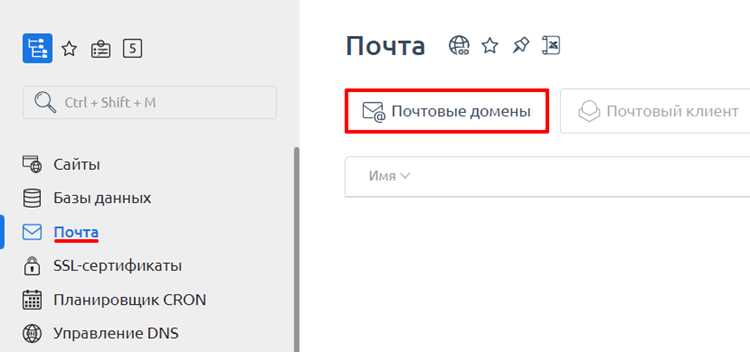
Панели управления хостингом, такие как cPanel или Plesk, предоставляют встроенные механизмы ограничения доменов. В отличие от ручного редактирования конфигураций, они позволяют применить правила блокировки в несколько кликов, а также отслеживать ошибки и корректность работы через логи сервера.
Дополнительно можно использовать hosts файл сервера для локальной блокировки доступа к нежелательным доменам. Это полезно для тестирования правил до их применения на основном трафике, что снижает риск случайного отключения легитимных пользователей.
Каждый из этих методов требует последующей проверки: необходимо убедиться, что сайт действительно недоступен и сервер корректно реагирует на запросы. Использование инструментов вроде curl или онлайн-сервисов проверки статуса позволит подтвердить результат без прямого захода на страницу.
Проверка прав доступа к управлению DNS и серверными настройками
Если сервер управляется через SSH, проверьте наличие прав на чтение и запись файлов /etc/nginx/nginx.conf, /etc/httpd/conf/httpd.conf и .htaccess. Пользователи с правами root или sudo могут вносить любые изменения, в то время как ограниченные учетные записи смогут работать только с определенными директориями и конфигурационными файлами.
Проверка прав также включает тестирование текущих правил доступа. Например, можно создать временный deny в .htaccess для конкретного IP и проверить, блокируется ли доступ. Если сервер возвращает ошибку 403 или страницу запрета, значит права настроены корректно.
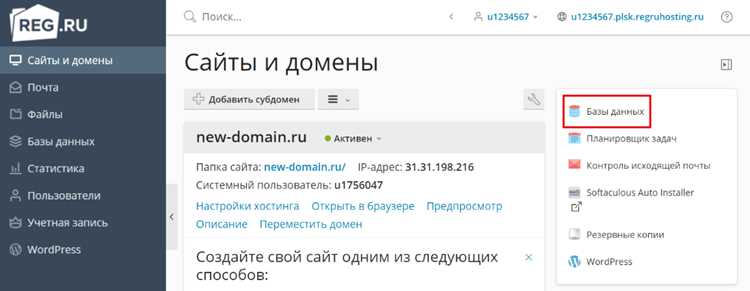
Для хостингов без SSH доступом стоит использовать встроенные панели управления. В них проверьте наличие разделов DNS Zone Editor и IP Blocker. Отсутствие этих разделов означает, что любые попытки блокировки должны выполняться через обращение к провайдеру или изменение учетной записи на более высокий уровень доступа.
Документирование всех изменений критично. Ведите список внесенных правок и даты их применения, чтобы в случае ошибок можно было быстро восстановить работу сервера без потери функциональности.
Блокировка сайта через файл .htaccess на Apache
Файл .htaccess позволяет ограничивать доступ к сайту на уровне Apache без изменения глобальных конфигураций сервера. Для блокировки конкретного домена или IP используйте директиву deny from. Например, deny from 192.168.1.10 полностью запрещает доступ с указанного адреса.
Можно блокировать диапазоны IP с помощью записи вида deny from 192.168.1.0/24, что полезно при необходимости ограничить трафик с целого сегмента сети. При этом важно проверять, что не блокируются легитимные пользователи, чтобы избежать сбоев на сайте.
Для запрета доступа по имени домена используйте директиву SetEnvIfNoCase Host. Например, SetEnvIfNoCase Host unwantedsite.com BLOCK_ACCESS и Deny from env=BLOCK_ACCESS блокируют все запросы с указанного домена.
После внесения изменений в .htaccess необходимо очистить кэш Apache командой apachectl graceful или перезапустить сервер, чтобы новые правила вступили в силу. Проверка работы блокировки проводится через браузер или утилиты типа curl -I http://вашсайт.com, которые должны возвращать код 403 Forbidden.
Для удобства ведите отдельную секцию блокировки в файле .htaccess, где перечислены все IP и домены, чтобы легко отслеживать и обновлять ограничения без ошибок.
Настройка запрета доступа через Nginx конфигурацию
В Nginx блокировка сайтов выполняется через редактирование конфигурационных файлов, чаще всего nginx.conf или отдельного файла виртуального хоста. Для ограничения доступа по IP используется директива deny, а для разрешения – allow. Пример: deny 203.0.113.5; запрещает доступ с указанного IP.
Для блокировки целых диапазонов адресов применяется CIDR-нотация, например deny 198.51.100.0/24;. Это позволяет ограничить трафик с целых подсетей без необходимости прописывать каждый IP отдельно.
Чтобы заблокировать доступ по доменному имени, используют map и server_name:
| Директива | Назначение |
|---|---|
| map $host $blocked | Сопоставление домена с переменной блокировки |
| if ($blocked) | Проверка, заблокирован ли домен |
| return 403; | Возврат кода запрета доступа |
После внесения изменений необходимо выполнить nginx -t для проверки синтаксиса и systemctl reload nginx для применения новых правил без остановки сервера. Проверка блокировки проводится через curl -I http://домен, который должен возвращать 403 Forbidden при корректной настройке.
Рекомендуется вести таблицу заблокированных IP и доменов, чтобы легко обновлять конфигурацию и отслеживать действующие ограничения, минимизируя риск случайного блокирования легитимного трафика.
Ограничение IP-адресов и диапазонов для нежелательных сайтов
Ограничение доступа по IP-адресам позволяет блокировать конкретные источники трафика без изменения содержимого сайта. В Apache для этого используется директива deny from, а в Nginx – deny. Например, deny 203.0.113.15; блокирует отдельный IP, а deny 198.51.100.0/24; – целую подсеть.
Для динамических диапазонов адресов рекомендуется использовать CIDR-нотацию или регулярные выражения в Nginx. Это уменьшает количество правил и упрощает управление блокировками. Например, запись deny 192.0.2.0/28; закрывает 16 последовательных IP-адресов одновременно.
В панелях управления хостингом, таких как cPanel, IP-блокировка доступна через раздел IP Blocker. Там можно указать как отдельные адреса, так и диапазоны в формате 192.168.0.1-192.168.0.255. Панель автоматически применяет эти правила к серверу, упрощая процесс без редактирования конфигурационных файлов.
Для проверки работы ограничений используйте ping или curl -I с заблокированного IP. Если конфигурация выполнена верно, сервер вернет код 403 Forbidden. Рекомендуется вести список всех заблокированных IP с датами применения, чтобы при необходимости быстро отменить ограничения.
Также полезно периодически анализировать логи сервера, чтобы выявлять новые подозрительные IP и обновлять правила блокировки, снижая риск повторного доступа нежелательных сайтов.
Использование панелей управления хостингом для блокировки доменов
Панели управления хостингом, такие как cPanel и Plesk, позволяют блокировать домены без редактирования конфигурационных файлов сервера. Это особенно удобно при отсутствии SSH-доступа.
Возможности блокировки включают:
- Добавление нежелательных доменов в раздел IP Blocker или Firewall.
- Ограничение доступа по диапазонам IP, связанным с конкретным сайтом.
- Управление черными списками для всех сайтов на аккаунте без изменения .htaccess или конфигураций Nginx.
Пошаговое применение блокировки через cPanel:
- Войти в панель управления и открыть раздел IP Blocker.
- Ввести доменное имя или IP-адрес, который необходимо заблокировать.
- Подтвердить добавление в черный список.
- Проверить доступ через curl -I или браузер, чтобы убедиться, что сервер возвращает 403 Forbidden.
Для удобства рекомендуется вести таблицу заблокированных доменов и IP с датами применения. Это упрощает контроль и позволяет быстро отменять ограничения, если блокировка влияет на легитимный трафик.
В Plesk можно дополнительно настроить правила Fail2Ban для автоматического блокирования доменов, генерирующих подозрительные запросы, что снижает нагрузку на сервер и предотвращает повторный доступ нежелательных сайтов.
Редактирование hosts файла на сервере для локальной блокировки
Файл hosts на сервере позволяет перенаправлять запросы к доменам на локальные или недоступные IP-адреса, эффективно блокируя нежелательные сайты для всех процессов на сервере.
Файл обычно находится по пути /etc/hosts на Linux и macOS, и C:\Windows\System32\drivers\etc\hosts на Windows. Для блокировки добавьте строку вида:
127.0.0.1 unwantedsite.com
Это перенаправляет все обращения к unwantedsite.com на локальный сервер, возвращая ошибку соединения и предотвращая загрузку контента.
Для блокировки нескольких поддоменов используйте отдельные строки:
- 127.0.0.1 www.unwantedsite.com
- 127.0.0.1 blog.unwantedsite.com
После редактирования файла требуется очистить DNS-кэш на сервере, чтобы изменения вступили в силу. На Linux это выполняется командой systemd-resolve —flush-caches, на Windows – ipconfig /flushdns.
Использование hosts файла удобно для тестирования блокировки перед внесением правил на уровне сервера или панели управления, позволяя оценить влияние ограничений без воздействия на реальный трафик пользователей.
Проверка и тестирование блокировки после внесения изменений
После настройки блокировки важно убедиться, что ограничения работают корректно и не влияют на легитимный трафик. Тестирование должно включать проверку IP, доменов и диапазонов, указанных в правилах.
Рекомендуется последовательность действий:
- Использовать утилиту curl для проверки HTTP-статусов:
- curl -I http://заблокированный_домен.com – должен возвращать 403 Forbidden или 404 Not Found.
- Проверить несколько IP из диапазона, если блокировка применялась к подсети.
- Проверить доступ через браузер с разных устройств или VPN, имитирующих заблокированные адреса.
- Анализировать логи сервера (access.log, error.log) на предмет попыток доступа и корректного срабатывания правил.
- Проверить панель управления хостингом или конфигурационные файлы на предмет конфликтов с другими правилами блокировки.
- Тестировать изменения после перезапуска сервера или перезагрузки служб, чтобы убедиться, что блокировка сохраняется.
Для удобства ведите таблицу с результатами тестов: указанные IP/домены, ожидаемый статус и фактический ответ сервера. Это позволяет быстро выявлять ошибки и корректировать правила без риска случайной разблокировки.
Регулярное тестирование также помогает выявлять новые IP или поддомены, которые нужно добавить в ограничения, поддерживая актуальность блокировки и снижая вероятность обхода защиты.
Вопрос-ответ:
Можно ли заблокировать чужой сайт на хостинге без доступа к SSH?
Да, это возможно через панели управления хостингом, такие как cPanel или Plesk. В них есть инструменты для блокировки IP-адресов и доменов, например раздел IP Blocker. Достаточно указать домен или диапазон IP, и панель автоматически применит ограничения на сервере. После добавления рекомендуется проверить блокировку через браузер или утилиту curl -I, чтобы убедиться, что сайт недоступен.
Как ограничить доступ к сайту только для конкретного диапазона IP?
На сервере Apache можно использовать директиву deny from с указанием CIDR-диапазона, например deny from 192.168.0.0/24, чтобы заблокировать все IP из подсети. В Nginx применяется deny 192.168.0.0/24; внутри блока server или location. Также панели управления хостингом позволяют указать диапазон IP в формате 192.168.0.1-192.168.0.255, что автоматически добавляет правила в конфигурацию сервера.
Можно ли заблокировать сайт только для тестового сервера, не затрагивая пользователей?
Да, для этого удобно использовать файл hosts на тестовом сервере. Добавление строки 127.0.0.1 unwantedsite.com перенаправляет запросы к этому домену на локальный адрес, не влияя на реальных посетителей. Для нескольких поддоменов нужно добавить отдельные строки для каждого. После изменений необходимо очистить DNS-кэш сервера, чтобы новые правила вступили в действие.
Как проверить, что блокировка сайта работает корректно?
Проверка выполняется через утилиты и логи сервера. Команда curl -I http://заблокированный_домен.com должна возвращать код 403 Forbidden. Дополнительно стоит проверить доступ с разных IP или VPN, чтобы убедиться, что ограничения применяются ко всем заблокированным адресам. Анализ access.log и error.log помогает выявить попытки обхода и корректно настроить правила.
Можно ли блокировать сайты по доменному имени, а не по IP?
Да, в Apache для этого используется директива SetEnvIfNoCase Host вместе с Deny from env=. В Nginx применяют конструкцию map $host $blocked и проверку через if ($blocked) return 403;. Также панели управления хостингом позволяют ввести домен в черный список, после чего сервер автоматически отклоняет запросы с этого имени. Такой подход полезен, когда IP часто меняются или сайт использует CDN.

 Загрузка...