Содержание статьи

Одной из особенностей работы с OneDrive в Windows является автоматическая синхронизация рабочего стола с облачным хранилищем. Это удобная функция, но она может создать проблемы, если вам нужно отключить синхронизацию или полностью отсоединить рабочий стол от облака. Например, на старых устройствах это может замедлять работу системы из-за постоянной передачи данных, или же вам может не понравиться идея хранения конфиденциальных данных в облаке.
Отключение синхронизации рабочего стола с OneDrive можно выполнить несколькими способами. В статье будут рассмотрены как простые действия через настройки приложения, так и более сложные методы через реестр или групповые политики. Также мы разберемся, как решить возможные проблемы, если после отключения продолжает происходить синхронизация файлов или возникают ошибки.
Важно понимать: Отключение рабочего стола от OneDrive не повлияет на другие файлы, синхронизированные с облаком, если вы не отключите OneDrive полностью. Поэтому у вас всегда будет возможность управлять тем, какие данные синхронизировать с облаком, и какие оставить только на локальном компьютере.
Как отключить синхронизацию рабочего стола с OneDrive через настройки
Для отключения синхронизации рабочего стола с OneDrive через настройки, выполните следующие шаги:
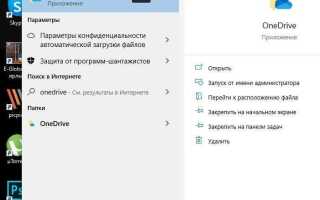
1. Кликните правой кнопкой мыши на значок OneDrive в системном трее (рядом с часами). Если значок не отображается, откройте меню «Пуск», введите «OneDrive» и запустите приложение.
2. В контекстном меню выберите «Настройки». Откроется окно настроек OneDrive.
3. Перейдите на вкладку «Автозагрузка» и кликните по кнопке «Выбрать папки». Здесь будет показан список папок, которые синхронизируются с облаком.
4. Найдите пункт «Рабочий стол» и снимите галочку напротив него. Это отключит синхронизацию папки рабочего стола с OneDrive.
5. После того как вы сняли галочку, нажмите «ОК», чтобы сохранить изменения. Рабочий стол больше не будет синхронизироваться с OneDrive, но файлы, уже загруженные в облако, останутся доступными.
6. Если вам нужно полностью остановить синхронизацию OneDrive, можно вернуться в главное окно настроек и выбрать «Отключить OneDrive» на вкладке «Учетная запись». Это прекратит любые синхронизации с облаком.
Что делать, если в OneDrive нет опции для отключения синхронизации рабочего стола
Если в настройках OneDrive отсутствует опция для отключения синхронизации рабочего стола, это может быть связано с различными факторами, например, с изменениями в версии OneDrive или с настройками Windows. Для решения проблемы выполните следующие действия:
- Проверьте версию OneDrive. Убедитесь, что у вас установлена последняя версия приложения OneDrive. Для этого откройте приложение OneDrive и выберите «Справка» > «О программе». Если версия устарела, обновите её через Microsoft Store или загрузите новую с официального сайта.
- Используйте «Параметры» Windows. В некоторых случаях настройки синхронизации рабочего стола с OneDrive могут быть изменены через настройки системы. Перейдите в «Настройки» Windows (нажмите Win + I), выберите «Обновление и безопасность» > «Резервное копирование». Здесь можно настроить поведение OneDrive для папки рабочего стола.
- Проверьте настройки групповой политики. Если на вашем компьютере используется корпоративная версия Windows, возможно, администратор сети ограничил доступ к этой функции. Проверьте настройки групповой политики. Для этого откройте редактор локальной групповой политики (введите gpedit.msc в строке поиска) и перейдите в «Конфигурация компьютера» > «Административные шаблоны» > «OneDrive». Убедитесь, что политика «Запретить использование OneDrive для хранения файлов» не активирована.
- Проверьте настройки реестра. В некоторых случаях требуется внести изменения в реестр, чтобы отключить синхронизацию рабочего стола. Для этого откройте редактор реестра (нажмите Win + R, введите regedit) и перейдите в ключ HKEY_CURRENT_USER\Software\Microsoft\OneDrive. Найдите параметр «Desktop» и убедитесь, что его значение соответствует настройкам отключения синхронизации.
- Переустановите OneDrive. Если после всех действий опция отключения синхронизации рабочего стола по-прежнему недоступна, попробуйте переустановить OneDrive. Удалите приложение через «Панель управления» > «Программы и компоненты», а затем установите последнюю версию с официального сайта.
После выполнения этих шагов вы сможете вернуться к настройкам OneDrive и отключить синхронизацию рабочего стола, даже если первоначально такой опции не было.
Как отключить OneDrive для рабочего стола через реестр Windows
Отключение синхронизации рабочего стола с OneDrive через реестр Windows может быть полезным, если другие способы не дали результатов. Для этого выполните следующие шаги:
- Откройте редактор реестра. Нажмите Win + R, чтобы открыть окно «Выполнить», и введите regedit, затем нажмите Enter.
- Перейдите в нужный раздел реестра. В редакторе реестра откройте путь: HKEY_CURRENT_USER\Software\Microsoft\Windows\CurrentVersion\Explorer\Desktop.
- Измените параметр синхронизации. Найдите параметр OneDriveDesktop в списке значений. Если он существует, щелкните правой кнопкой мыши по этому параметру и выберите «Изменить». Убедитесь, что значение установлено на 0 для отключения синхронизации. Если параметра нет, создайте новый строковый параметр с именем OneDriveDesktop и значением 0.
- Закройте редактор реестра. После внесения изменений закройте редактор реестра и перезагрузите компьютер, чтобы настройки вступили в силу.
После выполнения этих шагов синхронизация рабочего стола с OneDrive будет отключена. Однако важно помнить, что работа с реестром требует осторожности. Неправильные изменения могут привести к сбоям в системе, поэтому всегда создавайте резервную копию реестра перед внесением изменений.
Удаление папки рабочего стола из облачной синхронизации OneDrive

Для того чтобы удалить папку рабочего стола из облачной синхронизации OneDrive, выполните следующие шаги:
- Откройте настройки OneDrive. Кликните правой кнопкой мыши на значок OneDrive в системном трее и выберите «Настройки».
- Перейдите к настройкам синхронизации. В окне настроек перейдите на вкладку «Учетная запись» и выберите «Выбрать папки».
- Отключите синхронизацию папки рабочего стола. В появившемся окне снимите галочку с пункта «Рабочий стол», чтобы прекратить синхронизацию этой папки с OneDrive. Нажмите «ОК», чтобы сохранить изменения.
- Проверьте локальные файлы. После этого папка рабочего стола больше не будет синхронизироваться с облаком. Однако все файлы, которые были ранее синхронизированы, останутся в облаке, а на локальном диске они останутся в папке рабочего стола.
- Удалите файлы из облака (по желанию). Если вы хотите полностью удалить файлы из OneDrive, откройте OneDrive через проводник, выберите нужные файлы и удалите их. Для этого откройте папку OneDrive, перейдите в папку рабочего стола и удалите все содержимое.
После выполнения этих шагов папка рабочего стола будет исключена из синхронизации с OneDrive. Это позволит вам использовать локальную версию рабочего стола без дополнительной загрузки в облако.
Как остановить автоматическую синхронизацию новых файлов на рабочем столе
Чтобы остановить автоматическую синхронизацию новых файлов на рабочем столе с OneDrive, нужно изменить настройки синхронизации в самой программе или через системные параметры. Вот шаги, которые помогут вам это сделать:
- Отключите синхронизацию рабочего стола через настройки OneDrive:
Перейдите в настройки OneDrive, кликнув правой кнопкой мыши на значок приложения в системном трее. Выберите «Настройки», затем перейдите во вкладку «Выбор папок». Снимите галочку напротив «Рабочий стол» и нажмите «ОК». Это предотвратит синхронизацию всех новых файлов, которые будут создаваться на рабочем столе. - Отключите автоматическую загрузку файлов на рабочем столе:
Включите «Режим экономии хранилища» в OneDrive, чтобы новые файлы не загружались автоматически в облако. Перейдите в настройки OneDrive, выберите вкладку «Использование» и включите соответствующую опцию для автоматической синхронизации. - Используйте групповые политики для отключения синхронизации:
Если вы используете Windows Pro или Enterprise, вы можете отключить синхронизацию через групповую политику. Откройте редактор групповой политики (gpedit.msc), перейдите в «Конфигурация компьютера» > «Административные шаблоны» > «OneDrive» и активируйте параметр «Запретить использование OneDrive для хранения файлов». Это полностью прекратит синхронизацию всех данных.
Если вы хотите ограничить синхронизацию только для новых файлов, не затрагивая уже существующие, то можно использовать опцию для временного приостановления синхронизации, которая будет работать до следующего включения компьютера.
| Метод | Результат |
|---|---|
| Отключение синхронизации рабочего стола в OneDrive | Новые файлы на рабочем столе не будут синхронизироваться с облаком. |
| Включение «Режима экономии хранилища» | Новые файлы на рабочем столе будут оставаться локальными до вашего решения их загрузить. |
| Использование групповых политик | Полностью отключит использование OneDrive для всех файлов и папок. |
Выбор метода зависит от ваших предпочтений: если вам нужно только приостановить синхронизацию для новых файлов, достаточно настроить OneDrive. Для более глобального отключения подойдет использование групповой политики или полного удаления синхронизации. Важно помнить, что изменения могут повлиять на доступ к данным в облаке, поэтому всегда проверяйте, что все важные файлы сохранены и доступны.
Решение проблем с синхронизацией рабочего стола после отключения OneDrive
После отключения синхронизации рабочего стола с OneDrive могут возникать различные проблемы, такие как продолжение синхронизации, ошибки с доступом к файлам или несоответствие данных между облаком и локальной папкой. Чтобы устранить эти проблемы, выполните следующие действия:
- Проверьте настройки синхронизации в OneDrive:
Убедитесь, что синхронизация рабочего стола была полностью отключена в настройках OneDrive. Для этого откройте приложение, перейдите в «Настройки» и убедитесь, что папка рабочего стола не выбрана для синхронизации. Если она всё ещё отображается в списке синхронизируемых папок, снимите галочку и сохраните изменения. - Удалите локальные копии облачных файлов:
Если после отключения синхронизации остаются облачные файлы, они могут мешать нормальной работе с папкой рабочего стола. Перейдите в папку OneDrive на вашем компьютере и удалите файлы, которые были синхронизированы. Эти файлы останутся в облаке, но не будут больше отображаться на локальном рабочем столе. - Перезапустите OneDrive:
Иногда проблемы с синхронизацией можно решить, перезапустив приложение OneDrive. Закройте программу, откройте диспетчер задач (Ctrl + Shift + Esc), найдите процесс OneDrive, завершите его и снова запустите программу. Это может сбросить все незавершённые операции синхронизации и устранить ошибочные процессы. - Проверьте разрешения доступа к папке рабочего стола:
Если после отключения синхронизации рабочий стол стал недоступен или не обновляется, проверьте права доступа к папке. Щелкните правой кнопкой мыши на папке рабочего стола, выберите «Свойства» и перейдите на вкладку «Безопасность». Убедитесь, что у вашей учетной записи есть полный доступ к папке. - Выполните проверку на наличие повреждений в системе:
Используйте встроенные инструменты Windows для проверки системы на ошибки. Откройте командную строку от имени администратора и выполните команду sfc /scannow. Это исправит возможные повреждения в системных файлах, которые могут препятствовать нормальной работе рабочего стола и синхронизации.
После выполнения этих шагов синхронизация с OneDrive должна быть полностью отключена, и проблемы с доступом или некорректным отображением файлов на рабочем столе будут устранены.
Как отключить OneDrive для рабочего стола с помощью групповых политик Windows
Для отключения синхронизации рабочего стола с OneDrive через групповые политики, выполните следующие шаги. Этот метод доступен только в версиях Windows Pro и Enterprise.
- Откройте редактор локальной групповой политики: Нажмите Win + R, чтобы открыть окно «Выполнить», введите gpedit.msc и нажмите Enter. Это откроет редактор групповой политики, в котором можно настроить различные параметры Windows.
- Перейдите в раздел политики OneDrive: В редакторе групповой политики перейдите по следующему пути: Конфигурация компьютера > Административные шаблоны > Компоненты Windows > OneDrive.
- Активируйте политику «Запретить использование OneDrive для хранения файлов»: В правой части окна найдите политику с названием Запретить использование OneDrive для хранения файлов. Дважды щелкните по ней и выберите «Включено». Это полностью отключит синхронизацию всех файлов с OneDrive, включая рабочий стол.
- Примените изменения: После активации политики нажмите «ОК» для сохранения изменений. Чтобы они вступили в силу, перезагрузите компьютер или выполните команду gpupdate /force в командной строке от имени администратора.
Этот метод отключит OneDrive для всех пользователей на данном устройстве, а также предотвратит любые попытки синхронизации файлов, включая рабочий стол. Если в будущем вы решите снова активировать OneDrive, достаточно вернуться в групповые политики и отключить данную настройку.
Влияние на производительность системы при отключении рабочего стола от OneDrive
Отключение синхронизации рабочего стола с OneDrive может оказать заметное влияние на производительность системы, особенно на старых или менее мощных устройствах. Рассмотрим, как это влияет на работу компьютера.
1. Уменьшение загрузки процессора и диска: OneDrive активно использует ресурсы процессора и жесткого диска для синхронизации файлов. Когда рабочий стол синхронизируется, это может приводить к постоянной активности и загрузке этих ресурсов, особенно если на рабочем столе много файлов. Отключение синхронизации может снизить нагрузку на процессор и дисковую подсистему, что приведет к улучшению общей производительности, особенно при многозадачности или выполнении тяжелых операций.
2. Снижение использования сетевого трафика: Синхронизация данных с облаком требует постоянного интернет-соединения. Отключение синхронизации рабочего стола предотвратит постоянные загрузки и выгрузки файлов в OneDrive, что освободит пропускную способность сети и может улучшить работу других интернет-зависимых приложений. Особенно это актуально, если у вас ограниченный тарифный план интернета.
3. Увеличение свободного места на диске: При синхронизации с OneDrive часть файлов хранится как локальные копии, что может занимать значительный объем памяти на диске. После отключения синхронизации файлы рабочего стола не будут храниться в облаке, а только на локальном диске, что может освободить место, если синхронизируемые файлы занимают много места.
4. Возможные проблемы с производительностью при многозадачности: На устройствах с малым объемом оперативной памяти и процессором среднего уровня отключение OneDrive может снизить вероятность замедлений системы, возникающих при интенсивной синхронизации. Однако, на более мощных системах влияние будет минимальным, и производительность останется на высоком уровне, даже при активной синхронизации.
5. Улучшение отклика системы: Уменьшение числа фонов процессов и операций синхронизации может привести к более быстрому отклику системы, особенно при старых версиях Windows или слабых жестких дисках (например, HDD). Это может повлиять на общий комфорт работы с компьютером, так как система будет тратить меньше времени на фоновые операции и больше ресурсов будет доступно для активных процессов.
Отключение синхронизации рабочего стола с OneDrive – это эффективный способ улучшить производительность системы, особенно для пользователей с ограниченными ресурсами. Однако для большинства современных компьютеров с SSD и достаточным объемом оперативной памяти влияние будет минимальным.
Вопрос-ответ:
Как отключить рабочий стол от OneDrive на Windows 10?
Чтобы отключить рабочий стол от OneDrive на Windows 10, откройте приложение OneDrive, кликнув по значку в системном трее. Перейдите в «Настройки», затем выберите вкладку «Выбрать папки». В появившемся окне снимите галочку с пункта «Рабочий стол». После этого файлы на рабочем столе больше не будут синхронизироваться с облаком.
Почему я не могу найти опцию для отключения синхронизации рабочего стола с OneDrive?
Если в настройках OneDrive отсутствует опция для отключения синхронизации рабочего стола, возможно, у вас установлена устаревшая версия приложения или настройки были изменены администратором. Попробуйте обновить OneDrive через Microsoft Store или проверьте, не ограничены ли ваши возможности через групповые политики, если вы используете корпоративную версию Windows.
Что будет с файлами на рабочем столе после отключения синхронизации с OneDrive?
После отключения синхронизации файлы на рабочем столе останутся на вашем локальном компьютере и не будут больше загружаться в облако. Если они уже были синхронизированы, эти файлы останутся доступными в OneDrive, но изменения в файлах на рабочем столе не будут отражаться в облаке.
Как отключить OneDrive для рабочего стола с помощью реестра?
Чтобы отключить OneDrive для рабочего стола через реестр, откройте редактор реестра (введите regedit в окне «Выполнить»). Перейдите по пути HKEY_CURRENT_USER\Software\Microsoft\Windows\CurrentVersion\Explorer\Desktop, найдите параметр OneDriveDesktop, и установите его значение в 0. Это отключит синхронизацию рабочего стола с OneDrive.
Как отключить синхронизацию рабочего стола с OneDrive через групповые политики?
Для отключения синхронизации рабочего стола с OneDrive с помощью групповых политик откройте редактор групповой политики (gpedit.msc). Перейдите в раздел «Конфигурация компьютера» > «Административные шаблоны» > «OneDrive». Активируйте политику «Запретить использование OneDrive для хранения файлов», чтобы полностью отключить синхронизацию с облаком, включая рабочий стол. После этого изменения нужно подтвердить, перезагрузив компьютер.
Можно ли отключить синхронизацию рабочего стола с OneDrive, не отключая полностью сам OneDrive?
Да, можно. Для этого нужно открыть настройки OneDrive, кликнув правой кнопкой мыши на значок OneDrive в системном трее и выбрав «Настройки». В разделе «Выбрать папки» снимите галочку с «Рабочий стол». Это отключит синхронизацию только рабочей папки рабочего стола, а все остальные данные, которые синхронизируются с облаком, останутся в OneDrive. Таким образом, вы сможете использовать OneDrive для других файлов, не синхронизируя данные рабочего стола.

 Загрузка...