Содержание статьи
На устройствах с Андроид 11 и выше встроена функция автоматического отзыва разрешений, которая через некоторое время отключает доступ приложений к камере, микрофону, геолокации и хранилищу, если они не использовались. Для пользователей, активно работающих с мессенджерами, навигацией или редакторами фото и видео, это может приводить к постоянным запросам доступа и нарушению рабочих процессов.
Отключение этой функции позволяет сохранить заданные разрешения без необходимости каждый раз подтверждать их вручную. Важно понимать, что системная настройка управляется через Меню настроек → Приложения → Разрешения, и изменения нужно вносить для каждого приложения отдельно, если требуется сохранить полный функционал.
В статье рассматриваются конкретные шаги по проверке версии Андроид, настройке автоматического отзыва, контролю доступа к ключевым функциям и восстановлению ранее отозванных разрешений. Эти рекомендации помогут оптимизировать работу приложений и исключить случайное ограничение функционала.
Проверка версии Андроид для управления автоматическим отзывом
Функция автоматического отзыва разрешений доступна начиная с Андроид 11. На более ранних версиях система не блокирует доступ к камере, микрофону или геолокации автоматически, поэтому отключение этой функции не требуется. Чтобы проверить версию ОС, нужно перейти в Настройки → О телефоне → Версия Андроид.
Для точного понимания, какие функции доступны на вашей версии Андроид, можно использовать следующую таблицу соответствий:
| Версия Андроид | Наличие автоматического отзыва разрешений | Особенности управления разрешениями |
|---|---|---|
| Андроид 10 и ниже | Нет | Разрешения сохраняются до ручного изменения пользователем |
| Андроид 11 | Да | Отзыв происходит через несколько месяцев без активности приложения; можно отключить для каждого приложения отдельно |
| Андроид 12–13 | Да | Добавлен контроль истории разрешений и уведомления о смене доступа; отключение доступно в настройках конкретного приложения |
| Андроид 14 и выше | Да | Расширенные уведомления о доступе к микрофону и камере; настройка автоматического отзыва встроена в раздел Разрешения приложений |
После определения версии Андроид следует перейти к проверке настроек конкретных приложений, чтобы убедиться, что автоматический отзыв разрешений можно отключить и сохранить полный доступ к нужным функциям.
Настройка автоматического отзыва для конкретных приложений
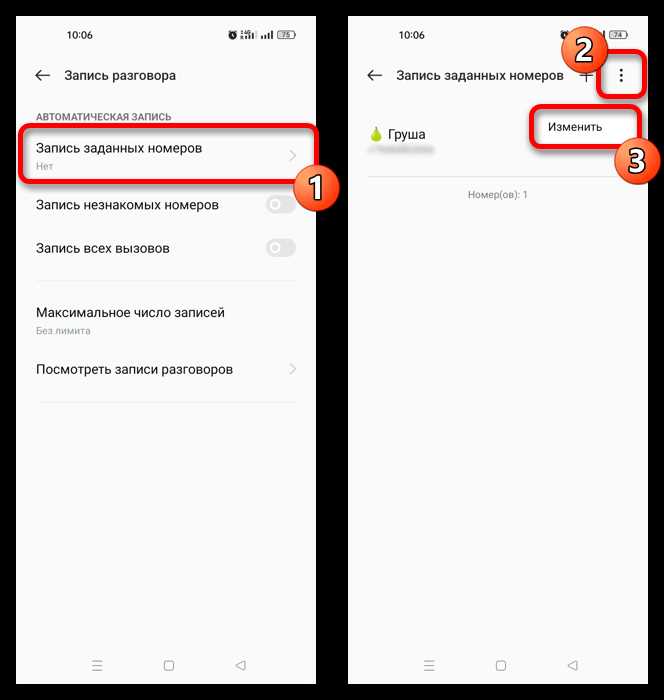
Для отключения автоматического отзыва разрешений на отдельное приложение откройте Настройки → Приложения → [название приложения] → Разрешения. Здесь отображается список всех разрешений, к которым приложение имеет доступ, включая камеру, микрофон, геолокацию и хранилище.
Чтобы предотвратить автоматический отзыв, нажмите на конкретное разрешение и выберите Не отзывать автоматически или аналогичный параметр, в зависимости от версии Андроид. На Андроид 12–14 также можно включить уведомления о смене доступа, чтобы контролировать, какие разрешения система пытается отозвать.
Для приложений с высокой активностью, таких как мессенджеры или навигационные сервисы, рекомендуется отключить автоматический отзыв для всех критически важных разрешений одновременно. Это обеспечит непрерывную работу функций без постоянных запросов доступа и минимизирует прерывания рабочего процесса.
Если приложение редко используется, но требует постоянного доступа, можно оставить автоматический отзыв включенным и вручную подтверждать разрешения при первом запуске после долгого перерыва. Такой подход позволяет балансировать между безопасностью и удобством использования.
Отключение функции через системные настройки конфиденциальности
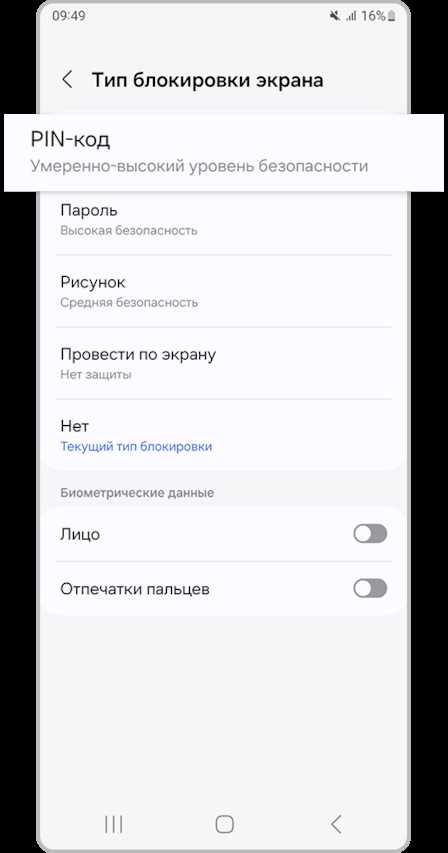
На Андроид 12–14 можно отключить автоматический отзыв для всех приложений сразу, переключив опцию Автоматический отзыв неиспользуемых разрешений в положение «Выкл». Это сохранит доступ приложений к камере, микрофону, геолокации и файлам без необходимости изменения настроек для каждого приложения.
Для устройств с Андроид 11 и 12 рекомендуется периодически проверять раздел История разрешений, чтобы убедиться, что система не отозвала доступ к критически важным функциям. Если обнаружены отозванные разрешения, их можно восстановить вручную, нажав Разрешить снова.
Отключение автоматического отзыва через системные настройки особенно полезно для рабочих приложений, сервисов навигации и мессенджеров, где постоянный доступ к ресурсам устройства необходим для корректной работы и предотвращения прерываний функций.
Использование параметров приложений для сохранения разрешений
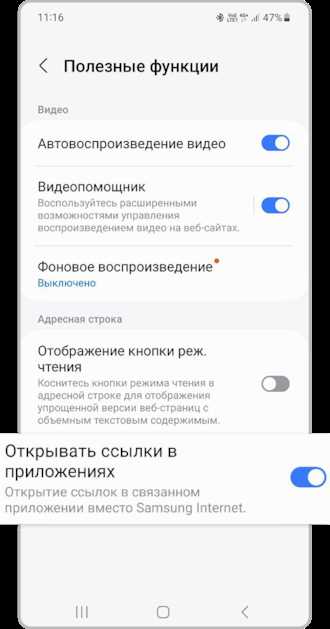
Каждое приложение на Андроид имеет собственный набор настроек разрешений, которые позволяют контролировать доступ к ресурсам устройства. Для сохранения нужных разрешений используйте следующие шаги:
- Откройте Настройки → Приложения → [название приложения].
- Перейдите в раздел Разрешения и проверьте все активные доступы к камере, микрофону, геолокации и памяти.
- Для каждого разрешения выберите Разрешить всегда или отключите автоматический отзыв, если такая опция доступна.
Дополнительно можно использовать системные уведомления для контроля доступа:
- Включите уведомления о смене разрешений для критических функций.
- Регулярно проверяйте историю разрешений, чтобы восстановить случайно отозванные права.
- Для приложений, активно использующих геолокацию или мультимедиа, оставляйте постоянный доступ, чтобы избежать прерываний работы.
Использование настроек конкретного приложения позволяет сохранить стабильность работы и гарантирует, что системные обновления или длительный простой не приведут к автоматическому отзыву критических разрешений.
Контроль доступа к камере, микрофону и геолокации вручную
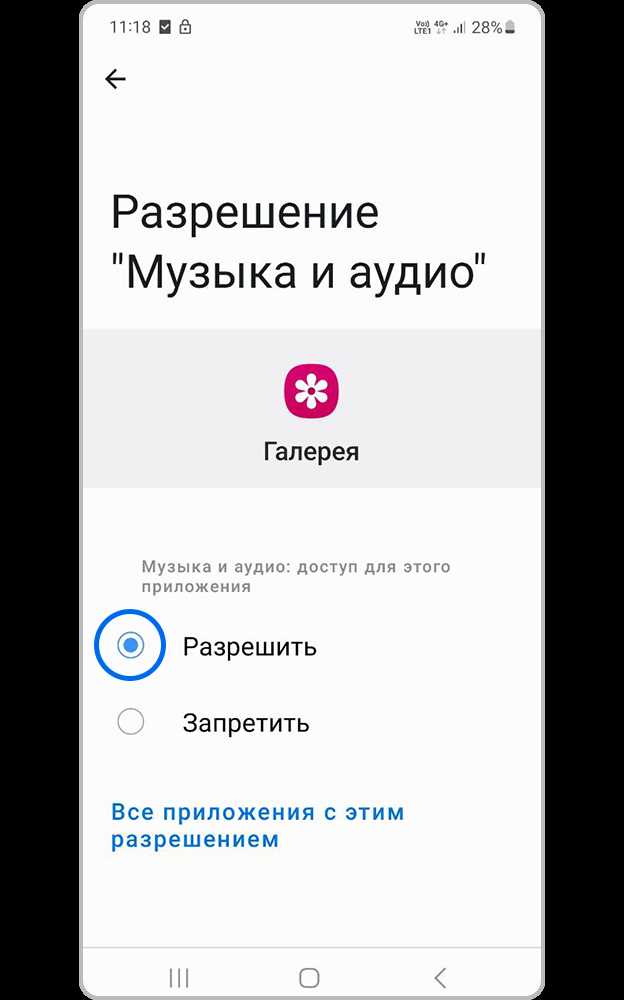
Для точного управления доступом к ключевым ресурсам устройства необходимо проверять разрешения для каждого приложения вручную. Это особенно важно, если автоматический отзыв разрешений отключен.
- Откройте Настройки → Приложения → [название приложения] → Разрешения.
- Проверьте статус доступа к камере, микрофону и геолокации. Разрешения могут быть Разрешено всегда, Разрешено только при использовании приложения или Запрещено.
- Для приложений, активно использующих эти функции, установите Разрешено всегда, чтобы избежать прерываний работы.
Дополнительные рекомендации по контролю доступа:
- Регулярно проверяйте список разрешений, особенно после обновлений приложений или системы.
- Используйте встроенные уведомления Андроид, чтобы отслеживать, какие приложения недавно использовали камеру, микрофон или геолокацию.
- Для редко используемых приложений оставляйте разрешения с режимом Только при использовании, чтобы минимизировать риск утечки данных.
Такой подход позволяет сохранять баланс между удобством работы приложений и безопасностью, обеспечивая постоянный контроль над доступом к камере, микрофону и геолокации без зависимости от автоматического отзыва.
Проверка и исправление ранее отозванных разрешений
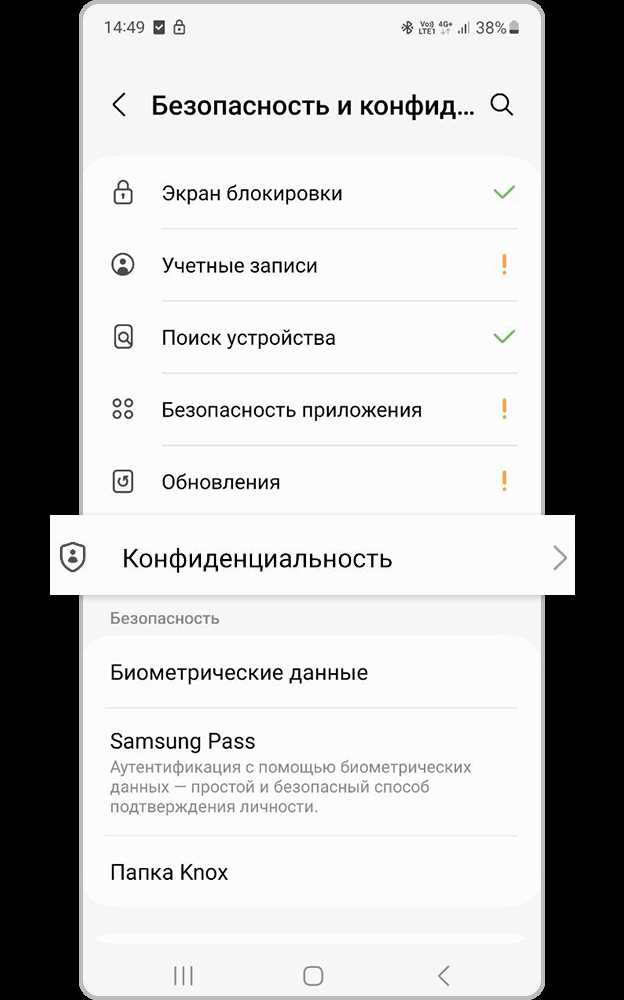
Для восстановления доступа приложений к ключевым функциям необходимо проверить, какие разрешения были автоматически отозваны. Откройте Настройки → Конфиденциальность → Разрешения приложений → История разрешений, чтобы увидеть список всех изменений за последние 30 дней.
Чтобы исправить отозванные разрешения, выполните следующие шаги:
- Выберите приложение с отозванными разрешениями.
- Нажмите на каждое разрешение с пометкой Отозвано автоматически.
- Выберите Разрешить снова, чтобы восстановить доступ к камере, микрофону, геолокации или хранилищу.
Дополнительно рекомендуется:
- Проверять историю разрешений после обновлений приложений, чтобы убедиться, что важные функции не ограничены.
- Отключить автоматический отзыв для приложений с регулярной активностью, чтобы предотвратить повторные отказы доступа.
- Использовать уведомления Андроид о смене разрешений для оперативного реагирования на изменения.
Регулярная проверка и восстановление ранее отозванных разрешений позволяет поддерживать стабильную работу приложений без сбоев и обеспечивает постоянный доступ к критическим функциям устройства.
Вопрос-ответ:
Могу ли я полностью отключить автоматический отзыв разрешений для всех приложений сразу?
Да, на устройствах с Андроид 12 и выше существует системная опция для глобального отключения автоматического отзыва. Она находится в Настройки → Конфиденциальность → Разрешения приложений. Переключение функции в положение «Выкл» сохранит доступ к камере, микрофону, геолокации и хранилищу для всех приложений, без необходимости настраивать каждое отдельно.
Что делать, если важное приложение потеряло доступ к микрофону после долгого простоя?
Следует открыть Настройки → Приложения → [название приложения] → Разрешения и проверить, какие доступы были отозваны. Для восстановления нужно выбрать Разрешить снова напротив микрофона. Если приложение часто использует микрофон, имеет смысл отключить автоматический отзыв для этого приложения, чтобы избежать повторных ограничений.
На Андроид 11 доступна ли настройка автоматического отзыва для каждого разрешения отдельно?
Да, на Андроид 11 можно управлять автоматическим отзывом по отдельным приложениям, но не глобально. Для этого откройте Настройки → Приложения → [название приложения] → Разрешения и укажите, какие разрешения не должны отзывать автоматически. Функция работает для каждого приложения отдельно, и изменения применяются только к выбранным разрешениям.
Можно ли проверить, какие разрешения были отозваны за последний месяц?
Да, в разделе Конфиденциальность → Разрешения приложений → История разрешений отображаются все изменения разрешений за последние 30 дней. Там указаны приложения, которые потеряли доступ к камере, микрофону, геолокации или файлам, а также дата отзыва. Из этого раздела можно восстановить доступ, нажав Разрешить снова.
Как настроить приложения, чтобы они всегда имели доступ к камере и геолокации без постоянных запросов?
Для каждого приложения откройте Настройки → Приложения → [название приложения] → Разрешения. Установите для камеры и геолокации значение Разрешено всегда и отключите автоматический отзыв, если такая опция доступна. Дополнительно включите уведомления о смене доступа, чтобы отслеживать любые изменения системы и предотвращать случайные ограничения.
Почему мои приложения периодически теряют доступ к камере и микрофону, даже если я ими активно пользуюсь?
На Андроид 11 и выше встроена функция автоматического отзыва разрешений. Если приложение не использовалось в течение нескольких месяцев, система отзывается доступ к камере, микрофону, геолокации и хранилищу. Даже при регулярном использовании некоторых функций доступ может быть временно ограничен из-за настроек конкретного приложения или версии ОС. Чтобы предотвратить это, откройте Настройки → Приложения → [название приложения] → Разрешения и установите для критических функций значение Разрешено всегда или отключите автоматический отзыв. Также можно проверить историю разрешений в разделе Конфиденциальность → Разрешения приложений → История разрешений, чтобы восстановить доступ, если он был отозван системой.

 Загрузка...