Содержание статьи

По умолчанию Windows 10 отображает маленькие стрелки (галочки) на ярлыках файлов и папок, указывающие на их статус как ссылок. Эти маркеры могут мешать восприятию интерфейса, особенно если вы привыкли к минималистичному оформлению. Удаление галочек не влияет на функциональность ярлыков, но требует редактирования системного реестра или использования сторонних утилит.
Самый надежный способ – правка реестра через regedit. Перейдите в раздел HKEY_LOCAL_MACHINE\SOFTWARE\Microsoft\Windows\CurrentVersion\Explorer\Shell Icons. Если ключа Shell Icons нет, создайте его. Внутри добавьте строковый параметр 29 со значением %windir%\System32\shell32.dll,-50 или пустую строку. После перезагрузки проводника (explorer.exe) изменения вступят в силу.
Альтернативный метод – использование утилиты Winaero Tweaker или Ultimate Windows Tweaker. В разделе Appearance → Shortcut Arrow выберите опцию «No arrow» и примените настройки. Этот способ безопаснее для пользователей, не знакомых с реестром, так как исключает риск случайных ошибок. Однако сторонние программы могут содержать рекламу или требовать установки.
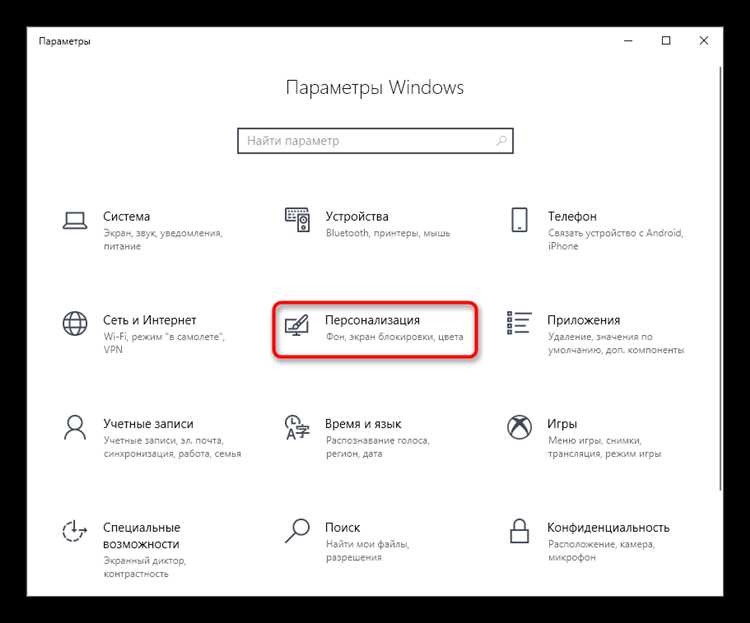
Если после изменений галочки не исчезли, проверьте наличие конфликтующих параметров в реестре или выполните очистку кэша значков. Для этого запустите командную строку от имени администратора и введите ie4uinit.exe -show, затем перезагрузите систему. В редких случаях потребуется сброс значков через свойства экрана (Персонализация → Темы → Настройки значков рабочего стола).
Проверка наличия галочек на ярлыках рабочего стола
Для точной диагностики используйте встроенные инструменты Windows. Откройте «Параметры» → «Система» → «О системе» → «Сведения о системе». В разделе «Компоненты» → «Хранилище» → «Диски» проверьте атрибуты диска, на котором расположены ярлыки. Если диск помечен как «Только для чтения» или имеет ограничения доступа, это может провоцировать появление галочек. Также проверьте свойства ярлыка: правый клик → «Свойства» → вкладка «Совместимость». Если установлен флажок «Запускать эту программу от имени администратора», галочка появится обязательно.
В некоторых случаях галочки появляются из-за политик безопасности, настроенных через редактор локальной групповой политики (gpedit.msc). Перейдите в раздел «Конфигурация компьютера» → «Административные шаблоны» → «Компоненты Windows» → «Проводник». Найдите параметр «Отключить отображение значков контроля доступа на элементах управления учётными записями пользователей». Если он отключён или не настроен, система будет показывать галочки. Включите этот параметр, чтобы скрыть их.
Для массовой проверки ярлыков используйте PowerShell. Откройте консоль с правами администратора и выполните команду:
Get-ChildItem -Path "$env:USERPROFILE\Desktop\*.lnk" | ForEach-Object { if ($_.Attributes -match "ReadOnly") { Write-Output "$($_.Name) – атрибут 'Только чтение'" } }
Этот скрипт выведет список ярлыков с атрибутом «Только для чтения», который часто вызывает появление галочек. Удалите атрибут командой:
attrib -R "$env:USERPROFILE\Desktop\*.lnk"
Если галочки остаются после всех проверок, проблема может быть связана с повреждённым кэшем значков. Очистите его через командную строку:
ie4uinit.exe -show
Затем перезапустите проводник:
taskkill /f /im explorer.exe && start explorer.exe
После этого ярлыки должны обновиться без галочек. Если проблема сохраняется, проверьте журнал событий Windows (eventvwr.msc) на наличие ошибок, связанных с ShellIconOverlayIdentifiers.
В редких случаях галочки появляются из-за конфликтов с программами, которые используют собственные значки оверлея (например, Dropbox, OneDrive или антивирусы). Откройте реестр (regedit) и перейдите в раздел:
HKEY_LOCAL_MACHINE\SOFTWARE\Microsoft\Windows\CurrentVersion\Explorer\ShellIconOverlayIdentifiers
Здесь перечислены все зарегистрированные обработчики значков. Если в списке есть лишние или дублирующиеся записи, удалите их или переименуйте, добавив префикс «z_» для отключения. После изменений перезагрузите компьютер.
Использование параметров папок для отключения стрелок ярлыков

Если опция «Скрывать стрелки на ярлыках» отсутствует в параметрах, потребуется внести правки в реестр. Нажмите Win + R, введите regedit и перейдите по пути HKEY_LOCAL_MACHINE\SOFTWARE\Microsoft\Windows\CurrentVersion\Explorer\Shell Icons. Создайте строковый параметр с именем 29 и значением %windir%\System32\shell32.dll,-50. После перезагрузки ярлыки потеряют стрелки, но метод работает не во всех сборках Windows 10.
Альтернативный способ – использование утилиты «Локальная политика безопасности». Запустите secpol.msc через строку поиска, перейдите в «Локальные политики» → «Параметры безопасности» и найдите политику «Удалить стрелки с ярлыков». Включите её, примените настройки и перезагрузите компьютер. Этот метод доступен только в Pro- и Enterprise-версиях Windows 10, но гарантирует стабильный результат без редактирования реестра.
Для возврата стрелок достаточно отменить изменения: снимите флажок в параметрах папок, удалите созданный параметр реестра или отключите политику безопасности. Перед любыми манипуляциями с системными настройками создайте точку восстановления – это позволит быстро откатить изменения в случае ошибок.
Редактирование реестра Windows для удаления значков ярлыков
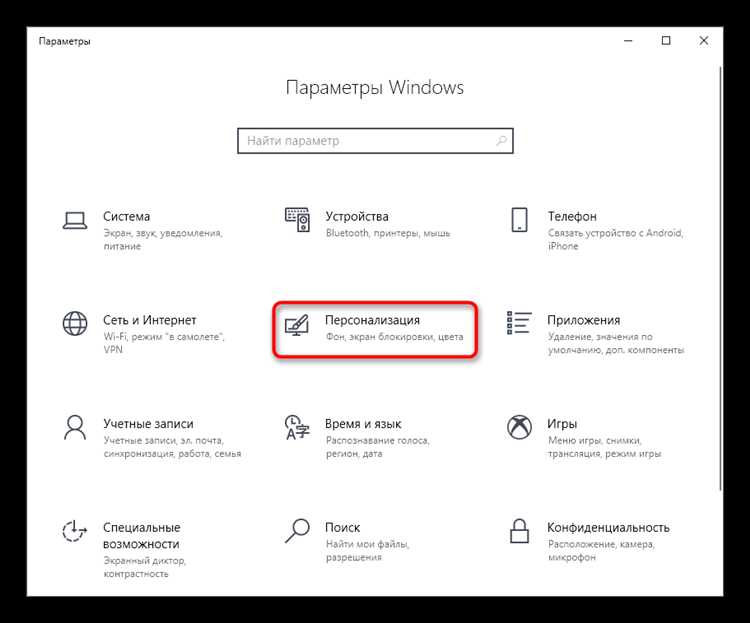
Реестр Windows хранит параметры отображения ярлыков в разделе HKEY_LOCAL_MACHINE\SOFTWARE\Microsoft\Windows\CurrentVersion\Explorer\Shell Icons. Если ключ отсутствует, его нужно создать вручную. Для этого откройте редактор реестра (regedit) и перейдите по указанному пути. Щелкните правой кнопкой мыши на папке Explorer, выберите Создать → Раздел и назовите его Shell Icons.
В созданном разделе добавьте строковый параметр с именем 29 и значением %windir%\System32\shell32.dll,-50. Этот параметр отвечает за отображение стрелок ярлыков. После внесения изменений перезагрузите Проводник Windows или систему, чтобы изменения вступили в силу. Для перезагрузки Проводника используйте Диспетчер задач: найдите процесс explorer.exe, завершите его и запустите заново через Файл → Новая задача.
- Перед редактированием реестра создайте точку восстановления системы или экспортируйте раздел
Explorerв файл.reg. - Если после изменений ярлыки не обновляются, очистите кэш значков командой
ie4uinit.exe -showв командной строке. - Для отмены изменений удалите параметр
29или восстановите реестр из резервной копии.
Альтернативный метод – использование параметра IsShortcut в разделе HKEY_CLASSES_ROOT\lnkfile. Удалите этот параметр, чтобы убрать стрелки с ярлыков, но учтите: это может нарушить работу некоторых приложений, зависящих от идентификации ярлыков. После удаления перезагрузите систему или Проводник для применения изменений.
Применение сторонних утилит для настройки отображения ярлыков
Если стандартные методы Windows 10 не решают проблему с галочками на ярлыках, сторонние утилиты предлагают более гибкие инструменты. Программы вроде Winaero Tweaker, Ultimate Windows Tweaker и Classic Shell позволяют глубже настраивать интерфейс, включая отключение служебных значков. Эти инструменты работают на уровне реестра и системных параметров, но с удобным графическим интерфейсом, что снижает риск ошибок при ручном редактировании.
Winaero Tweaker – одна из самых эффективных утилит для тонкой настройки Windows. В разделе «Appearance → Shortcut Arrow» можно не только убрать галочки, но и заменить их на прозрачные иконки или полностью скрыть. Программа поддерживает экспорт настроек, что удобно при переустановке системы. Версия 1.33 и новее корректно работает с Windows 10 21H2 и выше, но требует прав администратора.
Для пользователей, предпочитающих минималистичный подход, подойдет Ultimate Windows Tweaker. В разделе «Customization → File Explorer» есть опция «Remove shortcut arrow», которая убирает значок без дополнительных манипуляций. Утилита весит менее 1 МБ, не требует установки и совместима с Windows 7–11. Однако после обновления системы настройки могут сбрасываться, поэтому рекомендуется сохранять резервную копию конфигурации.
Альтернативой служит Classic Shell, изначально созданная для восстановления меню «Пуск» в стиле Windows 7. В настройках «Explorer Settings → Shortcut Overlay» можно выбрать вариант «None», чтобы убрать галочки. Утилита бесплатна, но разработка прекращена в 2017 году – для Windows 10 22H2 и новее лучше использовать форк Open-Shell, который поддерживает актуальные сборки.
При выборе утилиты учитывайте следующие критерии:
- Совместимость с вашей версией Windows (особенно для сборок после 2021 года).
- Наличие функции отката изменений – некоторые программы не предлагают простого способа вернуть настройки по умолчанию.
- Отзывы пользователей на форумах вроде TenForums или MajorGeeks – часто там описывают неочевидные баги.
После применения изменений перезагрузите Проводник через Диспетчер задач (Ctrl+Shift+Esc → «Проводник» → «Перезапустить») или выполните команду taskkill /f /im explorer.exe && start explorer.exe в командной строке. Если галочки не исчезли, проверьте, не конфликтуют ли настройки с другими твикерами или антивирусом – некоторые программы блокируют изменения в системных файлах.
Восстановление стандартных настроек при некорректном отображении
Если после удаления галочек с ярлыков в Windows 10 возникли проблемы с отображением иконок, значков или других элементов интерфейса, первым шагом должно стать сброс параметров проводника. Откройте Параметры (Win + I), перейдите в раздел Система → Дисплей → Дополнительные параметры масштабирования и отключите опцию «Исправить размытость приложений». Это устранит артефакты, вызванные несовместимостью масштабирования.
Для глубокого сброса настроек проводника выполните команду через Командную строку (администратор): ie4uinit.exe -show. Она перезапустит компоненты оболочки и восстановит стандартные параметры отображения. Если проблема сохраняется, очистите кэш иконок с помощью команды ie4uinit.exe -ClearIconCache – это удалит повреждённые временные файлы, влияющие на рендеринг ярлыков.
Проверьте целостность системных файлов утилитой SFC. В командной строке введите: sfc /scannow. Процесс займёт несколько минут, но восстановит отсутствующие или повреждённые файлы, включая те, что отвечают за отображение интерфейса. После завершения перезагрузите компьютер.
Если изменения вносились через реестр (например, при удалении галочек), откройте редактор реестра (Win + R → regedit) и перейдите к разделу HKEY_CURRENT_USER\Software\Microsoft\Windows\CurrentVersion\Explorer\Shell Icons. Удалите все параметры в этой ветке, кроме стандартных, затем перезапустите проводник через диспетчер задач (Ctrl + Shift + Esc → Проводник → Перезапустить).
Восстановите параметры темы по умолчанию: откройте Параметры → Персонализация → Темы и выберите стандартную тему Windows. Это сбросит настройки цветов, шрифтов и оформления, которые могли повлиять на отображение ярлыков. Для гарантированного результата создайте новую учётную запись пользователя и проверьте, сохраняется ли проблема там.
Обновите драйверы видеокарты. Зайдите в Диспетчер устройств (Win + X → Диспетчер устройств), разверните раздел Видеоадаптеры, щёлкните правой кнопкой по своей видеокарте и выберите Обновить драйвер. Если обновление не помогло, установите драйверы вручную с сайта производителя (NVIDIA, AMD или Intel).
Последний шаг – откат системы к точке восстановления. Откройте Панель управления → Восстановление → Запуск восстановления системы и выберите точку, созданную до появления проблемы. Это вернёт все системные настройки, включая параметры отображения, к рабочему состоянию без потери личных файлов.
Создание резервной копии реестра перед изменениями
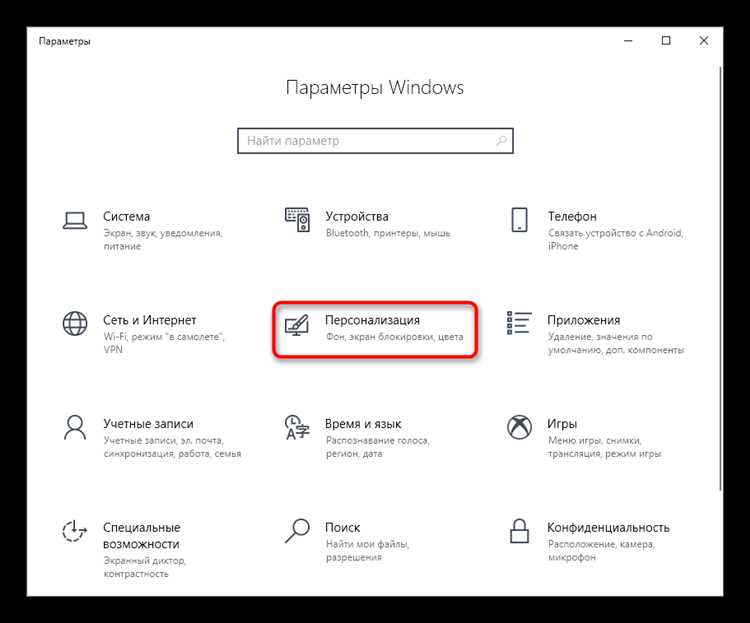
Перед редактированием реестра Windows создайте его резервную копию через встроенный инструмент regedit. Откройте редактор реестра, нажав Win + R, введите regedit и подтвердите. В верхнем меню выберите Файл → Экспорт. Укажите путь для сохранения файла с расширением .reg и выберите опцию Весь реестр. Это сохранит все ветки, включая критические для системы параметры.
Для точечного резервирования выделите нужную ветку в левой панели (например, HKEY_CURRENT_USER\Software), затем экспортируйте её отдельно. Имя файла должно отражать содержимое (например, backup_software_20240515.reg). Избегайте сохранения в системные папки – используйте Рабочий стол или внешний накопитель. Файлы .reg занимают мало места, но восстанавливают данные без потерь.
Проверьте целостность резервной копии: откройте файл в текстовом редакторе (например, Блокнот) и убедитесь, что в начале указано Windows Registry Editor Version 5.00. Если строка отсутствует или повреждена, файл не импортируется. Храните копии не менее 7 дней – ошибки в реестре могут проявиться не сразу.
Восстановите реестр при сбоях двойным кликом по файлу .reg или через Файл → Импорт в regedit. Если система не загружается, используйте среду восстановления: загрузитесь с установочного носителя, выберите Восстановление системы и запустите командную строку. Введите regedit, затем импортируйте резервную копию через меню редактора.

 Загрузка...