Содержание статьи
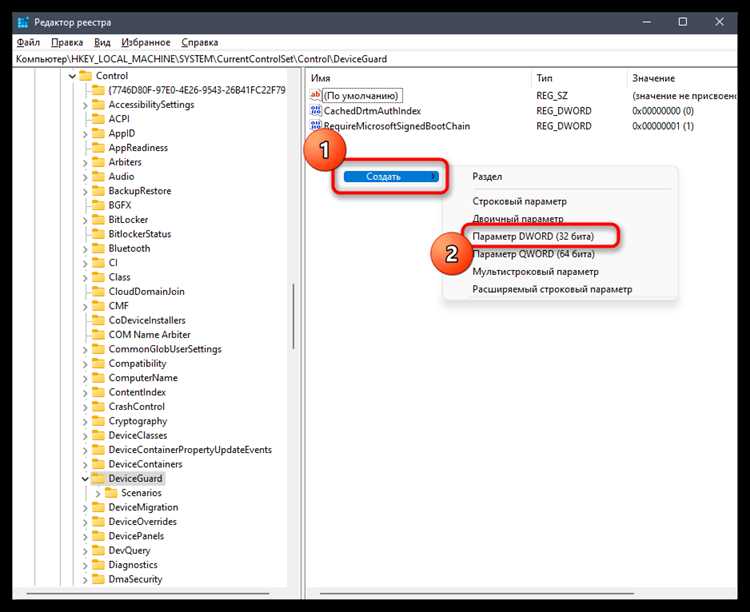
Встроенное графическое ядро Intel, начиная с архитектуры Sandy Bridge и далее, занимает часть системной памяти и потребляет до 15–30 Вт энергии в зависимости от нагрузки. Для пользователей с дискретной видеокартой это может снижать общую производительность и увеличивать тепловыделение, особенно в системах с ограниченным охлаждением. Отключение iGPU позволяет перераспределить ресурсы процессора и памяти, минимизируя вмешательство интегрированной графики.
Процесс деактивации начинается с входа в BIOS/UEFI, где параметр обычно обозначен как iGPU Multi-Monitor или Integrated Graphics. Для процессоров Intel Core с поддержкой технологии Hyper-Threading и Turbo Boost отключение встроенного GPU может положительно влиять на стабильность разгона и снижать вероятность троттлинга при пиковых нагрузках. Важно учитывать, что отключение приведет к невозможности использования Quick Sync и некоторых функций ускоренного кодирования видео.
После выключения iGPU следует обновить драйверы дискретной видеокарты и убедиться, что приоритет графического адаптера установлен в BIOS. В системах с ограниченной оперативной памятью освобождается от 32 до 128 МБ, ранее выделяемых для интегрированной графики, что особенно актуально для платформ с 4–8 ГБ RAM. Такой подход обеспечивает более предсказуемую работу приложений, требующих графических ресурсов, включая игры и профессиональные CAD-программы.
Отключение встроенной графики также снижает энергопотребление в простое на 5–10 Вт, что может быть заметно в стационарных сборках с мощными дискретными GPU. Рекомендуется проводить процедуру только при стабильной работе системы и наличии полноценного видеовыхода на дискретной карте, чтобы исключить потерю визуального сигнала при загрузке.
Проверка наличия встроенного графического ядра в вашем процессоре
Для точного определения наличия встроенного графического ядра (iGPU) в процессорах Intel важно использовать официальные и проверенные источники. Основные методы включают аппаратную идентификацию, системные утилиты и документацию от производителя.
-
Проверка через официальный сайт Intel:
- Перейдите на страницу процессоров Intel.
- Введите модель вашего CPU в поиске.
- В разделе «Graphics Specifications» ищите упоминание Intel UHD, Intel Iris Xe или других графических ядер. Если поле пустое или указано «None», встроенного графического ядра нет.
-
Использование системных утилит Windows:
- Откройте «Диспетчер устройств» (Device Manager) → «Видеоадаптеры». Если присутствует Intel Graphics, процессор оснащён встроенной графикой.
- Через команду
dxdiagв «Выполнить» (Win + R) можно увидеть сведения о DirectX и наличие Intel GPU в разделе «Экран».
-
Linux и macOS:
- На Linux выполните команду
lspci | grep VGA. Появление Intel HD/UHD или Iris укажет на встроенное ядро. - На macOS откройте «Об этом Mac» → «Системный отчёт» → «Графика/Дисплеи» и проверьте указание Intel GPU.
- На Linux выполните команду
-
Использование сторонних утилит:
- CPU-Z показывает наличие встроенной графики в вкладке «Graphics». Для Intel это HD Graphics, Iris, Iris Pro или Iris Xe.
- HWInfo предоставляет подробный отчет с точным названием и спецификациями iGPU.
-
Особенности современных процессоров:
- Некоторые модели Intel Xeon и Pentium с маркировкой «F» не имеют встроенного GPU.
- Процессоры 11-го поколения и новее могут иметь iGPU с поддержкой аппаратного ускорения кодирования видео (Quick Sync).
Проверка iGPU перед отключением встроенной графики необходима для избежания потери функциональности и проблем с видеовыходами. Рекомендуется фиксировать точную модель графического ядра для совместимости с драйверами после отключения.
Подготовка BIOS/UEFI для отключения интегрированной графики
В разделе настроек видеоподсистемы необходимо найти параметры, связанные с интегрированной графикой. В большинстве современных плат они расположены в подразделах Advanced → Chipset Configuration или System Agent (SA) Configuration. Основные пункты, которые требуют корректировки:
| Параметр | Рекомендованное значение | Примечание |
|---|---|---|
| iGPU Multi-Monitor | Disabled | Отключает работу встроенного GPU при использовании дискретной видеокарты. |
| Primary Display / Initiate Graphic Adapter | PEG/PCIe | Устанавливает приоритет загрузки через внешнюю видеокарту. |
| Integrated Graphics | Disabled | Полное отключение встроенного графического ядра. |
| DVMT Pre-Allocated / DVMT Total Gfx Mem | Минимальное значение или Disabled | Освобождает память, зарезервированную под интегрированное GPU. |
После внесения изменений следует сохранить конфигурацию через Save & Exit и перезагрузить систему. Если на плате присутствует возможность аппаратного резервного режима графики (iGPU Multi-Monitor Enabled), она должна быть отключена, иначе интегрированная графика останется активной даже при установке дискретной карты.
При некоторых версиях BIOS/UEFI параметр отключения iGPU может называться Internal Graphics Device или Onboard GPU. Важно внимательно сверяться с документацией материнской платы, так как точные названия и расположение пунктов могут отличаться.
После успешного отключения встроенной графики рекомендуется проверить работу системы через диспетчер устройств или инструменты диагностики GPU, чтобы убедиться, что используется исключительно дискретная видеокарта.
Настройка параметров видео в BIOS/UEFI для переключения на дискретную карту
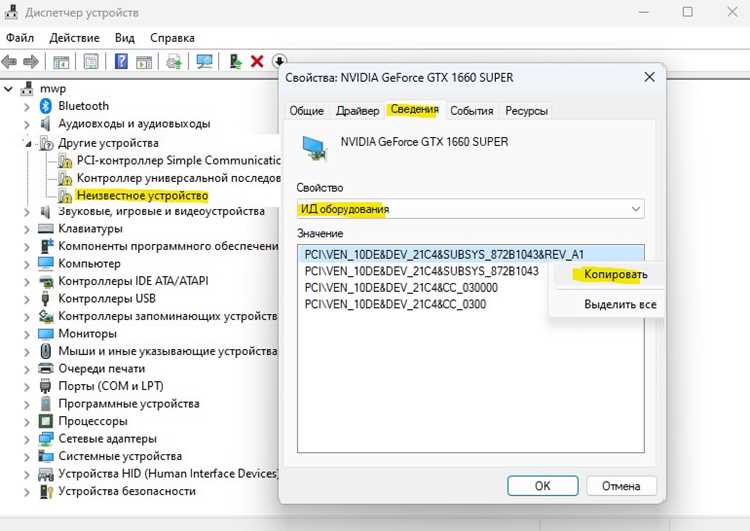
Для отключения встроенного графического ядра Intel и использования дискретной видеокарты необходимо войти в BIOS/UEFI при старте системы. Обычно это делается нажатием клавиши Del, F2 или F10 в момент загрузки.
В разделе «Advanced», «Chipset» или «Integrated Graphics Configuration» найдите параметр «iGPU», «Integrated Graphics» или «Internal Graphics». Установите значение «Disabled» для полного отключения встроенного ядра.
Если доступна опция «Primary Display», «Initiate Graphic Adapter» или «PEG/PCI», выберите «PEG» или «PCIe», чтобы система использовала внешнюю видеокарту в качестве основного графического устройства.
Некоторые платы позволяют задать приоритет VRAM: параметр «DVMT Pre-Allocated» лучше установить на минимальное значение (например, 32 МБ), чтобы встроенное ядро не резервировало память.
После внесения изменений сохраните настройки через «Save & Exit» и перезагрузите систему. Проверка корректной работы проводится через диспетчер устройств Windows: должна отображаться только дискретная карта без активного встроенного адаптера.
Для ноутбуков с гибридной графикой в разделе BIOS «Switchable Graphics» или «Hybrid Graphics» нужно выбрать режим «Discrete Only», иначе iGPU останется активным даже при отключении в стандартной конфигурации.
В современных платах UEFI иногда требуется отключить «iGPU Multi-Monitor», иначе встроенное ядро продолжает работать параллельно с дискретной картой.
После этих настроек загрузка ОС будет происходить через PCIe-видеокарту, что повышает производительность и освобождает ресурсы оперативной памяти от резервирования для встроенного ядра.
Влияние отключения графического ядра на загрузку и производительность системы
Отключение встроенного графического ядра Intel освобождает часть системной памяти, которую интегрированное решение использует для видеокэширования. В современных системах это может снизить расход оперативной памяти на 64–256 МБ, что особенно заметно на устройствах с 4–8 ГБ ОЗУ.
С точки зрения загрузки системы, время POST и инициализации BIOS/UEFI сокращается на 2–5 секунд, так как материнская плата не выполняет проверку встроенного GPU и не инициализирует его драйверы. При установке дискретной видеокарты, процесс загрузки напрямую использует её инициализацию, что минимизирует задержки.
В операционных системах без поддержки гибридной графики отключение интегрированного ядра устраняет потенциальные конфликты драйверов. Это снижает вероятность зависаний при переключении между GPU и позволяет дискретной видеокарте работать на номинальной частоте без снижения из-за энергосбережения встроенного решения.
Для вычислительных задач, не связанных с графикой, выгода минимальна, однако для профессиональных приложений, использующих дискретную видеокарту (3D-моделирование, рендеринг, CUDA/OpenCL), отключение встроенного GPU уменьшает нагрузку на PCIe-шину и снижает задержку обмена данными с системной памятью на 5–10% в сравнении с конфигурацией с активным интегрированным графическим ядром.
Рекомендации: перед отключением убедитесь, что драйверы дискретной видеокарты установлены и обновлены. На системах с малым объёмом ОЗУ отключение встроенного GPU даст максимальный эффект. На ноутбуках с энергосбережением отключение может увеличить энергопотребление и уменьшить время автономной работы, поэтому целесообразно только на стационарных ПК или при подключении к сети.
Обновление драйверов после отключения встроенной графики
После отключения встроенного графического ядра Intel в BIOS необходимо выполнить последовательное обновление драйверов для дискретной видеокарты, чтобы избежать конфликтов и падения производительности.
Рекомендуемые шаги:
- Удаление старых драйверов:
- Откройте «Диспетчер устройств» и удалите все записи, связанные с Intel HD Graphics или UHD Graphics.
- Используйте DDU (Display Driver Uninstaller) в безопасном режиме для полной очистки оставшихся файлов и ключей реестра.
- Скачивание актуальных драйверов:
- Посетите официальный сайт производителя вашей дискретной видеокарты (NVIDIA, AMD).
- Выберите версию драйвера, совместимую с вашей ОС (например, Windows 10/11 64-bit) и конкретной моделью GPU.
- Установка драйверов:
- Рекомендуется полностью удалить предыдущие версии перед установкой новой.
- Следуйте пошаговому мастеру установки, выбирая опцию «чистая установка» (Clean Install) при наличии.
- Проверка корректности:
- После установки перезагрузите систему и откройте «Диспетчер устройств», убедитесь, что Intel GPU отсутствует, а дискретная видеокарта отображается корректно.
- Запустите тесты производительности или утилиты вроде GPU-Z для подтверждения правильного распознавания драйвера.
- Обновление системных библиотек:
- Проверьте наличие обновлений DirectX, Visual C++ Redistributable и .NET Framework, которые требуются для стабильной работы новых драйверов.
Игнорирование этих шагов может привести к нестабильной работе приложений, артефактам в играх или снижению FPS, так как система будет пытаться использовать отсутствующее встроенное ядро или старые библиотеки.
Регулярно проверяйте обновления драйверов через официальный софт производителя, особенно после обновлений Windows, чтобы избежать автоматического восстановления драйверов Intel, что иногда происходит через службу Windows Update.
Решение проблем с черным экраном и отсутствием изображения
При отключении встроенного графического ядра Intel наиболее частой причиной черного экрана становится отсутствие активного видеовыхода на дискретной видеокарте. Убедитесь, что кабель монитора подключен к PCIe-графике, а не к материнской плате.
Проверьте настройки BIOS: параметр «Primary Display» или «Initiate Graphics Adapter» должен быть установлен на PEG/PCIe, а не на IGFX. В некоторых материнских платах требуется отключить опцию «iGPU Multi-Monitor», иначе встроенная графика остаётся активной частично и вызывает конфликты.
Если после отключения iGPU изображение не появляется, выполните сброс BIOS через перемычку CLR_CMOS или выньте батарейку на 5–10 минут. Это возвращает первичный видеовыход к PCIe и устраняет конфликты инициализации.
Обновите драйвер дискретной видеокарты до последней версии перед отключением iGPU. Старый драйвер может не инициализировать графику без активного встроенного ядра.
В редких случаях черный экран возникает из-за недостаточного питания PCIe-графики. Проверьте подключение дополнительных кабелей питания и убедитесь, что блок питания соответствует требованиям видеокарты.
Если система запускается, но изображение появляется с задержкой, проверьте, что видеокарта установлена в слот PCIe x16 с полной пропускной способностью. Некоторые платы ограничивают работу слотов при активной iGPU.
При сохранении проблем используйте последовательный тест: подключите монитор напрямую к iGPU, включите систему, убедитесь, что BIOS доступен, затем повторно отключите iGPU и проверяйте дискретную графику.
Проверка работы дискретной видеокарты после отключения интегрированной
После отключения встроенного графического ядра в BIOS важно убедиться, что система корректно использует дискретную видеокарту. Первым шагом проверьте подключение монитора к разъему дискретной карты. Подключение к порту материнской платы приведет к отсутствию изображения.
Запустите систему и откройте диспетчер устройств Windows. В разделе «Видеоадаптеры» должна отображаться только ваша дискретная видеокарта без упоминания Intel HD/UHD Graphics. Отсутствие интегрированной карты подтверждает успешное переключение.
Для теста производительности используйте утилиты GPU-Z или HWMonitor. Они позволяют проверить загрузку видеоядра и температуру под нагрузкой. При запуске 3D-приложений или тестов, таких как 3DMark или Unigine Heaven, GPU должна показывать активное использование памяти и графического процессора дискретной карты.
Если наблюдаются ошибки или низкая производительность, убедитесь, что драйвер последней версии установлен для дискретной карты. Также проверьте настройки BIOS: параметр «Primary Display» должен быть установлен на PEG/PCIe, а встроенное графическое ядро полностью отключено.
После всех проверок рекомендуется провести длительное тестирование в играх или бенчмарках с мониторингом температуры и частоты GPU. Это гарантирует стабильную работу дискретной видеокарты без вмешательства интегрированной графики.
Возврат к встроенной графике при необходимости
Для восстановления работы встроенного графического ядра на процессорах Intel необходимо сначала отключить дискретную видеокарту в BIOS/UEFI. В разделе «Advanced» или «Graphics Configuration» выберите параметр «iGPU» или «Internal Graphics» и установите его в положение «Enabled». При некоторых моделях материнских плат может потребоваться одновременно изменить приоритет видеовыхода на «iGPU First».
После изменения настроек BIOS рекомендуется полностью обесточить систему и выполнить холодный старт. В Windows следует проверить наличие актуальных драйверов Intel Graphics с официального сайта производителя, так как восстановление работы встроенного ядра без соответствующего ПО может привести к нестабильности или ограниченной функциональности.
Если ранее использовались специфические профили энергопотребления или оптимизации под дискретную видеокарту, необходимо сбросить их в стандартные настройки. Это гарантирует корректное распределение ресурсов процессора и памяти для встроенного графического ядра.
Для проверки работы iGPU используйте «Диспетчер устройств» или команды dxdiag и Intel Graphics Command Center. Отображение активного графического адаптера должно указывать на Intel UHD или Iris, а при необходимости тестирования производительности – запустить 3DMark или встроенные утилиты Intel для оценки графической подсистемы.
При возврате к встроенной графике важно помнить о конфигурации мониторов: если ранее подключение происходило через дискретную видеокарту, кабели нужно переподключить к разъемам на материнской плате. В противном случае сигнал на экран не будет поступать, несмотря на успешное включение iGPU в BIOS.
Вопрос-ответ:
Зачем отключать встроенную графику на процессорах Intel?
Отключение встроенного графического ядра может быть полезно, если вы используете отдельную видеокарту с большим потенциалом. Это помогает избежать конфликтов между видеокартами, снизить нагрузку на системную шину и сократить потребление энергии встроенной графикой. Кроме того, иногда отключение встроенной графики упрощает настройку BIOS и работу некоторых приложений, которые неправильно распознают два графических адаптера.
Как это влияет на производительность системы?
Если в системе установлена мощная дискретная видеокарта, отключение встроенной графики почти не сказывается на скорости работы. В некоторых случаях это может даже немного ускорить работу программ, использующих графический процессор, так как система перестает резервировать ресурсы для встроенного ядра. Однако на ноутбуках или в ПК без отдельной видеокарты отключение встроенной графики приведет к полной потере возможности выводить изображение.
Какие риски могут быть при отключении встроенного графического ядра?
Основной риск заключается в том, что после отключения встроенной графики система может не стартовать, если дискретная видеокарта не подключена или неисправна. Также некоторые материнские платы могут требовать сброса BIOS при неправильной настройке. В редких случаях могут возникнуть проблемы с воспроизведением видео или аппаратным ускорением в приложениях, если они ориентируются на встроенное ядро.
Как правильно отключить встроенную графику на Intel-процессорах?
Обычно это делается через BIOS или UEFI. Нужно войти в настройки платы, найти раздел, связанный с графикой или видеокартой, и изменить параметр, отвечающий за первичный графический адаптер. Часто опции называются «Integrated Graphics», «iGPU» или «Primary Display». После сохранения настроек и перезагрузки система начнет использовать только дискретную видеокарту.
Можно ли отключить встроенное ядро программно без BIOS?
В большинстве случаев встроенная графика отключается только через BIOS, поскольку она является частью процессора. Некоторые драйверные утилиты позволяют ограничить использование ресурсов ядра, но полностью отключить его без изменения настроек платы не получится. Программные методы могут временно отключать работу отдельных функций, но не заменяют аппаратное управление графикой.

 Загрузка...