Содержание статьи
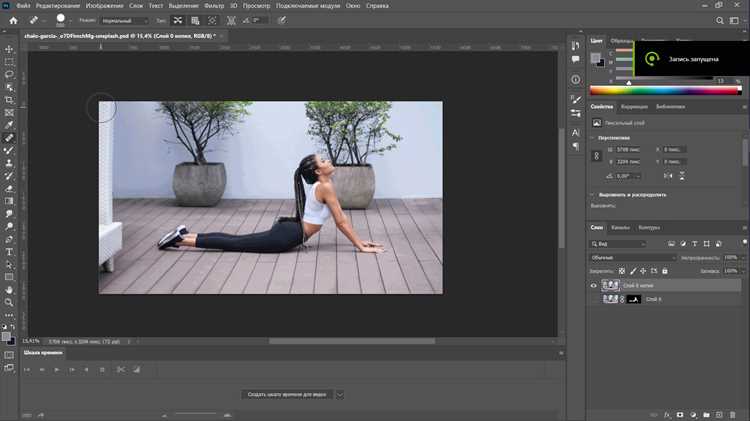
Глифы в Photoshop отображаются при работе с текстом и символами, создавая визуальные маркеры для каждой буквы и знака. Их присутствие может мешать точной верстке и корректировке шрифтов. В последних версиях Photoshop управление глифами вынесено в панель Character, где можно включать или отключать отображение этих меток.
Первый шаг – открыть панель Character через меню Window → Character. В правой части панели находится значок меню с дополнительными параметрами. Среди них доступна опция Show Hidden Characters, которая контролирует отображение глифов. Снятие этой галочки полностью убирает все визуальные маркеры текста.
Если требуется временно скрыть глифы, можно использовать сочетание клавиш Ctrl+H (Windows) или Cmd+H (Mac). Этот метод эффективен при работе с макетами и сохранении текущих настроек панели, не меняя глобальные параметры отображения текста.
Для профессиональной работы с типографикой рекомендуется проверить шрифты на наличие альтернативных глифов и кернинга. Отключение глифов не влияет на печать или экспорт изображения, оно предназначено исключительно для удобства редактирования. Таким образом, правильное управление панелью Character позволяет ускорить рабочий процесс и повысить точность расположения текста в проекте.
Где искать панель глифов в последних версиях Photoshop
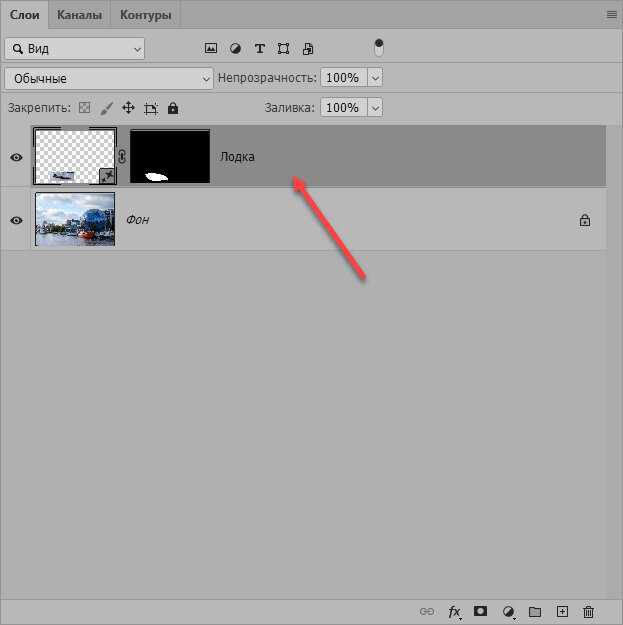
В последних версиях Adobe Photoshop панель глифов доступна через меню «Окно». Для её открытия выберите «Окно» → «Глифы» (Window → Glyphs). Панель появится как отдельное плавающее окно, которое можно закрепить в рабочей области.
Если пункт «Глифы» неактивен, убедитесь, что выбран текстовый слой и активен инструмент «Текст» (Type Tool, клавиша T). Панель автоматически подгружает только символы для выбранного шрифта и стиля.
В панели отображаются все доступные глифы текущего шрифта: стандартные буквы, цифры, специальные знаки и альтернативные формы. Для быстрого поиска конкретного символа используйте строку фильтра в верхней части панели.
Панель поддерживает перетаскивание глифов прямо на рабочий холст или в текстовый слой, а также добавление символов в закладки для часто используемых вариантов.
Для удобства управления размером и видимостью панели используйте меню панели (иконка с четырьмя линиями в правом верхнем углу), где доступны опции «Закрепить», «Свернуть» и «Показать только доступные глифы».
Как отключить автоматическую замену символов на альтернативные глифы
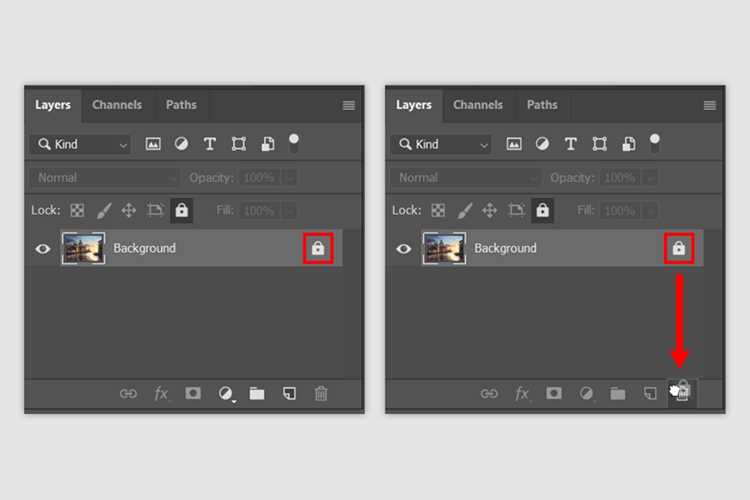
В Photoshop автоматическая замена символов на альтернативные глифы контролируется через панель «Символ». Для отключения функции выполните следующие шаги:
- Откройте документ и выделите текстовый слой, на котором требуется остановить замену глифов.
- Перейдите в меню Окно → Символ (Window → Character), чтобы открыть панель символов.
- Найдите кнопку Связанные глифы или значок «Автозамена глифов» (заменяет символы на доступные альтернативы шрифта).
- Снимите галочку или деактивируйте эту функцию. В зависимости от версии Photoshop, это может называться «Применять альтернативные глифы» или «Ligatures» для латиницы.
- Если текст использует шрифт OpenType, убедитесь, что в раскрывающемся меню панели символов опция Дисплейные лигатуры отключена.
- После деактивации функция замены символов перестанет применяться к выделенному тексту.
Для массового отключения автозамены на все новые слои текста:
- Откройте Редактирование → Установки → Тип (Edit → Preferences → Type).
- Снимите галочку с Включить автоматические лигатуры и Применять контекстные альтернативы.
- Нажмите «ОК» для сохранения настроек. Новые текстовые слои будут создаваться без автоматической замены символов.
При работе с мультиязычными шрифтами рекомендуется проверять панель «Глифы» на наличие скрытых замен и вручную выбирать нужный символ, чтобы сохранить точное отображение текста.
Настройка шрифтов, чтобы глифы не отображались по умолчанию
В Photoshop глифы могут отображаться автоматически, если выбран шрифт с расширенной поддержкой символов. Чтобы отключить их по умолчанию, начните с выбора панели Символ (Window → Character). В меню панели убедитесь, что отключена опция Show Font Alternatives, если она активна.
Для постоянного исключения глифов настройте используемые шрифты. Выберите шрифт, который не содержит дополнительных глифов, либо создайте набор предустановленных шрифтов через меню Type → Font Family. Укажите только основные стили (Regular, Bold, Italic) и сохраните набор как Custom Font Preset. Photoshop будет применять этот набор автоматически при новых документах.
Если используются системные шрифты с расширенным набором символов, откройте Adobe Fonts и отключите все опции «Alternate Characters» для конкретного шрифта. Это предотвращает подстановку специальных глифов при вводе текста.
Для окончательной фиксации изменений создайте шаблон документа с выбранными шрифтами и настройками панели Символ. При каждом новом проекте используйте этот шаблон, чтобы глифы не отображались без необходимости ручной коррекции.
Удаление выбранного глифа из текста без изменения стиля
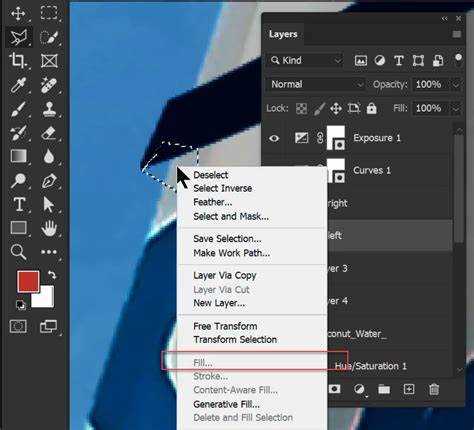
Выделите текстовый слой в панели слоев. Активируйте инструмент Текст (Type Tool) и кликните по символу, который нужно удалить. В панели Глифы убедитесь, что выбран конкретный глиф для удаления, чтобы не затронуть соседние символы.
Нажмите клавишу Backspace (для Windows) или Delete (для macOS), чтобы удалить символ. Фотошоп сохранит все примененные к тексту атрибуты: размер, кернинг, цвет и стиль шрифта.
Если глиф используется в нескольких местах через составные слои текста, примените выделение только к конкретной позиции курсора, иначе удаление повлияет на все дубликаты. Для проверки стиля воспользуйтесь панелью Символ (Character), чтобы убедиться, что форматирование не изменилось.
При необходимости заменить глиф на другой без потери стиля используйте панель Глифы: выделите символ, дважды кликните по новому глифу – форматирование автоматически сохранится.
Для сложных шрифтов с лигатурами отключите временно лигатуры через панель Символ, чтобы удалить глиф как отдельный элемент, не влияя на соседние комбинации.
Использование панели «Символ» для ручного контроля глифов
Откройте панель «Символ» через меню Окно → Символ. Панель отображает все доступные глифы выбранного шрифта, включая альтернативные и декоративные варианты.
Выберите текстовый фрагмент в документе, после чего щёлкните по нужному глифу в панели. Photoshop автоматически заменит выделенный символ на выбранный вариант, сохраняя размер и стиль текста.
Для работы с комплексными шрифтами с множеством лигатур включите Опции глифов через меню панели. Здесь можно активировать или деактивировать стили лигатур, контекстные формы и стилистические наборы по отдельности.
Используйте поле поиска в панели для быстрого нахождения конкретного символа по его Unicode или визуальному виду. Это ускоряет замену отдельных глифов в больших текстовых блоках.
При необходимости сохраните часто используемые глифы в Избранное панели «Символ». Доступ к ним будет мгновенным, без повторного поиска по всему набору шрифта.
Для точного контроля позиции символа применяйте параметры Кернинг и Трекинг непосредственно в панели. Это важно при ручной корректировке глифов, чтобы избежать визуальных разрывов и смещений между символами.
Закрытие панели «Символ» не влияет на внесённые изменения. Все ручные корректировки глифов сохраняются в текстовом слое до дальнейшего редактирования.
Сохранение настроек, чтобы глифы оставались отключенными при новых документах
После отключения панели «Глифы» в Photoshop необходимо зафиксировать эту настройку для всех будущих документов. Прямого глобального переключателя нет, поэтому оптимальный способ – создать шаблон с заранее настроенными панелями и параметрами.
Для этого выполните следующие шаги:
| Шаг | Действие |
|---|---|
| 1 | Откройте новый документ любого размера и формата. |
| 2 | Отключите панель «Глифы» через меню Окно → Глифы или используя сочетание клавиш, если назначено. |
| 3 | Настройте остальные параметры документа: шрифты, цвета, направляющие, слои. |
| 4 | Сохраните документ как шаблон: Файл → Сохранить как → Формат Photoshop (.PSD) или Файл → Сохранить как шаблон → Photoshop Template (.PSDT). |
| 5 | При создании нового документа открывайте этот шаблон, чтобы все настройки, включая отключенные глифы, применялись автоматически. |
| 6 | Для удобства можно разместить шаблон в папке Начальные файлы Photoshop, чтобы он отображался в меню Файл → Создать сразу. |
Если необходимо сделать отключение глифов универсальным для всех новых документов без выбора шаблона, используйте сохранение рабочей среды: Окно → Рабочая среда → Новая рабочая среда. В этой среде отключите «Глифы» и сохраните изменения. Photoshop будет применять эту рабочую среду при каждом запуске и открытии нового документа.
Таким образом, сочетание шаблонов и сохранённых рабочих сред гарантирует, что панель «Глифы» останется отключённой, а остальные настройки документа не будут сброшены.
Решение проблем, если глифы продолжают появляться после отключения
Если после выполнения стандартной процедуры отключения глифов они продолжают отображаться, необходимо проверить несколько ключевых моментов в настройках Photoshop и шрифтовой системе.
-
Очистка кеша шрифтов: откройте меню Редактирование → Настройки → Производительность и нажмите Очистить кеш шрифтов. Перезапустите Photoshop, чтобы изменения вступили в силу.
-
Проверка активных шрифтов: убедитесь, что используемый шрифт не содержит встроенных альтернативных глифов. Для этого откройте панель Glyphs (Окно → Символы → Глифы) и проверьте все доступные варианты.
-
Сброс пользовательских настроек шрифта: удалите или временно переместите файл AdobeFnt*.lst из каталога AppData\Roaming\Adobe\Adobe Photoshop [версия]. После перезапуска Photoshop программа создаст новый чистый список шрифтов.
-
Выключение OpenType-функций: в панели Символ снимите отметки с Ligatures, Contextual Alternates и Discretionary Ligatures. Иногда глифы остаются активными из-за включённых опций OpenType.
-
Обновление или замена шрифта: если глифы связаны с конкретным шрифтом, попробуйте использовать последнюю версию шрифта или заменить его на совместимый без альтернативных глифов.
-
Проверка текста на слое: иногда глифы остаются из-за применения стиля слоя или копирования текста с сохранением форматирования. Скопируйте текст в Блокнот и вставьте обратно в Photoshop, чтобы убрать скрытые атрибуты.
-
Перезапуск и очистка кеша приложения: завершите все процессы Photoshop через Диспетчер задач, затем запустите программу с зажатой клавишей Shift+Ctrl+Alt, чтобы выполнить полный сброс настроек.
Следуя этим шагам, можно полностью исключить появление нежелательных глифов даже на сложных шрифтах с расширенными OpenType-функциями.
Вопрос-ответ:
Как отключить глифы в Photoshop для конкретного текста?
Чтобы убрать глифы только для выбранного текста, выделите нужный фрагмент с помощью инструмента «Текст». Затем в панели символов найдите иконку глифов и снимите с неё выделение. После этого выбранный текст будет отображаться без глифов, а остальные надписи останутся без изменений.
Можно ли отключить глифы сразу для всех документов Photoshop?
Да, это возможно через настройки программы. Откройте меню «Редактирование» → «Настройки» → «Текст» и найдите раздел, отвечающий за отображение глифов. Снимите отметку с опции включения глифов по умолчанию. После этого все новые документы будут создаваться без автоматической подстановки глифов.
Почему в некоторых шрифтах опция глифов недоступна?
Некоторые шрифты не содержат расширенного набора глифов или специальных символов. В таких случаях соответствующая кнопка в панели символов остаётся неактивной. Если нужно работать без глифов, можно выбрать другой шрифт или воспользоваться базовыми настройками текста, которые позволяют вручную редактировать отдельные символы.
Как отключение глифов влияет на отображение текста в Photoshop?
Когда глифы отключены, текст отображается в стандартной версии символов шрифта без декоративных вариантов и дополнительных форм. Это может изменить внешний вид букв и их соединение, но при этом текст остаётся полностью редактируемым и корректно выводится при печати или экспорте.
Можно ли временно скрыть глифы без изменения настроек для текста?
Да, есть способ временно отключить их. В панели символов рядом с опцией глифов обычно есть кнопка «Скрыть/Показать». Нажав её, вы уберёте визуальные глифы с экрана, но не измените сами символы. Это удобно при проверке макета или работе с большими блоками текста, когда глифы мешают визуальному восприятию.
Что такое глифы в Photoshop и зачем их иногда отключают?
Глифы — это специальные символы, доступные в шрифтах, которые включают вариации букв, знаки и декоративные элементы. В некоторых проектах их использование может мешать стандартному набору текста или создавать лишние визуальные элементы. Отключение глифов позволяет работать только с базовым набором символов, упрощая редактирование текста и делая оформление более предсказуемым.
Как правильно отключить глифы в Photoshop, чтобы они не появлялись автоматически?
Для отключения глифов нужно открыть панель «Символ» через меню «Окно» → «Символ». В настройках шрифта найдите параметр, отвечающий за использование альтернативных форм или глифов, и снимите галочку с соответствующего пункта. После этого Photoshop перестанет автоматически подставлять декоративные или редкие символы при наборе текста. Если текст уже содержит глифы, их придется заменить вручную на стандартные символы через ту же панель или инструмент «Текст». Такой подход помогает сохранить единообразие и избежать непредвиденных изменений в оформлении.

 Загрузка...