Содержание статьи
Подсветка на беспроводной мышке часто привлекает внимание, но она потребляет до 10–15% заряда батареи и может мешать работе в темных помещениях. Многие модели, включая Logitech MX Master 3, Razer Basilisk X и HP X4000, имеют отдельные кнопки или настройки для управления светодиодами.
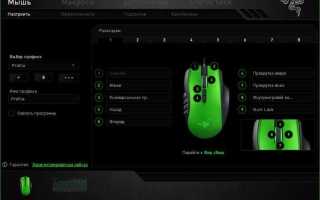
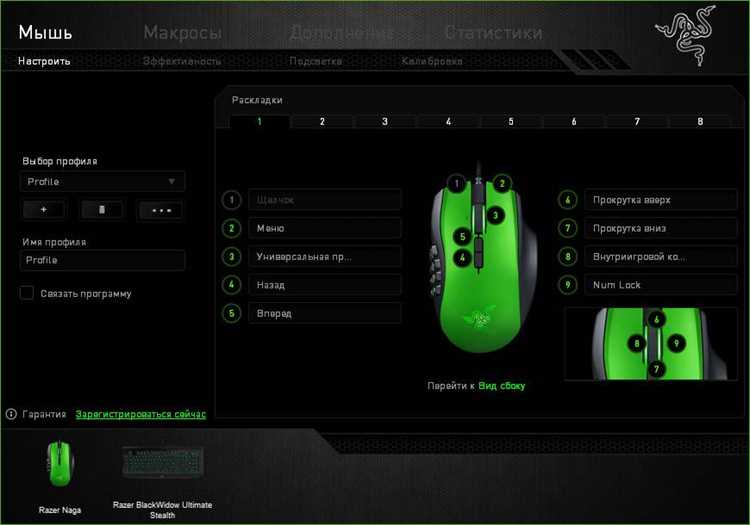
Если на мышке есть фирменное ПО, оно обычно позволяет выбрать режимы подсветки, от полной яркости до полного отключения. Например, в Logitech Options можно полностью выключить свет в разделе «Управление подсветкой», а в Razer Synapse используется вкладка «Lighting», где можно установить режим «Off».
Для мышек без программного обеспечения существуют аппаратные методы: комбинации кнопок, отключение батареи или использование универсальных драйверов, поддерживающих управление светодиодами. Важно проверять модель и версию прошивки, поскольку на разных ревизиях комбинации кнопок могут отличаться.
Эта статья подробно разберет все способы отключения подсветки на популярных беспроводных мышках, чтобы вы могли снизить расход батареи, уменьшить отвлекающие эффекты и продлить срок службы устройства без риска повредить настройки.
Проверка наличия кнопки управления подсветкой на мышке
На современных беспроводных мышках часто предусмотрена отдельная кнопка для включения и отключения подсветки. Она обычно расположена на верхней панели между основными кнопками или под колесиком прокрутки. В некоторых моделях, например Logitech G305 и Razer Viper Mini, кнопка имеет символ лампочки или иконку «LED».
Для проверки наличия кнопки выполните следующие шаги:
| Шаг | Действие | Примечание |
|---|---|---|
| 1 | Осмотрите верхнюю и боковые панели мышки | Ищите маленькие кнопки или символы лампы возле колеса прокрутки |
| 2 | Проверка под мышкой | Некоторые модели, например HP X4000 и Lenovo M720, имеют переключатель на нижней панели |
| 3 | Попробуйте короткое нажатие | Подсветка должна мигнуть или полностью погаснуть при правильной кнопке |
| 4 | Долгое удержание кнопки | Некоторые модели используют удержание 3–5 секунд для полного отключения светодиодов |
Если на мышке нет кнопки, следующий шаг – проверка возможностей фирменного ПО или универсальных драйверов для управления подсветкой. Это позволит отключить свет без физического вмешательства в устройство.
Использование фирменного программного обеспечения для отключения света
Большинство производителей беспроводных мышек предоставляют фирменное ПО, которое позволяет управлять подсветкой. Например, Logitech Options и Logitech G HUB поддерживают модели MX Master 3, G502 Lightspeed и другие. В разделе «Управление подсветкой» можно установить яркость от 0% до 100% или полностью выключить свет.
В Razer Synapse для мышек серии Basilisk и DeathAdder используется вкладка «Lighting», где выбирается режим «Off» или настраивается индивидуальный профиль без подсветки. После применения изменений светодиоды отключаются сразу, без перезагрузки устройства.
Для Corsair iCUE, применяемого к серии Harpoon и Dark Core, отключение подсветки выполняется через «Lighting Effects»: достаточно создать новый профиль и установить эффект «Off» для всех зон подсветки. Профиль сохраняется в памяти мышки и действует при подключении к другим компьютерам с iCUE.
Перед изменением настроек рекомендуется проверить версию драйвера: устаревшее ПО может не отображать все возможности управления светодиодами. После настройки стоит протестировать все профили, чтобы убедиться, что подсветка действительно выключена при стандартной работе мышки.
Настройка подсветки через универсальные драйверы
Если фирменное ПО отсутствует или не поддерживает вашу мышку, можно использовать универсальные драйверы, например HID-compliant Mouse или сторонние утилиты вроде OpenRGB и MouseWithoutBorders. Эти драйверы позволяют управлять светодиодами через стандартные команды HID.
Для настройки подсветки выполните следующие шаги: подключите мышку к компьютеру, откройте панель управления драйверами и найдите раздел LED Control или Lighting Settings. В OpenRGB мышки отображаются с точной маркировкой зоны подсветки, где можно выставить яркость 0% для полного отключения.
Важно проверить совместимость драйвера с моделью мышки. Например, Logitech G305 корректно управляется через OpenRGB начиная с версии 0.7.2, а старые версии могут не отображать зоны подсветки. После применения настроек драйвер обычно сохраняет их в EEPROM мышки, что позволяет сохранять режим отключения при повторном подключении к другому устройству.
Если подсветка не отключается через универсальный драйвер, рекомендуется обновить прошивку мышки и перезапустить систему, чтобы команды HID корректно передались устройству.
Выключение подсветки через комбинации кнопок на мышке
Некоторые модели беспроводных мышек не имеют отдельной кнопки для управления подсветкой, но поддерживают комбинации клавиш для её отключения. Например, на мышках Logitech G502 Lightspeed и G305 используется сочетание кнопка DPI + колесо прокрутки для переключения режимов LED.
В Razer Viper Mini и Basilisk X комбинация обычно включает кнопку правого клика + кнопка профиля, удерживаемые 3–5 секунд, чтобы полностью выключить светодиоды. После отпуска кнопок подсветка гаснет и сохраняет состояние до следующего изменения.
Для успешного использования комбинаций важно удерживать кнопки одновременно в течение указанного времени и избегать случайных нажатий. Если светодиоды не отключились, следует проверить версию прошивки мышки – на старых ревизиях комбинации могут работать иначе или не поддерживаться вовсе.
Перед применением комбинаций рекомендуется протестировать их на кратковременное переключение режимов, чтобы убедиться, что выбранная комбинация корректно управляет подсветкой, а не другими функциями мышки.
Отключение подсветки через системные настройки компьютера
Некоторые беспроводные мышки поддерживают управление подсветкой через системные функции Windows или macOS без установки дополнительного ПО. Это работает для устройств, использующих стандартный драйвер HID и поддерживающих энергосбережение.
В Windows 10 и 11 управление выполняется через Параметры питания и Диспетчер устройств:
- Откройте Панель управления → Электропитание и выберите план «Сбалансированный» или «Энергосбережение»;
- В разделе Дополнительные параметры питания → Параметры USB включите «Выключение селективного USB», чтобы при простое мышка отключала подсветку;
- Через Диспетчер устройств → Мыши и другие указывающие устройства откройте свойства мышки и в разделе «Энергопитание» разрешите отключение устройства для экономии энергии.
На macOS подсветка часто регулируется через Системные настройки → Клавиатура и указательные устройства с опцией Снижать яркость при простое или отключения светодиодов полностью для совместимых моделей.
Использование системных настроек позволяет уменьшить энергопотребление и автоматически отключать подсветку в моменты бездействия, не вмешиваясь в драйверы и фирменное ПО.
Снятие батарей для временного отключения подсветки
На многих беспроводных мышках подсветка напрямую зависит от питания. Если требуется мгновенно отключить свет без настройки программного обеспечения или драйверов, можно временно извлечь батареи или отключить встроенный аккумулятор.
Алгоритм действий для безопасного снятия батарей:
- Выключите мышку с помощью физического переключателя, если он есть;
- Снимите нижнюю крышку батарейного отсека, аккуратно нажав на защелки;
- Извлеките батареи или аккумулятор, соблюдая полярность при последующей установке;
- Подождите 5–10 секунд, чтобы светодиоды полностью погасли;
- Установите батареи обратно при необходимости продолжить работу мышки.
Для моделей с встроенным аккумулятором, например Logitech MX Anywhere 3, можно использовать кнопку отключения питания или временно отсоединить устройство от USB-ресивера для отключения подсветки. Этот способ безопасен и не влияет на сохранение настроек мышки, но подходит только для кратковременного выключения света.
Проверка успешного отключения подсветки после изменений
После применения любого метода отключения подсветки необходимо убедиться, что светодиоды полностью выключены и не активируются при обычной работе мышки. Это важно для контроля энергопотребления и исключения отвлекающих факторов.
Для проверки выполните следующие действия:
- Наблюдайте за светодиодами при подключении мышки к компьютеру и перемещении курсора – подсветка не должна загораться;
- Проверьте работу кнопок управления LED или комбинаций клавиш, убедившись, что свет не включается при их нажатии;
- Если использовалось фирменное ПО, откройте настройки подсветки и убедитесь, что яркость установлена на 0% или выбран режим Off;
- Для методов через системные настройки протестируйте мышку после выхода из режима сна или перезагрузки, чтобы убедиться, что подсветка не активируется автоматически;
- Если использовалось снятие батарей или отключение аккумулятора, убедитесь, что свет снова включается только после восстановления питания.
При несоответствии результатов повторите выбранный способ отключения или обновите драйверы и прошивку мышки, чтобы обеспечить стабильное выключение подсветки.
Вопрос-ответ:
Можно ли выключить подсветку на мышке Logitech без установки фирменного ПО?
Да, на некоторых моделях, таких как Logitech G305 и G502 Lightspeed, подсветку можно отключить с помощью комбинации кнопок — например, удерживая кнопку DPI вместе с колесом прокрутки 3–5 секунд. Кроме того, включение режима энергосбережения через системные настройки Windows может отключить светодиоды автоматически при простое.
Почему подсветка продолжает работать после установки режима «Off» в фирменном ПО?
Часто это связано с устаревшей версией драйвера или прошивки мышки. Если ПО не синхронизировано с текущей ревизией устройства, команды на выключение светодиодов могут не применяться. Решением будет обновление драйвера и прошивки мышки, после чего выбранный режим подсветки начнёт корректно работать.
Можно ли временно отключить подсветку, если мышка не имеет программного управления?
Да, самый простой способ — извлечь батареи или отключить встроенный аккумулятор. После этого светодиоды гаснут мгновенно. При повторной установке питания подсветка включается только если устройство настроено на автоматическое включение, что позволяет использовать этот метод для кратковременного отключения света без вмешательства в настройки.
Как проверить, что подсветка действительно выключена после изменений?
Для проверки подключите мышку к компьютеру и наблюдайте за светодиодами при движении курсора и нажатии кнопок. Если используется фирменное ПО, убедитесь, что яркость установлена на ноль или выбран режим «Off». Также стоит протестировать мышку после перезагрузки или выхода из режима сна, чтобы убедиться, что подсветка не включается автоматически.
Поддерживают ли все беспроводные мышки управление подсветкой через системные настройки компьютера?
Нет, только модели, которые используют стандартные драйверы HID и поддерживают управление энергопотреблением через систему. В Windows это можно сделать через параметры USB и энергосбережения, а на macOS через настройки указательных устройств. Мышки с нестандартными драйверами могут не реагировать на эти изменения и потребуют использования фирменного ПО или универсальных драйверов.
Можно ли отключить подсветку на беспроводной мышке без использования программного обеспечения?
Да, на некоторых моделях мышек есть физические способы отключения подсветки. Например, на Logitech G305 и G502 Lightspeed используется комбинация кнопок — удерживание кнопки DPI вместе с колесом прокрутки 3–5 секунд. Также временно отключить свет можно, извлекая батареи или отключая встроенный аккумулятор. Эти методы позволяют полностью гасить светодиоды без установки драйверов или ПО.
Почему подсветка мышки снова включается после выключения через драйвер или системные настройки?
Это может происходить из-за того, что драйвер или прошивка мышки не сохраняют настройки подсветки при перезагрузке или выходе из режима сна. На некоторых моделях Windows или macOS автоматически активируют светодиоды при подключении устройства. Решение — проверить актуальность драйверов, обновить прошивку мышки и при необходимости создать профиль в фирменном ПО с яркостью 0% или режимом «Off», чтобы настройки сохранялись при каждом подключении.

 Загрузка...