Содержание статьи

В Excel формулы по умолчанию отображаются только в строке формул, но иногда они могут появляться прямо в ячейках таблицы. Это происходит, если активирован режим отображения формул или если ячейки были случайно отформатированы как текст. Отображение формул может мешать анализу данных и увеличивать риск ошибок при вводе новых значений.
Для скрытия формул существуют несколько подходов: использование клавиш быстрого доступа, настройка параметров вкладки «Формулы», а также применение защиты листа. Например, сочетание Ctrl + ` позволяет мгновенно переключать отображение формул во всех ячейках текущего листа, что особенно полезно при больших таблицах с множеством вычислений.
Скрытие формул в отдельных ячейках с помощью формата «Скрытый» предотвращает случайное раскрытие расчетов другим пользователям, а защита листа ограничивает доступ к ячейкам с формулами. Эти методы не только делают таблицу визуально аккуратнее, но и повышают надежность работы с данными, снижая вероятность случайных изменений в расчетах.
В этой статье подробно рассмотрены практические способы отключения отображения формул, включая настройку параметров, работу с отдельными ячейками и защиту документа. После выполнения всех шагов вы сможете управлять видимостью формул в Excel без потери данных и удобства работы с таблицами.
Использование сочетания клавиш Ctrl + ` для скрытия формул
В Excel комбинация Ctrl + ` позволяет мгновенно переключать отображение формул в ячейках. Клавиша ` находится слева от 1 на клавиатуре и используется для включения или отключения режима формул на всем листе одновременно. Это удобнее, чем вручную проверять каждую ячейку, особенно при работе с таблицами более чем из 1000 строк.
При активации комбинации Excel заменяет значения ячеек на видимые формулы. Если нажать Ctrl + ` повторно, отображение возвращается к обычным результатам вычислений. Этот метод не изменяет данные и подходит для любых версий Excel начиная с 2010, включая Office 365.
Для контроля отображения формул в нескольких листах можно использовать следующую таблицу состояния:
| Состояние | Действие | Результат |
|---|---|---|
| Формулы видны | Нажать Ctrl + ` | Показываются только результаты вычислений |
| Результаты видны | Нажать Ctrl + ` | Все формулы становятся видимыми в ячейках |
При использовании этой комбинации важно учитывать, что режим отображения формул действует только на текущий лист. Для скрытия формул на других листах необходимо активировать комбинацию отдельно для каждого листа. Также комбинация работает одновременно с любыми защищенными или отформатированными ячейками без изменения их содержимого.
Отключение режима отображения формул через вкладку «Формулы»
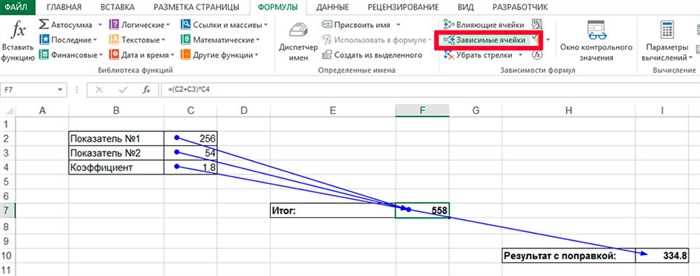
Вкладка «Формулы» на ленте Excel содержит инструменты для управления видимостью формул. Для отключения режима отображения формул необходимо перейти в раздел «Проверка формул» и снять выделение с кнопки «Показать формулы». После этого все ячейки будут отображать только результаты вычислений, а сами формулы останутся скрытыми.
Этот способ удобен для крупных таблиц, где использование клавиш быстрого доступа может быть неудобным. Он также позволяет визуально проверить состояние режима отображения: кнопка «Показать формулы» подсвечивается, если формулы видимы, и неактивна, когда отображаются только результаты.
Важно учитывать, что действие применяется ко всему листу, а не к отдельным ячейкам. Если на листе включена защита, перед изменением режима отображения формул необходимо снять блокировку ячеек с формулами или отключить защиту листа.
Для быстрого контроля можно последовательно выполнить следующие шаги: открыть вкладку «Формулы», перейти в «Проверка формул», убедиться, что кнопка «Показать формулы» неактивна. После этого все вычисленные значения вернутся к нормальному отображению, без изменения формул.
Скрытие формул в отдельных ячейках с помощью форматирования

Excel позволяет скрывать формулы в отдельных ячейках без отключения режима отображения формул на всем листе. Для этого используется свойство «Скрытый» в формате ячеек. После применения скрытия необходимо включить защиту листа, иначе формулы останутся видимыми.
Пошаговое действие для скрытия формул:
- Выделить ячейки с формулами, которые нужно скрыть.
- Нажать Ctrl + 1 для открытия окна Формат ячеек.
- Перейти на вкладку Защита и установить флажок «Скрытый».
- Активировать защиту листа через вкладку Рецензирование → Защитить лист, указав пароль при необходимости.
После этих действий в выделенных ячейках будут отображаться только результаты вычислений, а сами формулы станут недоступными для просмотра или редактирования. Остальные ячейки на листе останутся без изменений.
Рекомендации при работе с этим методом:
- Использовать только для ячеек с важными формулами, доступ к которым необходимо ограничить.
- Записывать пароль защиты листа в надежном месте, так как восстановить скрытые формулы без него невозможно.
- Проверять, что все необходимые вычисления продолжают работать после включения защиты.
Применение защиты листа для скрытия формул
Защита листа в Excel позволяет предотвратить просмотр и изменение формул в ячейках. Этот метод работает в сочетании с атрибутом «Скрытый», который устанавливается в формате ячеек. Без включенной защиты листа скрытые формулы остаются видимыми при активации режима отображения формул.
Для применения защиты листа необходимо выполнить следующие действия:
- Выделить ячейки с формулами, которые нужно скрыть, и открыть окно Формат ячеек (Ctrl + 1).
- На вкладке Защита установить флажок «Скрытый» и убедиться, что флажок «Заблокировать» также включен.
- Перейти на вкладку Рецензирование и выбрать Защитить лист, задав пароль для ограничения доступа к редактированию.
- При необходимости разрешить пользователям вводить данные только в определённые ячейки, сняв блокировку с них перед включением защиты листа.
После включения защиты листа формулы в выбранных ячейках будут недоступны для просмотра и редактирования. Пользователи смогут видеть только вычисленные значения. Этот метод особенно полезен для таблиц с финансовыми или расчетными данными, где важно сохранить точность формул и предотвратить случайные изменения.
Рекомендации при использовании защиты листа:
- Использовать надежный пароль и хранить его отдельно, чтобы избежать потери доступа к скрытым формулам.
- Проверять, что все необходимые функции и ссылки на ячейки продолжают корректно работать после активации защиты.
- Комбинировать с другими методами скрытия формул, например, с форматированием отдельных ячеек, для максимальной безопасности данных.
Скрытие формул при экспорте или печати документа
При экспорте или печати документа Excel по умолчанию отображает формулы, если включен режим отображения формул. Чтобы исключить их из печатной или экспортируемой версии, необходимо отключить отображение формул на листе до выполнения этих действий. Для этого можно использовать Ctrl + ` или снять выделение с кнопки «Показать формулы» во вкладке «Формулы».
Для печати без формул следует проверить следующие настройки:
- Перейти в Файл → Печать и убедиться, что в предварительном просмотре отображаются только вычисленные значения.
- Если используются выделенные диапазоны, убедиться, что они не содержат ячеек с активным режимом отображения формул.
- При необходимости скрыть формулы в отдельных ячейках применить атрибут «Скрытый» и защиту листа перед печатью.
При экспорте документа в PDF или другие форматы также важно убедиться, что режим формул отключен. Excel сохраняет видимость ячеек точно так же, как на экране, поэтому включенные формулы будут видны в конечном файле. Скрытие формул с помощью форматирования и защиты листа гарантирует, что экспортированные данные содержат только результаты вычислений.
Рекомендации:
- Проверять все листы книги перед экспортом, так как каждый лист может иметь отдельные настройки отображения формул.
- Использовать защиту листа для ячеек с формулами, если документ передается третьим лицам.
- Тестировать экспорт на копии файла, чтобы убедиться, что формулы скрыты корректно и расчеты остаются видимыми.
Проверка, какие ячейки показывают формулы
Чтобы определить, какие ячейки на листе отображают формулы, можно использовать несколько методов. Самый быстрый способ – активировать Ctrl + `, после чего все формулы на листе станут видимыми. Этот метод показывает все вычисления одновременно и позволяет быстро выявить ячейки, требующие скрытия или корректировки.
Другой способ – использование вкладки «Формулы» → «Показать формулы». Если кнопка активна, все формулы видны; если нет – отображаются только результаты. Этот инструмент удобен для визуальной проверки перед экспортом или печатью документа.
Для точечной проверки отдельных ячеек можно использовать условное форматирование или функцию ISFORMULA():
- Выделить диапазон ячеек.
- Применить формулу =ISFORMULA(A1) для каждой ячейки; результат TRUE указывает на наличие формулы.
- По результатам можно выделить ячейки цветом или применить атрибут «Скрытый» для защиты формул.
Рекомендации при проверке формул:
- Проверять все листы книги, так как режим отображения формул активен отдельно для каждого листа.
- Особое внимание уделять объединенным ячейкам и скрытым диапазонам, которые могут содержать формулы, незаметные при обычном просмотре.
- Сразу применять меры по скрытию или защите ячеек с формулами, чтобы избежать случайного раскрытия при работе другими пользователями.
Восстановление отображения формул при необходимости
Если формулы на листе Excel были скрыты, их можно восстановить несколькими способами, не изменяя исходные данные. Наиболее простой метод – использовать сочетание Ctrl + `, которое мгновенно переключает режим отображения формул для всего листа.
Альтернативный способ через вкладку «Формулы» включает следующие шаги:
- Перейти во вкладку «Формулы» на ленте.
- В разделе «Проверка формул» нажать кнопку «Показать формулы», чтобы активировать отображение формул в ячейках.
- Проверить, что все необходимые ячейки корректно отображают формулы, а не только результаты вычислений.
Если формулы были скрыты через атрибут «Скрытый» и защиту листа, необходимо:
- Снять защиту листа через Рецензирование → Снять защиту листа и ввести пароль, если он установлен.
- Выделить ячейки с формулами и открыть Формат ячеек → Защита.
- Снять флажок «Скрытый» и при необходимости оставить «Заблокировать» для сохранения защиты редактирования.
После этих действий формулы снова будут видны и доступны для редактирования. Рекомендуется проверять каждый лист книги, чтобы убедиться, что отображение формул восстановлено корректно и не влияет на расчетные значения.
Вопрос-ответ:
Почему в некоторых ячейках Excel формулы отображаются вместо результатов?
Это происходит, если активирован режим отображения формул или если ячейки были отформатированы как текст до ввода формулы. В первом случае Excel показывает все формулы на листе целиком, во втором — формула не вычисляется и воспринимается как обычный текст. Чтобы исправить ситуацию, можно использовать сочетание Ctrl + ` или снять выделение с кнопки «Показать формулы» во вкладке «Формулы». Если проблема вызвана форматом, нужно изменить тип ячеек на «Общий» и повторно ввести формулу.
Можно ли скрыть формулы только в нескольких ячейках, а не на всем листе?
Да, для этого нужно выделить нужные ячейки, открыть окно Формат ячеек (Ctrl + 1), перейти на вкладку «Защита» и поставить галочку «Скрытый». После этого необходимо включить защиту листа через вкладку Рецензирование → Защитить лист. Таким образом, только выбранные формулы будут скрыты, а остальные ячейки будут показывать результаты вычислений как обычно.
При печати Excel иногда показывает формулы. Как этого избежать?
Перед печатью необходимо убедиться, что на листе отключен режим отображения формул. Можно нажать Ctrl + ` или снять выделение с кнопки «Показать формулы» во вкладке «Формулы». Если в таблице есть ячейки с атрибутом «Скрытый», включите защиту листа, чтобы формулы не были видны. Проверяйте предварительный просмотр печати, чтобы убедиться, что отображаются только вычисленные значения.
Как быстро проверить, какие ячейки содержат формулы на большом листе?
Самый простой способ — использовать Ctrl + `, чтобы все формулы стали видимыми на листе. Для точечной проверки можно применить функцию ISFORMULA(): в соседней ячейке ввести =ISFORMULA(A1), результат TRUE покажет, что в ячейке есть формула. Такой метод полезен, если нужно скрыть или защитить только определенные формулы, не меняя остальные данные.

 Загрузка...