Содержание статьи

Режим экономии трафика в Яндекс Браузере уменьшает объём загружаемых данных за счёт сжатия изображений и страниц, но иногда приводит к искажению контента и замедлению загрузки отдельных сайтов. Включённый режим автоматически активен при медленном соединении или при использовании мобильного интернета с лимитом трафика. Если вы заметили ухудшение качества видео или некорректное отображение страниц, отключение экономии трафика решает проблему.
На мобильных устройствах Яндекс Браузер сжимает до 60% данных при включённой функции, что экономит гигабайты, но может мешать работе веб-приложений, требующих точной передачи данных. Отключение экономии трафика особенно важно для онлайн-банкинга, дизайнерских сервисов и стриминговых платформ, где сжатие влияет на визуальные и функциональные элементы.
Процесс отключения отличается для ПК и мобильной версии, поэтому важно следовать инструкциям для вашей платформы. После отключения режима страницы будут загружаться в оригинальном виде, без сжатия, что увеличивает объём потребляемого трафика, но улучшает точность отображения и скорость работы интерактивных элементов.
В статье подробно показаны все шаги: от проверки текущего режима до отключения функций на устройствах с разными операционными системами. Следуя рекомендациям, можно быстро вернуть браузеру полноценную работу без потери важных функций и с минимальными задержками при загрузке сайтов.
Проверка текущего режима экономии трафика
Для точного определения, активен ли режим экономии трафика в Яндекс Браузере, необходимо проверить настройки и индикаторы состояния браузера. На ПК функция отображается через значок «Трафик» справа от адресной строки. На мобильных устройствах активный режим обозначается значком «сжатого облака» в верхней панели браузера.
Проверка режима помогает оценить, влияет ли сжатие на загрузку страниц, видео и работу веб-приложений. Если значок отсутствует, функция может быть включена автоматически при медленном подключении, поэтому стоит сверить параметры в настройках.
Для упрощения контроля состояния экономии трафика можно использовать таблицу с индикаторами:
| Платформа | Индикатор активного режима | Что отображается при отключении |
|---|---|---|
| ПК (Windows, macOS) | Иконка «Трафик» с зелёным цветом | Иконка отсутствует или серый цвет |
| Android | Облако с стрелкой вниз в панели браузера | Облако исчезает при выключении |
| iOS | Сжатое облако в адресной строке | Облако не отображается, страницы загружаются в оригинальном виде |
Регулярная проверка режима позволяет избежать неожиданных проблем с отображением страниц и позволяет контролировать потребление мобильного трафика. После проверки можно перейти к отключению функции в настройках для восстановления полной загрузки контента.
Открытие настроек Яндекс Браузера на ПК

Для отключения экономии трафика первым шагом необходимо открыть настройки браузера на ПК. В правом верхнем углу окна Яндекс Браузера найдите кнопку с тремя горизонтальными линиями или точками, обозначающую меню «Настройки». Нажмите на неё, чтобы открыть список разделов.
В появившемся меню выберите пункт «Настройки». Альтернативный способ – использовать комбинацию клавиш Alt + P, которая сразу открывает окно настроек без необходимости перехода через меню.
В настройках представлены категории: «Основные», «Интерфейс», «Безопасность» и «Сеть». Для работы с экономией трафика потребуется открыть раздел «Сеть», где отображается статус сжатия данных, скорость соединения и активные прокси-серверы.
После открытия настроек важно убедиться, что браузер обновлён до последней версии. В старых сборках раздел «Сеть» может называться «Трафик», а расположение опций отличается, поэтому стоит проверить версию через пункт «О браузере» в меню помощи.
Выключение режима экономии трафика в меню настроек

Чтобы отключить сжатие данных, переведите переключатель в положение «Выключено». После этого браузер перестанет обрабатывать страницы через серверы сжатия Яндекса, а изображения и видео будут загружаться в оригинальном качестве.
Дополнительно проверьте, не активированы ли настройки ускорения загрузки через прокси-серверы, так как они могут продолжать сжимать трафик даже при выключенном основном режиме. Для этого убедитесь, что пункты «Использовать прокси для ускорения» и «Сжимать изображения» отключены.
После внесения изменений рекомендуется перезапустить браузер, чтобы новые параметры вступили в силу. Без перезапуска некоторые сайты могут продолжать загружаться с применением старых настроек сжатия.
Отключение экономии трафика на мобильном устройстве
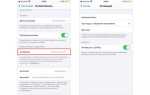
На мобильных устройствах Яндекс Браузер сжимает данные для ускорения загрузки и экономии мобильного трафика. Чтобы отключить эту функцию:
- Откройте Яндекс Браузер и нажмите на значок меню в нижней или верхней панели (три точки).
- Выберите пункт «Настройки».
- Перейдите в раздел «Сеть» или «Экономия трафика», в зависимости от версии браузера.
- Переведите переключатель «Экономия трафика» в положение выключено.
- При необходимости отключите дополнительные параметры:
- Сжатие изображений – влияет на качество фото и видео;
- Использование прокси для ускорения – отключение обеспечивает прямое подключение к сайтам.
- Закройте настройки и перезапустите браузер, чтобы изменения вступили в силу.
После выполнения этих действий страницы будут загружаться в полном качестве, а видео и веб-приложения будут работать без искажений, но потребление мобильного трафика увеличится пропорционально размеру загружаемых данных.
Перезапуск браузера после изменений настроек
После отключения режима экономии трафика важно перезапустить Яндекс Браузер, чтобы новые настройки вступили в силу. Без перезапуска некоторые страницы могут продолжать загружаться через сжатие, а изменения прокси и параметров сети не применятся.
- Закройте все вкладки браузера и убедитесь, что процесс Яндекс Браузера завершён через Диспетчер задач (Windows) или Мониторинг системы (macOS).
- Откройте браузер повторно. Проверка корректного применения настроек осуществляется по индикатору Экономии трафика в адресной строке – значок должен исчезнуть.
- Для мобильных устройств полностью закройте приложение через меню последних приложений, затем запустите его снова.
- После перезапуска откройте несколько сайтов с мультимедийным контентом, чтобы убедиться, что изображения и видео загружаются в исходном качестве.
- Если трафик продолжает сжиматься, проверьте отключены ли расширения и прокси, влияющие на сжатие данных.
Регулярный перезапуск браузера после изменения сетевых настроек гарантирует корректную работу всех функций и предотвращает загрузку страниц в режиме сжатия.
Проверка работы сайтов после отключения экономии
После выключения режима экономии трафика важно убедиться, что веб-страницы загружаются корректно и отображаются без искажений. Проверка помогает выявить остаточные настройки сжатия и определить, какие элементы страниц могут быть затронуты.
Рекомендуется выполнить следующие действия:
- Откройте несколько сайтов с различным контентом:
- страницы с изображениями высокой чёткости;
- видеоплатформы и стриминговые сервисы;
- интерактивные веб-приложения и формы.
- Проверьте скорость загрузки страниц. Если контент загружается медленно, возможно, включены дополнительные функции сжатия или прокси.
- Сравните качество изображений и видео с предыдущими загрузками. Полное отключение режима экономии должно восстановить исходное качество контента.
- Убедитесь, что интерактивные элементы, кнопки и формы работают корректно и без задержек.
- При выявлении проблем отключите расширения, влияющие на трафик, или проверьте сетевые настройки в разделе «Сеть» в настройках браузера.
Регулярная проверка работы сайтов после отключения экономии трафика позволяет контролировать качество загрузки контента и своевременно выявлять конфликты настроек или сторонних дополнений.
Удаление расширений, влияющих на сжатие трафика
Даже после отключения встроенного режима экономии трафика сторонние расширения могут продолжать сжимать данные, замедлять загрузку страниц или искажать контент. Для полного восстановления оригинальной загрузки необходимо проверить и удалить такие дополнения.
Пошаговое удаление расширений на ПК:
- Откройте меню браузера и выберите пункт «Дополнения» или «Расширения».
- Просмотрите список установленных расширений, обращая внимание на те, которые упоминают сжатие трафика, ускорение загрузки или оптимизацию данных.
- Для каждого расширения нажмите «Удалить» или переключите в положение выключено.
- После удаления закройте и перезапустите браузер для применения изменений.
На мобильных устройствах удаление дополнений осуществляется через раздел «Расширения» в настройках приложения. Все расширения, сжимающие изображения или перенаправляющие трафик через прокси, следует отключить.
После удаления расширений рекомендуется повторно проверить работу сайтов и качество загружаемого контента, чтобы убедиться, что трафик больше не сжимается посторонними инструментами.
Советы при медленном интернете после отключения режима

Отключение режима экономии трафика увеличивает объём загружаемых данных, что может замедлить работу браузера на медленных соединениях. Для сохранения стабильности загрузки страниц применяйте следующие рекомендации.
- Используйте браузерные вкладки выборочно. Одновременное открытие более 10 вкладок с мультимедийным контентом может сильно нагрузить канал связи.
- Отключите автозагрузку видео на сайтах и в социальных сетях. Это снижает потребление трафика и ускоряет отображение текстового контента.
- Очистите кэш и cookies, чтобы браузер загружал страницы напрямую, а не через старые данные, которые могут замедлять обработку.
- При использовании мобильного интернета проверяйте качество сигнала и, при возможности, переключайтесь на Wi-Fi для стабильной скорости.
- Для тяжёлых сайтов временно включайте сжатие изображений через сторонние инструменты или расширения, не влияя на основное отключение экономии трафика.
- Регулярно обновляйте Яндекс Браузер. Новые версии содержат оптимизации загрузки и снижения потребления трафика без использования режима экономии.
Следуя этим советам, можно уменьшить влияние отключённого режима экономии на скорость работы браузера, сохранив при этом полноценное качество отображения страниц и видео.
Вопрос-ответ:
Как понять, включена ли экономия трафика в Яндекс Браузере на компьютере?
На ПК индикатор активного режима отображается в правой части адресной строки значком «Трафик». Если значок зелёного цвета или сопровождается подписью «Включено», значит, сжатие данных активно. Также можно проверить настройки в разделе «Сеть» или «Трафик», где отображается текущее состояние режима и параметры прокси.
Какие шаги нужно выполнить, чтобы отключить экономию трафика на смартфоне с Android?
Сначала откройте Яндекс Браузер и нажмите на значок меню (три точки) в нижней части экрана. Затем выберите «Настройки» и перейдите в раздел «Сеть» или «Экономия трафика». Переведите переключатель режима в положение «выключено». Рекомендуется также отключить сжатие изображений и использование прокси, если они активны, чтобы данные загружались напрямую.
После отключения режима страницы загружаются медленнее. Что делать в таком случае?
Увеличение объёма загружаемых данных может замедлить открытие сайтов при медленном подключении. Рекомендуется ограничивать количество одновременно открытых вкладок, отключать автозапуск видео, очищать кэш и cookies. При мобильном подключении лучше использовать стабильное соединение Wi-Fi. Для тяжёлых сайтов временно можно включать сжатие через расширения, не возвращая основной режим экономии.
Как убедиться, что все сайты отображаются корректно после отключения экономии трафика?
Откройте несколько страниц с различным контентом: сайты с изображениями высокой чёткости, видеоплатформы и интерактивные веб-приложения. Проверьте качество изображений и видео, убедитесь, что формы и кнопки работают без задержек. Если элементы продолжают загружаться с искажениями, проверьте активные расширения или настройки прокси, которые могут сжимать трафик отдельно от встроенного режима.
Можно ли полностью убрать влияние сторонних расширений на сжатие данных?
Да, для этого откройте меню браузера и перейдите в раздел «Расширения». Просмотрите список установленных дополнений и отключите или удалите те, которые упоминают ускорение загрузки, сжатие изображений или прокси-серверы. После удаления рекомендуется перезапустить браузер и проверить работу сайтов, чтобы убедиться, что данные загружаются напрямую без компрессии.

 Загрузка...