Содержание статьи
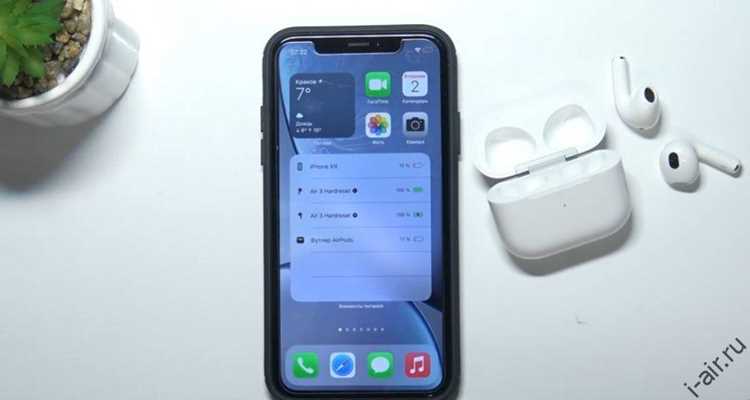
Датчик обнаружения уха в AirPods автоматически приостанавливает воспроизведение при снятии наушников. На Android это может вызывать проблемы с совместимостью: приложения не всегда корректно реагируют на паузу и возобновление, а некоторые пользователи сталкиваются с постоянными прерываниями звука.
Для отключения датчика на устройствах Android требуется использовать сторонние приложения или обходные методы, так как стандартные настройки iOS недоступны. Один из проверенных способов – подключение через приложения типа AirBattery или Assistant Trigger, где можно вручную управлять функцией автоматической паузы.
Важно учитывать версию Bluetooth на смартфоне: начиная с Android 10 и выше стабильнее работают методы обхода, а старые версии могут создавать задержки или разрывы соединения. После отключения датчика сохраняется возможность управления воспроизведением кнопками или сенсорной панелью на самих AirPods, что позволяет не терять функциональность на Android.
Проверка совместимости AirPods с Android
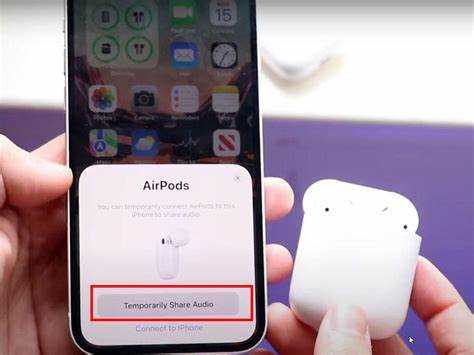
AirPods используют протокол Bluetooth 5.0 и выше, поэтому для стабильного подключения требуется устройство с поддержкой Bluetooth версии 4.0 и выше. На Android 10 и выше функциональность AirPods максимально близка к заявленной: доступны воспроизведение, пауза, управление громкостью через сенсорные касания и определение присутствия в ухе. На старых версиях Android некоторые функции, включая автоматическую паузу при снятии с уха, могут не работать.
Для проверки совместимости подключите AirPods к Android через стандартное меню Bluetooth. Если устройство обнаруживает наушники как «AirPods» и позволяет воспроизводить звук, базовое подключение поддерживается. Для расширенной диагностики рекомендуется установить приложения сторонних производителей, например, AirBattery или Assistant Trigger, которые отображают уровень заряда кейса и наушников.
Совместимость с функцией отключения датчика уха зависит от прошивки AirPods и версии Android. На большинстве моделей AirPods Pro и AirPods 3 отключение сенсора через стандартные настройки Android невозможно, требуется использование стороннего приложения или изменение поведения через инженерные меню. На AirPods 1 и 2 такие функции не поддерживаются даже с дополнительным ПО.
Рекомендуется заранее проверить версию Bluetooth на Android: зайдите в «Настройки» → «О системе» → «Сведения о Bluetooth». Если версия ниже 4.0, подключение возможно, но функции автоматической паузы и управления сенсорами будут ограничены. Для стабильного использования всех функций AirPods оптимально устройство с Android 11 и Bluetooth 5.0.
Обнаружение функции автоматической паузы на Android
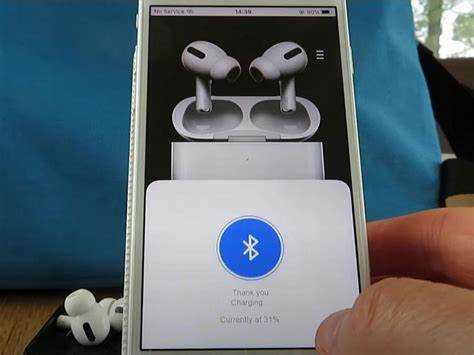
Функция автоматической паузы на AirPods использует инфракрасный датчик, который фиксирует присутствие наушника в ухе. На Android-смартфонах стандартная интеграция отсутствует, поэтому распознавание активности требует сторонних решений.
Для определения работы автоматической паузы на Android рекомендуется использовать приложения, способные мониторить профили Bluetooth-устройств и отправку медиасигналов при отсоединении/подключении наушника. Среди таких приложений – “Assistant Trigger” и “AirBattery”. Они позволяют отслеживать события воспроизведения и уведомляют о срабатывании датчика.
Прямое тестирование функции выполняется в три шага:
| Шаг | Действие | Ожидаемый результат |
|---|---|---|
| 1 | Подключение AirPods к Android через Bluetooth | Устройство определяется в списке подключенных наушников |
| 2 | Прослушивание аудио в плеере с поддержкой паузы при потере устройства | При извлечении наушника воспроизведение останавливается автоматически |
| 3 | Возврат наушника в ухо | Воспроизведение продолжается без повторного запуска приложения |
Для точного мониторинга стоит включить отображение уведомлений о медиасессиях Android. Это позволяет проверить, действительно ли события паузы регистрируются системой. Некоторые модели смартфонов могут частично игнорировать датчик, тогда необходима калибровка через сторонние утилиты или настройка задержки паузы в приложении.
Рекомендуется отключать оптимизацию батареи для приложений, отслеживающих датчик, чтобы избежать пропусков событий паузы. Без этого функциональность может работать нестабильно, особенно на устройствах с агрессивным энергосбережением.
Поддержка автоматической паузы на Android зависит от версии ОС: начиная с Android 10 большинство медиаплееров корректно реагируют на извлечение AirPods, но на более старых версиях события могут не передаваться. Для стабильной работы лучше использовать актуальные версии приложений с прямой поддержкой AirPods.
Использование настроек Bluetooth для обхода датчика
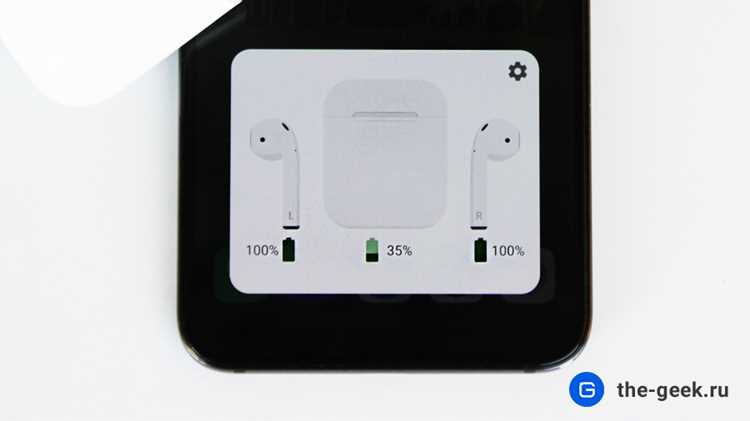
На Android можно частично обойти работу датчика приближения AirPods через системные настройки Bluetooth. В первую очередь необходимо зайти в раздел Настройки → Bluetooth и выбрать подключенные AirPods. В списке устройств присутствует опция Профили аудио или Использовать для звонков. Отключение профиля звонков принудительно заставляет устройство использовать только аудиопоток, что минимизирует срабатывание датчика уха.
Некоторые версии Android позволяют включить Режим разработчика и в настройках Bluetooth активировать Показать скрытые устройства. Это даёт возможность вручную ограничить функции AirPods, исключая автоматическую паузу при снятии с уха.
Для контроля срабатывания датчика рекомендуется использовать сторонние приложения для управления Bluetooth, такие как BluFi или Bluetooth Auto Connect. Через них можно выставить статический профиль подключения, который не реагирует на изменения положения наушника.
После внесения изменений следует перезагрузить Bluetooth на устройстве, чтобы система пересчитала активные профили. Проверка работает путём снятия одного наушника с уха: если звук продолжается без паузы, обход настроек прошёл успешно.
Приложения, позволяющие управлять датчиком уха
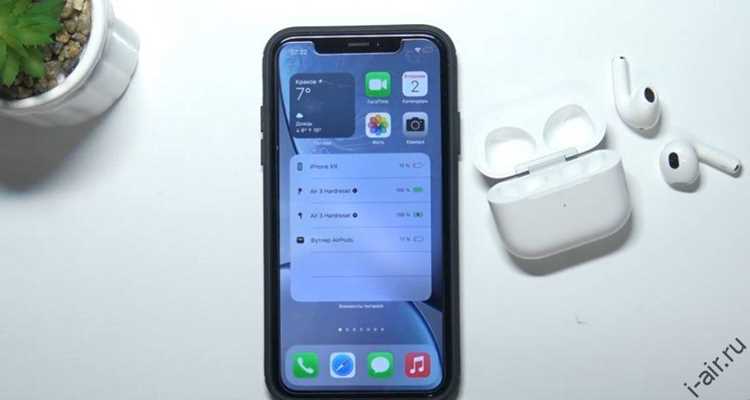
Другой вариант – Podroid. Приложение предоставляет расширенные настройки для управления сенсором уха: можно полностью деактивировать автоматическую остановку воспроизведения, настроить задержку реакции и сохранить индивидуальные профили для разных устройств. Podroid поддерживает интеграцию с музыкальными приложениями через API Android MediaSession.
Менее известное, но функциональное решение – MaterialPods. Помимо стандартного отображения состояния зарядки, оно позволяет отключать датчик уха выборочно для левой или правой гарнитуры. Приложение оптимизировано для минимального расхода батареи и поддерживает уведомления о подключении/отключении наушников.
Все перечисленные приложения требуют включенного Bluetooth и разрешений на доступ к уведомлениям и подключенным устройствам. Перед использованием рекомендуется обновить прошивку AirPods до последней версии для корректной работы сенсора и приложений. Управление датчиком через сторонние приложения на Android не всегда полностью повторяет функциональность iOS, поэтому возможны ограниченные задержки или некорректные паузы при быстрых снятиях наушников.
Временное отключение датчика через сторонние программы
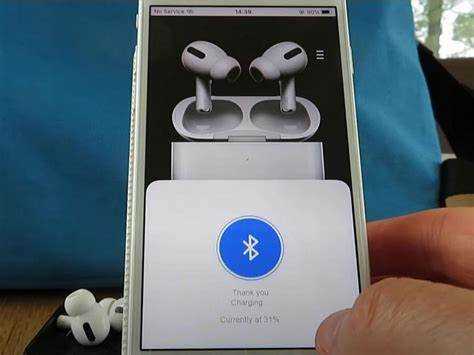
На Android полностью отключить сенсор приближения AirPods невозможно через стандартные настройки, но сторонние приложения позволяют управлять поведением на уровне системы. Наиболее эффективные методы:
- AirBattery – приложение отслеживает подключение и батарею AirPods. В настройках есть опция «Игнорировать сенсор уха», которая временно блокирует автоматическую паузу при снятии наушника.
- Podroid – поддерживает управление датчиком через эмуляцию вставки наушника. Включение режима «Manual Pause» отключает автоматическую паузу и позволяет продолжать воспроизведение без срабатывания сенсора.
- MaterialPods – настраиваемое уведомление и управление сенсором. В меню “Sensor Settings” можно активировать опцию временного отключения датчика до перезапуска телефона.
Рекомендации по использованию сторонних программ:
- Перед установкой убедитесь, что приложение совместимо с версией Android и конкретной моделью AirPods.
- Для корректной работы потребуется разрешение на доступ к уведомлениям и Bluetooth-событиям.
- Избегайте одновременного запуска нескольких приложений, контролирующих датчик, чтобы не возникали конфликты в работе сенсора.
- После временного отключения датчика рекомендуется вручную приостанавливать воспроизведение через системные элементы управления, так как автоматическая пауза будет неактивна.
Использование сторонних программ позволяет управлять сенсором гибко, без необходимости модификации прошивки или рут-доступа, но следует контролировать стабильность работы приложений при обновлениях Android и iOS синхронизации.
Отключение датчика при прослушивании музыки
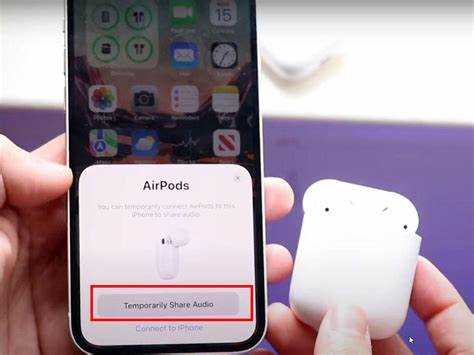
Датчик присутствия в AirPods автоматически приостанавливает воспроизведение при снятии наушника. На Android эта функция иногда создаёт неудобства, особенно при активном прослушивании в условиях движения. Отключение датчика позволяет сохранять непрерывность аудио.
Способы отключения:
- Через сторонние приложения: Программы вроде AirBattery или Assistant Trigger предлагают опцию игнорирования датчика присутствия. Необходимо разрешить приложению доступ к уведомлениям и Bluetooth.
- Изменение поведения медиаплеера: Некоторые плееры поддерживают обход сигналов датчика, продолжая воспроизведение даже при снятии наушников. Пример – Poweramp с активированным режимом «Ignore headset sensors».
- Физическая модификация: Менее рекомендованный метод – частичное блокирование сенсора прозрачной изоляционной лентой. Эффективно только на старых моделях и влияет на зарядку и комфорт ношения.
Рекомендации:
- Проверять совместимость приложений с версией Android, начиная с 10 и выше.
- Отключать датчик только при необходимости, чтобы не расходовать заряд быстрее из-за постоянной работы динамиков.
- Следить за обновлениями прошивки AirPods: новые версии иногда изменяют работу сенсора, что требует повторной настройки обхода.
После отключения датчика воспроизведение музыки становится непрерывным, а пользователь получает полный контроль над паузой и продолжением аудио без вмешательства сенсора. Для возврата стандартного поведения достаточно удалить настройки обхода или отключить стороннее приложение.
Методы проверки, что датчик действительно выключен
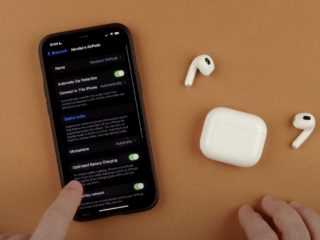
Первый способ проверки – физическое тестирование воспроизведения. Наденьте наушники и запустите аудиофайл. Если датчик отключен, музыка не должна автоматически приостанавливаться при снятии одного или обоих наушников с уха. Проверьте оба канала отдельно, чтобы убедиться, что срабатывание сенсора полностью игнорируется.
Второй метод – использование приложений для диагностики Bluetooth. На Android существуют утилиты вроде LightBlue или Bluetooth Scanner, позволяющие отслеживать события сенсора. При отключенном датчике не должно фиксироваться изменение статуса «in-ear» или «wear detection» при снятии наушников.
Третий вариант – проверка через системные настройки звука. В некоторых оболочках Android можно наблюдать уведомления или индикаторы воспроизведения через быстрые настройки. При активированном воспроизведении звук должен продолжаться без пауз вне зависимости от положения наушников.
Четвёртый способ – запуск тестовых аудиоплееров с функцией автопаузы. На Android приложения вроде Poweramp или VLC реагируют на сигнал датчика. Если датчик отключен, функция автопаузы будет игнорироваться, что подтверждает успешное отключение сенсора.
Для точности рекомендуется комбинировать как минимум два метода. Если оба показывают отсутствие реакции на снятие наушников, можно быть уверенным в полной деактивации датчика. Записывать результаты теста полезно, чтобы исключить случайные сбои соединения или ошибки Bluetooth.
Возможные ограничения после отключения датчика
После отключения датчика приближения на AirPods функциональность автопаузы при снятии наушника с уха полностью прекращается. Музыка и подкасты будут продолжать воспроизводиться независимо от положения наушника, что может привести к случайной утечке звука в окружающее пространство.
Отключение сенсора может нарушить корректное переключение между устройствами. AirPods перестают автоматически приостанавливать или возобновлять воспроизведение при смене источника звука, что особенно заметно при использовании нескольких устройств одновременно.
Голосовые ассистенты, такие как Siri или Google Assistant, могут реагировать с задержкой или не активироваться при извлечении наушника, поскольку сенсор больше не передает информацию о контакте с ухом.
Функция обнаружения уха также влияет на энергопотребление: наушники будут разряжаться быстрее, так как они продолжают работать в активном режиме даже при снятии с уха.
При отключении датчика могут появиться ошибки в приложениях с адаптивной громкостью и пространственным звуком. Некоторые треки и видеоплееры не будут автоматически приостанавливать воспроизведение при снятии наушника, что влияет на комфорт прослушивания.
Рекомендуется использовать отключение датчика только в случае явной необходимости и учитывать, что восстановление стандартной функциональности требует повторного подключения к устройству и сброса настроек наушников через приложение.
Вопрос-ответ:
Можно ли отключить датчик уха AirPods на Android без взлома устройства?
Да, это возможно, но стандартных настроек в Android для управления датчиком уха нет. Обычно используют сторонние приложения или обходные методы, чтобы отключить автоматическое воспроизведение и паузу при снятии наушника с уха. Важно понимать, что такие решения могут работать не на всех моделях и версиях Android.
Какие приложения помогают управлять функцией автоматической паузы на AirPods при подключении к Android?
Существуют приложения вроде “Assistant Trigger” или “AirBattery”, которые могут контролировать поведение наушников, включая воспроизведение при снятии с уха. Они позволяют частично отключить датчик, хотя полностью исключить его работу иногда не удается. Перед установкой стоит проверить совместимость с вашей моделью AirPods и версией Android.
Можно ли отключить датчик уха через настройки Bluetooth на Android?
В стандартных настройках Android нет отдельного пункта для отключения датчика. Некоторые устройства могут позволять изменять функции мультимедиа через меню Bluetooth, но чаще всего придется использовать сторонние решения, так как Android видит AirPods как обычные Bluetooth-наушники и не предоставляет расширенные функции управления датчиком.
Какие риски есть при попытке отключить датчик уха на AirPods через сторонние приложения?
Основной риск связан с неполной совместимостью. Наушники могут вести себя нестабильно, перестанет работать автоматическая пауза, могут появляться задержки в воспроизведении или сбои в подключении. Иногда приложения требуют дополнительных разрешений, что может повлиять на конфиденциальность или стабильность работы устройства.
Есть ли способ полностью игнорировать датчик уха на AirPods при использовании Android?
Полностью отключить датчик без вмешательства в прошивку наушников невозможно. Можно лишь обойти его работу с помощью приложений, которые подавляют сигнал автоматической паузы, но это не гарантирует стопроцентной стабильности. Любые изменения, влияющие на работу сенсора, могут быть ограничены моделью наушников и версией Android.

 Загрузка...