Содержание статьи
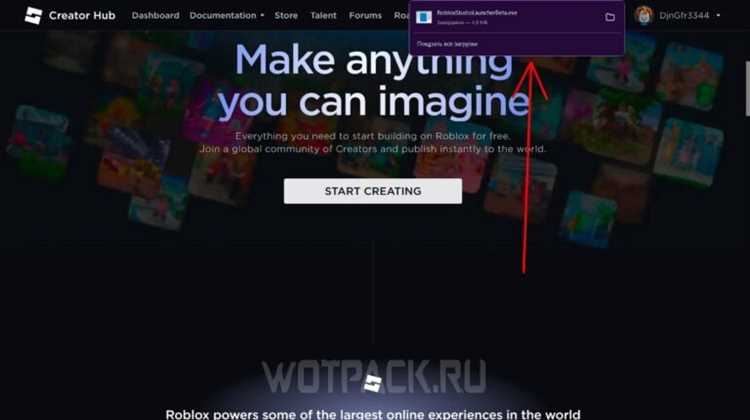
Roblox Studio позволяет выпускать одну и ту же игру под разные устройства, но корректная работа на компьютере требует отдельной настройки. Игроки, использующие клавиатуру и мышь, ожидают точного управления, стабильной камеры и удобного интерфейса, поэтому перенос мобильной или консольной схемы без доработки часто приводит к ошибкам.
Перед началом важно определить, какие элементы проекта требуют пересмотра. В первую очередь это скорость реакции персонажа, чувствительность мыши, структура интерфейса, а также логика взаимодействия объектов. Отдельные скрипты для ПК позволяют расширить набор действий, добавить дополнительные клавиши и тонко настроить камеру без влияния на другие платформы.
Для проверки изменений используется Roblox Player: он помогает выявить задержки ввода, некорректные привязки клавиш и несоответствие интерфейса размеру окна. Повторное тестирование после каждой правки упрощает поиск проблем и ускоряет подготовку стабильной версии игры для ПК.
Подготовка проекта и выбор схемы управления для компьютера
Перед настройкой управления необходимо проверить структуру проекта: наличие модулей, отвечающих за ввод, корректность связей между скриптами и отсутствие мобильных ограничений в базовых механиках. Это исключает конфликты между платформами и позволяет задать отдельную конфигурацию для ПК.
Для управления с клавиатуры и мыши Roblox использует UserInputService. Его следует подключать в локальных скриптах, чтобы обрабатывать нажатия напрямую на стороне клиента. Это даёт точную реакцию без задержки и предотвращает вмешательство серверных процессов.
- Назначьте основные действия на привычные клавиши: движение – WASD, прыжок – Space, взаимодействие – E или F.
- Определите дополнительные кнопки для функций, недоступных на мобильных устройствах, например, быстрый выбор предметов или переключение режимов камеры.
- Проверьте наличие конфликта между стандартными биндами Roblox и действиями вашего проекта, особенно если используются Shift Lock или собственные настройки камеры.
После выбора схемы управления стоит создать отдельный конфигурационный модуль. В него включают список клавиш, чувствительность мыши, параметры камеры и дополнительные переменные, необходимые для адаптации проекта под ПК. Такой подход упрощает обновление настроек и позволяет тестировать разные варианты без изменения всей структуры игры.
Настройка поведения персонажа под клавиатуру и мышь
Поведение персонажа на ПК зависит от точного считывания ввода и корректировки стандартных свойств Humanoid. Для начала требуется отключить лишние автоматические функции, если они мешают точному контролю, например, смену камеры при резких движениях мыши. Это выполняется через параметры Humanoid.AutoRotate и настройки CameraMode.
Для движения по WASD используется обработка событий UserInputService.InputBegan и InputEnded. В локальном скрипте можно задать собственный вектор движения и передавать его в Humanoid:Move(). Такой подход даёт более предсказуемое управление и позволяет регулировать ускорение, замедление и реакцию на частые переключения клавиш.
Действия, зависящие от мыши, включают вращение камеры, выбор объектов и активацию инструментов. Для изменения направления камеры применяется событие InputChanged, где считывается разница перемещения курсора. Полученные данные передаются в Camera.CFrame с учётом ограничений по вертикальному углу, чтобы исключить резкие скачки вида.
Если персонаж использует особые анимации, стоит пересмотреть их привязку к событиям ввода. Для этого создаётся таблица действий, где каждому состоянию – бег, ходьба, прицеливание – назначается собственная анимация. Скрипт отслеживает, какую клавишу нажал игрок, и переключает анимацию без задержек.
Создание отдельных скриптов для обработки нажатий клавиш
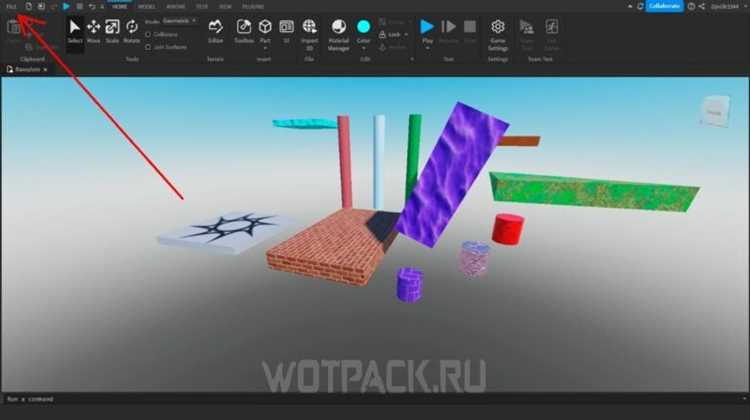
Обработка ввода через отдельные локальные скрипты упрощает поддержку проекта и снижает риск конфликтов между разными механиками. Каждый скрипт отвечает только за одну группу действий: перемещение, взаимодействие, действия с предметами или функции камеры. Такой подход повышает предсказуемость поведения персонажа.
Для обработки клавиш используется UserInputService. Важно подключать его в LocalScript, размещённом в StarterPlayerScripts. Это гарантирует выполнение на стороне клиента и точную реакцию на каждое нажатие.
| Действие | Событие ввода | Рекомендации по обработке |
|---|---|---|
| Движение | InputBegan / InputEnded | Формировать вектор направления и передавать в Humanoid:Move() |
| Взаимодействие | InputBegan | Проверять состояние объекта перед выполнением действия |
| Использование инструмента | InputBegan / InputChanged | Передавать команду в активный Tool через RemoteEvent |
| Управление камерой | InputChanged | Считывать дельту движения мыши и обновлять CFrame камеры |
Структура скриптов должна включать таблицу биндов, где каждой клавише назначается определённая функция. Это избавляет от дублирования кода и позволяет менять клавиши через единый конфигурационный модуль. Внутри скриптов рекомендуется использовать проверку состояния окна Roblox, чтобы исключить срабатывание при свёрнутой игре или отключённом вводе.
Адаптация интерфейса под широкие экраны и окно игры

Интерфейс для ПК должен корректно масштабироваться при разных разрешениях, включая ультраширокие форматы. Для этого элементы GUI переходят на привязку через Scale вместо Offset, а размеры рассчитываются в процентах. Такой подход исключает выход панелей за границы экрана и обеспечивает стабильное расположение блоков.
При работе с ScreenGui важно включить свойство IgnoreGuiInset, чтобы интерфейс не смещался из-за системных панелей Roblox. Это особенно заметно в окне игры, где разница между полноэкранным и оконным режимами может нарушить расположение кнопок.
- Проверяйте интерфейс в трёх режимах: окно, обычный полноэкранный режим, широкоформатный монитор.
- Группируйте элементы через Frame, чтобы управлять их поведением при изменении размеров окна.
- Используйте UIListLayout и UIGridLayout для динамического распределения элементов без ручного расчёта позиций.
- При работе с текстовыми блоками задавайте размер шрифта через TextScaled, чтобы надписи оставались читаемыми.
Для взаимодействия на ПК требуется учитывать работу мыши. Кнопки должны иметь увеличенную область клика, так как в окне игры точность может снижаться из-за масштабирования. Проверяйте размеры Hitbox на каждом элементе, чтобы исключить ложные нажатия или невозможность активировать кнопку.
Если интерфейс содержит панели инвентаря, карты или системных окон, их стоит оснастить проверкой границ экрана. Это предотвращает случайный выход окон за пределы области просмотра при перетаскивании или изменении разрешения.
Оптимизация скорости камеры и чувствительности мыши
Для ПК важно настроить камеру так, чтобы движения мыши передавались плавно и точно. Основной инструмент – UserInputService с обработкой InputChanged, позволяющей вычислять изменение позиции курсора и передавать его в Camera.CFrame.
Чувствительность мыши регулируется множителем, применяемым к дельте движения. Оптимальные значения обычно находятся в диапазоне 0.3–1.2, в зависимости от стиля игры. Рекомендуется вынести коэффициент в отдельный модуль или настройки игрока для быстрой корректировки без изменения скриптов.
Ограничение вертикального угла камеры предотвращает поворот на 360° по вертикали, что улучшает контроль и снижает нагрузку на обработку кадров. Для этого в скрипте проверяется текущий угол наклона и блокируются значения за пределами допустимого диапазона.
При ручном управлении персонажем свойство Humanoid.AutoRotate должно быть отключено. Это исключает автоматическое выравнивание модели по движению камеры и позволяет реализовать точное прицеливание и свободное вращение.
Для динамических сцен стоит добавлять сглаживание поворотов с помощью интерполяции CFrame. Линейная интерполяция между текущей и целевой позицией камеры снижает резкость движения и делает игровой опыт комфортнее на ПК.
Настройка взаимодействия объектов с учётом управления с ПК

На ПК игроки используют клавиатуру и мышь, поэтому взаимодействие с объектами требует отдельной настройки. Основной инструмент – Raycasting, который позволяет точно определять объект под курсором и проверять доступность взаимодействия. Это исключает ошибки, которые возникают при касании объекта на мобильных устройствах.
Для инструментов и предметов используется Tool.Activated в связке с проверкой нажатой клавиши. Например, назначение кнопки E для взаимодействия с дверью или предметом позволяет игроку точно управлять действиями без случайных срабатываний.
Если объекты имеют сложные зоны взаимодействия, рекомендуется расширить Hitbox через SelectionBox или invisible Part, чтобы игроку было проще попасть мышью по цели. Это особенно важно для мелких предметов или интерфейсных элементов на игровом поле.
Для многопользовательских сцен применяются RemoteEvents, чтобы действия клиента корректно передавались на сервер. Скрипты проверяют состояние объекта, дистанцию до игрока и доступность действия перед выполнением команды, что исключает баги и читерские возможности.
Интерактивные панели, кнопки и переключатели лучше адаптировать под щелчок мыши, добавляя визуальную обратную связь при наведении. Это повышает удобство и снижает вероятность пропуска событий при быстром управлении с клавиатуры и мыши.
Проверка совместимости скриптов на разных версиях Roblox Player
Разные версии Roblox Player могут по-разному обрабатывать API и свойства объектов. Для ПК важно убедиться, что скрипты, особенно локальные, корректно выполняются в последних обновлениях и не вызывают ошибок при запуске старых клиентов.
Рекомендуется создать тестовый проект, где каждый скрипт проверяется по отдельности. Особое внимание уделяется обработке ввода через UserInputService, взаимодействию с объектами через Raycasting и анимациям персонажей, которые могут зависеть от обновлённого Humanoid API.
Для выявления несовместимостей полезно использовать встроенные консольные сообщения print() и warn(), фиксируя версии Player и состояние скрипта. Это позволяет быстро отследить, какая функция или метод вызывает ошибки на конкретной версии.
При необходимости создаются условные проверки через if RobloxVersion >= «YYYY.MM.DD», чтобы адаптировать поведение скрипта под конкретную сборку. Такой подход минимизирует поломки функционала на разных компьютерах и версиях клиента.
Регулярное тестирование после каждого обновления Roblox Player гарантирует стабильную работу ПК версии игры и предотвращает появление непредвиденных багов у игроков.
Тестирование проекта на ПК и исправление ошибок запуска
Тестирование ПК версии игры начинается с запуска проекта в Roblox Player на разных разрешениях и режимах окна. Важно проверить реакции на клавиатуру и мышь, корректность работы интерфейса, камеры и взаимодействия с объектами.
Ошибки запуска часто связаны с отсутствием локальных скриптов в StarterPlayerScripts, неправильными биндами клавиш или несовместимостью с API Player. Для их обнаружения используется Output окно в Roblox Studio, где фиксируются ошибки и предупреждения.
При выявлении проблем рекомендуется пошаговая проверка: отключение скриптов поочерёдно, тестирование базового движения персонажа и интерфейса, а затем добавление сложных взаимодействий и анимаций. Такой метод позволяет точно определить источник сбоя.
Исправления включают корректировку скриптов, проверку имен объектов и привязок, адаптацию значений параметров камеры и чувствительности мыши. После каждого изменения проводится повторное тестирование, чтобы убедиться, что исправление не нарушило другие функции.
Для финальной проверки полезно запускать проект на нескольких ПК с разными версиями Roblox Player, чтобы подтвердить стабильность и отсутствие зависаний или сбоев интерфейса на разных конфигурациях.
Вопрос-ответ:
Как правильно настроить управление персонажем для ПК версии игры в Roblox?
Для ПК версии нужно подключить UserInputService в локальном скрипте, обрабатывать события InputBegan и InputEnded для клавиш WASD и Space, а также использовать InputChanged для движения мыши и управления камерой. Персонажу задаются отдельные векторы движения через Humanoid:Move(), чтобы исключить задержки и некорректные реакции при быстром переключении клавиш.
Как адаптировать интерфейс игры под широкие экраны и оконный режим на ПК?
Все элементы GUI рекомендуется привязывать через Scale, а не Offset, чтобы они корректно масштабировались при изменении размеров окна. Для кнопок и панелей следует использовать UIListLayout и UIGridLayout, а шрифты задавать через TextScaled. Важно также проверять Hitbox элементов, чтобы мышью можно было точно кликать по кнопкам даже на ультрашироких мониторах.
Какие методы оптимизации камеры и чувствительности мыши подходят для ПК в Roblox?
Чувствительность мыши задаётся через коэффициент, применяемый к дельте движения курсора, обычно в диапазоне 0.3–1.2. Камеру лучше контролировать через скрипт с UserInputService.InputChanged и обновлением Camera.CFrame. Необходимо ограничивать вертикальный угол, отключить Humanoid.AutoRotate и при необходимости добавить линейную интерполяцию для сглаживания движений.
Как проверить совместимость скриптов с разными версиями Roblox Player?
Тестирование проводится на нескольких версиях Player с использованием отдельного тестового проекта. Скрипты проверяются по отдельности: ввод через UserInputService, взаимодействие с объектами, анимации. Для разных версий можно добавлять условные проверки, например if RobloxVersion >= «YYYY.MM.DD», чтобы адаптировать поведение скрипта без поломки других функций.
Какие шаги включают тестирование ПК версии игры и исправление ошибок запуска?
Сначала проект запускается на разных разрешениях и режимах окна. Проверяются клавиатура, мышь, интерфейс и камера. Ошибки фиксируются через Output в Roblox Studio. Для устранения проблем отключают скрипты поочерёдно, корректируют бинды клавиш, проверяют объекты и параметры камеры. После исправлений проводится повторное тестирование и проверка на нескольких ПК с разными версиями Player.
Какие изменения нужно внести в управление для ПК версии игры в Roblox?
Для ПК версии важно перенастроить ввод с мобильного на клавиатуру и мышь. Движение персонажа обрабатывается через UserInputService с событиями InputBegan и InputEnded для клавиш WASD и Space. Поворот камеры реализуется через InputChanged, а чувствительность мыши задаётся коэффициентом, который умножается на дельту движения. Кроме того, Humanoid.AutoRotate отключается, чтобы камера не влияла на поворот персонажа.
Как проверить и исправить ошибки при запуске ПК версии игры?
Тестирование включает запуск проекта на разных разрешениях и режимах окна. Через Output в Roblox Studio фиксируются ошибки скриптов, конфликты клавиш и проблемы с интерфейсом. Для устранения неполадок скрипты проверяются по отдельности, корректируются бинды клавиш, параметры камеры и размеры GUI. После внесённых изменений повторно проверяется работа персонажа, взаимодействие с объектами и стабильность интерфейса на разных версиях Roblox Player.

 Загрузка...