Visual Studio Code не содержит встроенного мастера для добавления библиотек, поэтому порядок действий зависит от используемого языка и менеджера пакетов. Процесс сводится к установке нужного инструмента, настройке конфигурационных файлов проекта и проверке того, что редактор корректно определяет зависимости.
Для проектов на JavaScript и TypeScript применяется npm или yarn. После установки библиотеки через команду в терминале требуется убедиться, что в папке проекта присутствуют файлы package.json и node_modules. Если VS Code не подхватывает типы, стоит проверить параметры в jsconfig.json или tsconfig.json.
При работе с Python библиотека устанавливается через pip, а VS Code использует выбранное виртуальное окружение. Для корректного подключения важно активировать среду, убедиться, что она указана в панели «Interpreter» и что зависимости отражены в requirements.txt.
В C++ и других компилируемых языках подключение библиотеки связано с настройкой путей в файле c_cpp_properties.json или конфигурации сборки. Важно указать точные директории include-файлов и бинарных зависимостей, иначе IntelliSense не сможет анализировать код.
Точный набор действий зависит от структуры проекта, поэтому перед добавлением библиотеки стоит проверить используемый менеджер пакетов, активное окружение и соответствующие конфигурационные файлы. Это исключает ошибки при подключении и ускоряет настройку среды в Visual Studio Code.
Установка расширения для работы с библиотеками

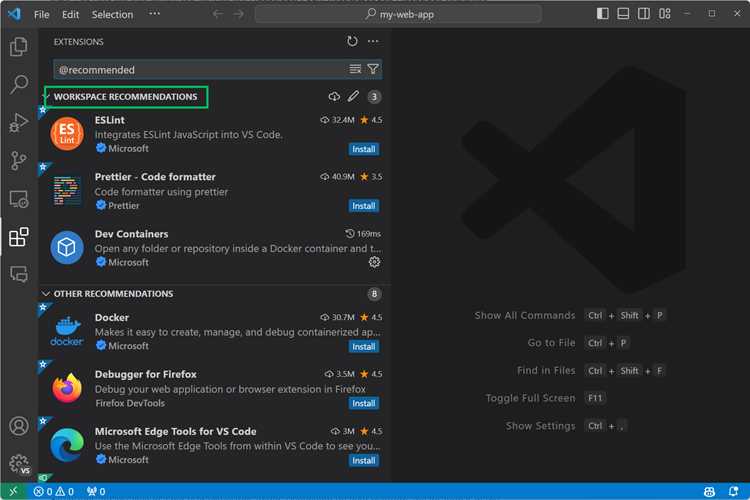
Откройте панель Extensions в Visual Studio Code с помощью сочетания Ctrl+Shift+X. В строке поиска введите название нужного инструмента, например “Python”, “C/C++”, “ESLint”, “npm Intellisense” или любой модуль, требующий интеграции с установленными библиотеками.
Перед установкой проверьте описание расширения: поддерживаемые версии языка, наличие автоматической загрузки зависимостей, формат подсказок и совместимость с вашим проектом. Выбирайте дополнения с активной поддержкой и регулярными обновлениями.
После установки расширения перезапустите редактор, чтобы активировать его функции. В ряде случаев расширение предлагает установить дополнительные компоненты – используйте стандартный диалог VS Code для подтверждения. Если инструмент работает с внешними пакетами, убедитесь, что путь к интерпретатору или компилятору указан корректно в settings.json.
При работе в разных проектах создавайте локальные настройки .vscode/settings.json, чтобы расширение подтягивало библиотеки по конфигурации каждого проекта, а не по глобальным параметрам.
Настройка путей к библиотекам в settings.json
Файл settings.json позволяет указать точные директории, где располагаются подключаемые библиотеки. Это удобно при работе с проектами, где зависимости находятся вне стандартных путей или используются локальные сборки.
Для открытия файла настроек нажмите Ctrl + Shift + P, введите Preferences: Open Settings (JSON) и выберите соответствующий пункт. После этого добавьте параметры, отвечающие за путь к библиотекам выбранного языка.
Например, для TypeScript используется ключ «typescript.tsdk», куда указывается каталог с установленным TypeScript:
«typescript.tsdk»: «node_modules/typescript/lib»
Для Python путь к интерпретатору задаётся параметром «python.defaultInterpreterPath». Он необходим, если проект использует виртуальную среду:
«python.defaultInterpreterPath»: «venv/Scripts/python.exe»
В проектах на C/C++ можно указать массив директорий для IntelliSense через свойство «C_Cpp.default.includePath». Это помогает корректно распознавать заголовочные файлы:
«C_Cpp.default.includePath»: [«${workspaceFolder}/include», «/usr/local/include»]
Чтобы изменения применялись только к текущему проекту, настройте файл .vscode/settings.json внутри рабочей директории. Такой подход исключает конфликт настроек между разными проектами.
Подключение локальной библиотеки в проект
Локальная библиотека подключается через точные пути к файлам внутри рабочей директории. VS Code использует структуру проекта без дополнительных настроек, если файлы расположены в корректных каталогах.
Для стабильной работы важно закрепить единый способ хранения библиотек. Оптимальный вариант – выделенный каталог, например /libs или /vendor.
- Положить библиотеку в отдельную папку внутри проекта.
- Проверить относительные пути: они должны начинаться от корня проекта или текущего файла.
- Убедиться, что расширение использует нужный тип импорта (ESM, CommonJS, Python-модули и т.д.).
Ниже приведены типовые варианты подключения для распространённых языков:
-
JavaScript / TypeScript
- Импорт через относительный путь:
import utils from './libs/utils.js'; - Проверка корневого каталога через
jsconfig.jsonилиtsconfig.json(полеbaseUrl).
- Импорт через относительный путь:
-
Python
- Добавление пути в
settings.json:"python.analysis.extraPaths": ["./libs"]. - Импорт вида
from libs.my_module import func.
- Добавление пути в
-
C/C++
- Подключение заголовков через
c_cpp_properties.jsonв полеincludePath. - Проверка расположения
.hи.cppотносительно каталогаsrc.
- Подключение заголовков через
После добавления файлов требуется пересканировать проект. В VS Code это выполняется автоматически, но при необходимости можно перезапустить сервер языка через командную палитру.
Импорт библиотеки через модульную систему языка
Импорт осуществляется через синтаксис, предусмотренный языком: например, в JavaScript используется конструкция import, в Python – import или from ... import ..., в TypeScript – модульная схема ES Modules. Конкретная команда зависит от формата пакета и структуры проекта.
Если библиотека размещена локально, указывается относительный путь. В JavaScript и TypeScript это выглядит так: import utils from './lib/utils.js'. В Python – from lib.utils import helper. Путь должен соответствовать реальному расположению файлов, иначе VS Code не сможет предоставить подсказки и корректно обработать зависимости.
Для корректной работы автодополнения в VS Code следует убедиться, что модульная система языка активирована в настройках проекта. В TypeScript задаётся параметр "module": "esnext" или другой подходящий вариант в tsconfig.json. В Python необходимо добавить корневую папку в python.analysis.extraPaths через settings.json, если модули лежат вне стандартного пути.
Если библиотека имеет собственные типы (в случае TypeScript), стоит проверить наличие файла index.d.ts или установить соответствующий пакет с типами. Это исключает ошибки проверки и ускоряет навигацию по коду.
Подключение библиотеки через пакетный менеджер
Пакетный менеджер ускоряет установку зависимостей и облегчает обновление библиотек внутри проекта. VS Code корректно работает с менеджерами npm, pip и другими инструментами, если в рабочей папке присутствуют файлы конфигурации вроде package.json или requirements.txt.
Для установки библиотеки через npm откройте встроенный терминал и выполните команду npm install имя_пакета. После установки менеджер автоматически запишет зависимость в package.json, а VS Code предложит автодополнение и переход к определениям функций библиотеки.
В Python-проектах используйте pip install имя_пакета. При наличии виртуальной среды Python в корневой директории редактор активирует подсказки типов и обнаруживает установленные пакеты, если путь к интерпретатору указан в settings.json.
Основные файлы, с которыми взаимодействует VS Code при работе через менеджеры:
| Файл | Назначение |
|---|---|
| package.json | Список зависимостей JavaScript-проекта |
| package-lock.json | Фиксация версий npm-пакетов |
| requirements.txt | Перечень зависимостей Python |
| pyproject.toml | Настройки сборки и зависимостей Python-проектов |
После установки библиотек проверьте, что редактор использует правильный интерпретатор или среду выполнения. Для этого откройте командную палитру и выберите соответствующий вариант. Это исключает ситуации, когда VS Code не распознаёт установленный пакет из-за неверного пути.
Проверка корректности импорта в терминале VS Code

Откройте встроенный терминал VS Code через меню «Терминал» → «Новый терминал» или сочетанием клавиш Ctrl+`.
Для Python выполните команду python или python3 для входа в интерактивный режим. Введите import имя_библиотеки. Ошибок импорта быть не должно. Если возникает ModuleNotFoundError, проверьте путь к установленной библиотеке и активность виртуального окружения.
Для Node.js используйте node в терминале и выполните require('имя_библиотеки'). Ошибки Cannot find module сигнализируют о проблемах с путём или отсутствующей установкой через npm.
Для C/C++ убедитесь, что путь к заголовочным файлам добавлен в includePath в c_cpp_properties.json. Компиляция через терминал с g++ main.cpp -o main покажет ошибки отсутствующих заголовков.
После успешного импорта выполните базовую функцию из библиотеки для проверки работоспособности. Например, для Python: print(имя_библиотеки.__version__) или вызов простого метода.
Настройка автодополнения и типов для подключённой библиотеки
Для корректной работы автодополнения в Visual Studio Code убедитесь, что установлен соответствующий язык программирования и расширения, поддерживающие IntelliSense. Например, для Python рекомендуется расширение Python от Microsoft, а для TypeScript/JavaScript – TypeScript and JavaScript Language Features.
Если библиотека написана на языке с динамической типизацией, подключите её типы через пакетный менеджер. Для Python используйте pip install types-имябиблиотеки, для Node.js – npm install @types/имябиблиотеки. Это обеспечит VS Code подсказки по функциям, параметрам и возвращаемым значениям.
Проверьте, что пути к библиотекам включены в настройки проекта. В settings.json добавьте соответствующие каталоги в python.analysis.extraPaths для Python или настройте typeRoots для TypeScript. Это гарантирует корректное распознавание типов и методов.
Для расширенного автодополнения используйте JSDoc или docstrings внутри библиотеки. Они помогают IDE предлагать правильные сигнатуры функций и описания аргументов.
После установки типов и настройки путей перезапустите VS Code или выполните команду Reload Window для обновления индексации. Проверка автодополнения осуществляется через создание нового файла и ввод имени библиотеки – IDE должна предлагать методы и свойства автоматически.
Вопрос-ответ:
Как подключить библиотеку через npm в Visual Studio Code?
Для подключения библиотеки через npm откройте терминал VS Code в корне проекта и выполните команду npm install имя_библиотеки. После завершения установки импортируйте библиотеку в ваш файл с помощью синтаксиса import или require, в зависимости от используемого формата модулей. Это позволяет использовать функционал библиотеки в коде без ручного копирования файлов.
Можно ли использовать локальную библиотеку без публикации в npm?
Да, локальную библиотеку можно подключить напрямую. Для этого укажите относительный путь к папке с библиотекой при импорте: import { функция } from './путь_к_библиотеке'. Также можно настроить package.json с полем dependencies на локальный путь, чтобы npm понимал, что библиотека находится внутри проекта и корректно разрешал зависимости.
Почему VS Code не показывает автодополнение для подключённой библиотеки?
Отсутствие автодополнения может быть связано с тем, что у библиотеки нет описаний типов. Для TypeScript или для подсказок IntelliSense можно установить отдельный пакет с типами через npm install @types/имя_библиотеки. Также убедитесь, что в настройках VS Code включена поддержка автодополнения и что рабочая папка проекта правильно распознана как корень.
Как проверить корректность импорта библиотеки в VS Code?
Откройте терминал внутри VS Code и выполните команду запуска вашего файла, например node имя_файла.js для JavaScript или ts-node имя_файла.ts для TypeScript. Если ошибок импорта нет, значит библиотека подключена правильно. Дополнительно можно попробовать вызвать функцию или класс из библиотеки, чтобы убедиться, что они доступны в коде.
Что делать, если библиотека конфликтует с другими зависимостями проекта?
Если возникает конфликт версий, сначала уточните, какие версии библиотек уже установлены, с помощью npm list. Затем можно зафиксировать конкретную версию при установке: npm install имя_библиотеки@версия. В сложных случаях стоит рассмотреть использование npm dedupe для устранения дублирующихся зависимостей или создать отдельный проект с отдельными зависимостями для проблемной библиотеки.
Как подключить библиотеку через пакетный менеджер в Visual Studio Code?
Для подключения библиотеки через пакетный менеджер сначала откройте встроенный терминал VS Code. Если вы работаете с Python, используйте pip, для JavaScript — npm или yarn. В терминале выполните команду установки, например, pip install имя_библиотеки для Python или npm install имя_библиотеки для Node.js. После завершения установки можно импортировать библиотеку в коде с помощью стандартного синтаксиса языка: import имя_библиотеки для Python или const lib = require('имя_библиотеки') для JavaScript. При этом VS Code автоматически распознаёт установленные пакеты и предоставляет подсказки автодополнения, если включены соответствующие расширения.
Почему Visual Studio Code не видит установленную локальную библиотеку?
Чаще всего проблема связана с настройками путей проекта. Если библиотека установлена локально, убедитесь, что путь к её файлам добавлен в PYTHONPATH для Python или корректно указан в package.json и node_modules для JavaScript. Для Python можно проверить это в настройках VS Code или в терминале командой echo $PYTHONPATH (Linux/macOS) или echo %PYTHONPATH% (Windows). Также важно, чтобы виртуальная среда, если она используется, была активирована, иначе VS Code будет искать пакеты в глобальном окружении. После проверки и исправления путей перезапустите VS Code, чтобы изменения вступили в силу, и попробуйте снова импортировать библиотеку.

 Загрузка...