Содержание статьи
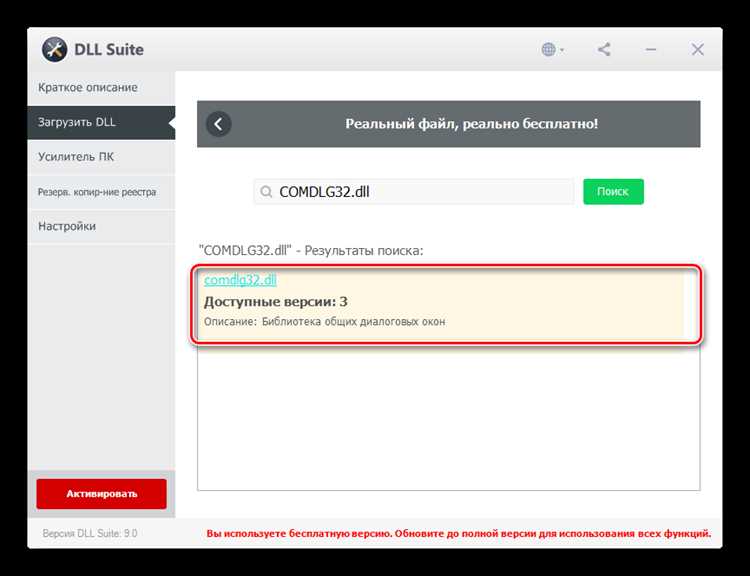
DLL-файлы нередко связаны с COM-компонентами, службами или приложениями, которые требуют корректной регистрации. Если библиотека не зарегистрирована, система может выдавать ошибки при запуске программ или обращении к нужным функциям. Чтобы понять, где именно возникла проблема, важно проверить наличие записей в реестре, сигнатуру файла и связь DLL с конкретными компонентами.
Проверка включает анализ ветвей HKEY_CLASSES_ROOT\CLSID и HKEY_CLASSES_ROOT\TypeLib, использование regsvr32 для диагностики, поиск файлов в системных каталогах и изучение зависимостей через утилиты, такие как Process Monitor или Dependency Walker. Эти шаги помогают определить, действительно ли библиотека зарегистрирована, к какому компоненту привязана и не нарушена ли цепочка путей.
Дополнительно полезно убедиться в корректности цифровой подписи DLL. Несоответствие подписи или повреждённый файл могут приводить к ложному впечатлению о том, что библиотека отсутствует в системе. Проверка этих параметров позволяет быстрее восстановить работу нужных приложений и избежать повторяющихся ошибок запуска.
Проверка статуса DLL через реестр Windows (ветви RegisteredCOM и CLSID)
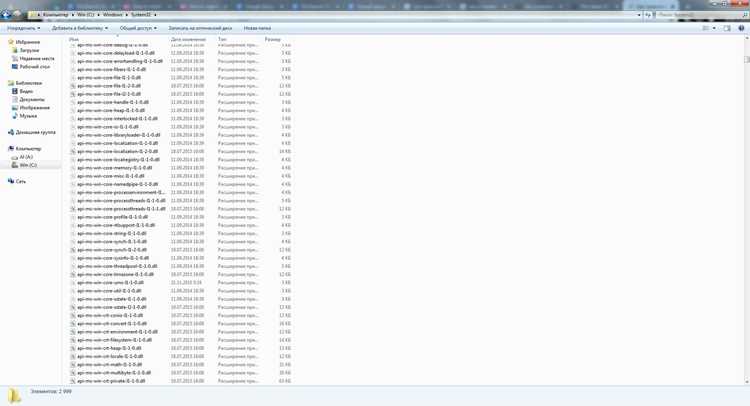
Реестр хранит связи между DLL и их COM-классами. Для проверки статуса регистрации нужно сверить наличие ключей и путей к файлам. Основной интерес представляют ветви HKEY_CLASSES_ROOT\CLSID и HKEY_LOCAL_MACHINE\SOFTWARE\Microsoft\Windows\CurrentVersion\SharedDLLs, а также каталог RegisteredCOM в новых версиях Windows.
Алгоритм проверки:
- Определить предполагаемое имя библиотеки и её путь.
- Открыть редактор реестра и перейти в HKEY_CLASSES_ROOT\CLSID.
- Найти записи, где значение InprocServer32 указывает на путь нужной DLL.
- Проверить, совпадает ли путь с фактическим размещением файла.
- Сверить данные в RegisteredCOM, если библиотека относится к новым COM-компонентам.
Присутствие нескольких CLSID, связанных с одной DLL, означает, что библиотека содержит несколько COM-классов. Отсутствие записей при наличии файла в системе может указывать на пропуск регистрации.
Для удобства проверки полезно составить список ключевых точек контроля:
- наличие записи InprocServer32;
- фактический путь DLL и его совпадение с указанным в реестре;
- состояние связанных GUID в соседних подветках;
- наличие записи в разделе RegisteredCOM для современных COM-модулей.
Сопоставление этих данных позволяет определить, подключена ли библиотека корректно и используется ли системой в нужном контексте.
Определение зарегистрированной DLL с помощью утилиты regsvr32
Утилита regsvr32 используется для регистрации и проверки доступности COM-библиотек. При попытке выполнить регистрацию уже подключённой DLL программа выдаёт сообщение о выполненной операции либо информацию об ошибке, что помогает понять текущее состояние файла.
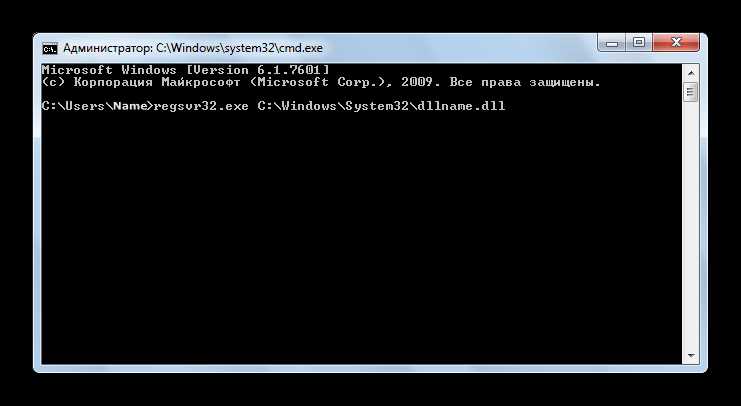
Для проверки нужно запустить командную строку с правами администратора и выполнить команду вида:
regsvr32 «C:\путь\к\библиотеке.dll». Если DLL зарегистрирована и доступна, появится окно с подтверждением выполнения. Ошибка вида “The module was loaded but the entry-point DllRegisterServer was not found” указывает, что файл не содержит экспортируемой функции регистрации и не относится к COM-компонентам, что тоже важно учитывать.
Дополнительно можно использовать ключ /u для проверки реакции системы на попытку удаления регистрации. Сообщение о невозможности выполнить команду может означать отсутствие записи в реестре. Для анализа отказов полезно обращать внимание на коды ошибок Windows – они подсказывают, что именно мешает библиотеке быть доступной: отсутствующие зависимости, блокировка процессов или повреждённый файл.
Проверка наличия COM-классов DLL через PowerShell

PowerShell позволяет быстро проверить, доступны ли COM-классы, связанные с определённой DLL. Основной способ – проверка реакции системы на попытку создания COM-объекта. Команда выглядит так:
New-Object -ComObject «ProgID.ИмяКомпонента»
Если объект создаётся, COM-класс зарегистрирован. При ошибке “Cannot create COM object” система не находит соответствующие записи в реестре либо компонент повреждён.
Для проверки по CLSID используется запрос к ветке реестра через встроенный провайдер PowerShell:
Get-Item «Registry::HKEY_CLASSES_ROOT\CLSID\{CLSID_компонента}\InprocServer32»
Если требуется найти все COM-классы, связанные с конкретной библиотекой, удобно выполнить перебор ключей CLSID с фильтрацией по значениям InprocServer32. Такой способ позволяет увидеть весь перечень классов, использующих одну DLL, и определить, остались ли лишние или устаревшие записи.
Поиск записей о библиотеке в системных каталогах Windows
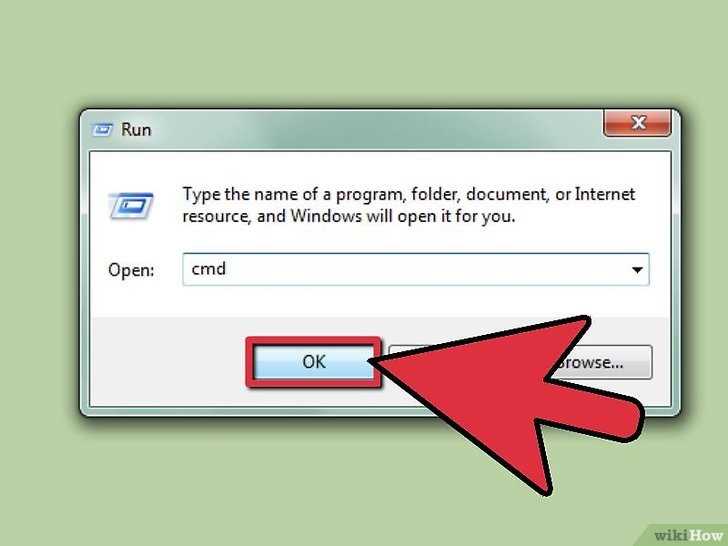
Для проверки регистрации DLL важно убедиться, что файл действительно расположен в ожидаемых каталогах Windows. Наиболее часто используемые директории: C:\Windows\System32 для 64-битных библиотек и C:\Windows\SysWOW64 для 32-битных. Несоответствие разрядности нередко приводит к ошибкам при загрузке компонентов.
Первым шагом стоит выполнить точечный поиск файла по имени через PowerShell или командную строку. Пример команды PowerShell:
Get-ChildItem -Path «C:\Windows» -Filter «имя_библиотеки.dll» -Recurse
Поиск показывает, установлен ли файл в одном или нескольких каталогах. Если библиотека обнаружена в нескольких местах, важно сопоставить найденные экземпляры: различия в размере или дате сборки указывают на наличие неподходящей версии, из-за чего COM-классы могут работать нестабильно.
Дополнительно полезно проверить, присутствует ли DLL в каталоге, указанном в параметре InprocServer32 в разделе CLSID реестра. Несовпадение пути означает, что регистрация указывает на отсутствующий или перенесённый файл.
Если библиотека должна быть частью приложения, стоит изучить её нахождение в рабочих каталогах программы. Некоторые установщики размещают собственные копии DLL, и система использует именно их, если они находятся ближе в порядке поиска. Анализ расположения файлов помогает определить, какая конкретная версия библиотеки задействована при запуске компонентов.
Анализ зависимости программ от конкретной DLL через инструменты диагностики

Для понимания того, какие приложения используют определённую DLL, применяются инструменты диагностики, такие как Dependency Walker и Process Monitor. Они позволяют выявить прямые и косвенные зависимости и определить, какие файлы требуются для корректной работы программы.
В Dependency Walker загружается исполняемый файл (.exe) или библиотека, после чего создаётся дерево зависимостей. Обнаруженные DLL, которых нет в системе или которые имеют несовместимую разрядность, выделяются красным, что указывает на возможные ошибки при запуске программы.
Process Monitor позволяет отследить реальное обращение приложения к файловой системе и реестру во время работы. Фильтры по имени DLL показывают, какие процессы пытаются загрузить библиотеку, и фиксируют ошибки загрузки, если путь или версия файла некорректны.
Анализ с помощью этих инструментов помогает выявить конфликты версий, пропавшие или дублирующиеся DLL и определить, где именно требуется регистрация. Сопоставление данных с реестром и каталогами системы позволяет устранить причины сбоев и корректно зарегистрировать необходимые библиотеки.
Проверка корректности цифровой подписи и пути регистрации DLL
Цифровая подпись DLL подтверждает целостность файла и источник. Проверка подписи помогает исключить использование повреждённых или подменённых библиотек. Для анализа используется утилита sigcheck из набора Sysinternals или встроенные средства PowerShell:
Get-AuthenticodeSignature «C:\путь\к\библиотеке.dll»
Команда возвращает статус подписи, издателя и дату выпуска. Статус Valid подтверждает, что файл не был изменён после подписания.
Параллельно проверяется соответствие пути DLL записи в реестре. Несовпадение путей может привести к ошибкам COM, даже если файл подписан корректно. Для наглядности удобно составить таблицу сопоставления:
| Параметр | Значение | Рекомендация |
|---|---|---|
| Фактический путь DLL | C:\Windows\System32\example.dll | Сравнить с InprocServer32 в CLSID |
| Путь в реестре | HKEY_CLASSES_ROOT\CLSID\{GUID}\InprocServer32 | Убедиться, что путь существует и совпадает с файлом |
| Статус подписи | Valid / Invalid / NotSigned | Использовать только Valid для критичных компонентов |
| Издатель | Название компании | Проверить доверенность источника |
| Дата выпуска | DD.MM.YYYY | Сопоставить с версией программы |
Систематическая проверка подписи и путей регистрации позволяет точно определить, какие DLL корректно подключены к системе и готовы к использованию в приложениях.
Вопрос-ответ:
Как узнать, зарегистрирована ли конкретная DLL в системе?
Для проверки регистрации DLL можно использовать утилиту regsvr32 с командой regsvr32 «C:\путь\к\библиотеке.dll». Если библиотека зарегистрирована, появится окно с подтверждением. При ошибке программа выдаст сообщение о невозможности выполнения команды, что указывает на отсутствие записи в реестре или несоответствие функции DllRegisterServer.
Можно ли проверить регистрацию DLL через реестр вручную?
Да. Основные ветви для проверки — HKEY_CLASSES_ROOT\CLSID и HKEY_LOCAL_MACHINE\SOFTWARE\Microsoft\Windows\CurrentVersion\SharedDLLs. В CLSID нужно найти ключи с InprocServer32, указывающие на путь к DLL. Отсутствие записи или несоответствие пути сигнализирует о том, что библиотека не зарегистрирована корректно.
Как с помощью PowerShell проверить наличие COM-классов DLL?
Можно попробовать создать COM-объект через команду New-Object -ComObject «ProgID.ИмяКомпонента». Если объект создаётся, COM-класс зарегистрирован. Дополнительно через PowerShell можно проверить запись CLSID в реестре командой Get-Item «Registry::HKEY_CLASSES_ROOT\CLSID\{CLSID}\InprocServer32» и сверить путь с реальным расположением DLL.
Что делать, если найденная DLL имеет неправильный путь или подпись?
Если путь DLL не совпадает с записью в реестре, необходимо либо изменить запись CLSID на верный путь, либо перенести файл. Проверка цифровой подписи выполняется через PowerShell командой Get-AuthenticodeSignature «C:\путь\к\библиотеке.dll». Если подпись недействительна, использовать такой файл нельзя, поскольку он может вызывать сбои при загрузке компонентов.
Какие инструменты помогают определить, какие программы используют конкретную DLL?
Для анализа зависимостей используют Dependency Walker и Process Monitor. Dependency Walker строит дерево зависимостей исполняемого файла, выявляя отсутствующие или несовместимые DLL. Process Monitor позволяет отследить, какие процессы обращаются к библиотеке, фиксируя ошибки загрузки и конфликт версий. Эти данные помогают определить, нужна ли регистрация или замена DLL.
Как проверить, зарегистрирована ли DLL и исправна ли её версия для программы?
Для проверки регистрации DLL можно использовать regsvr32. Запустите командную строку с правами администратора и выполните команду regsvr32 «C:\путь\к\библиотеке.dll». Если регистрация прошла успешно, появится подтверждающее окно. Для оценки корректности версии и целостности файла проверьте цифровую подпись через PowerShell командой Get-AuthenticodeSignature «C:\путь\к\библиотеке.dll». Статус Valid означает, что библиотека не повреждена и соответствует издателю. Также стоит сверить путь DLL с записью InprocServer32 в ветке CLSID реестра, чтобы убедиться, что программа обращается к правильной версии файла.

 Загрузка...