Содержание статьи

Обновление компонентов Android SDK влияет на совместимость проектов, скорость сборки и доступ к новым API. Перед установкой новых пакетов стоит проверить текущие версии платформ, инструментов сборки и дополнительных модулей через SDK Manager, чтобы понимать, какие элементы требуют замены.
При работе с SDK важно учитывать связь между версиями платформы, build-tools и Gradle. Несовместимые комбинации приводят к ошибкам сборки, поэтому обновление следует выполнять поэтапно: сначала платформы, затем инструменты и вспомогательные модули. Такой порядок уменьшает риск конфликтов.
Перед началом обновления желательно создать резервную копию проекта или настроить систему контроля версий. Это позволит быстро откатиться в случае появления предупреждений или критичных ошибок после установки новых компонентов и корректировок конфигурационных файлов.
Обновление Android SDK: инструкция
Перед запуском обновления откройте SDK Manager в Android Studio и сравните версии установленных платформ, системных образов и инструментов сборки с доступными вариантами. Это позволяет определить, какие компоненты устарели и могут вызывать предупреждения при сборке проекта.
Для установки новых пакетов отметьте нужные платформы, build-tools и platform-tools. Рекомендуется выбирать версии, которые соответствуют минимальным и целевым уровням API вашего проекта, чтобы избежать расхождений между настройками Gradle и установленными элементами SDK.
После загрузки обновлений проверьте файл build.gradle модуля: версии compileSdk, targetSdk и buildToolsVersion должны соответствовать установленным компонентам. Несоответствие приводит к ошибкам на этапе конфигурации.
Завершив настройку, выполните синхронизацию проекта с Gradle. Если Android Studio отображает уведомления о несовпадении версий или необходимости обновления плагинов, устраните их до первой сборки. Это помогает избежать зависаний сборочного процесса и ошибок инструментов.
Проверка установленных версий SDK в Android Studio
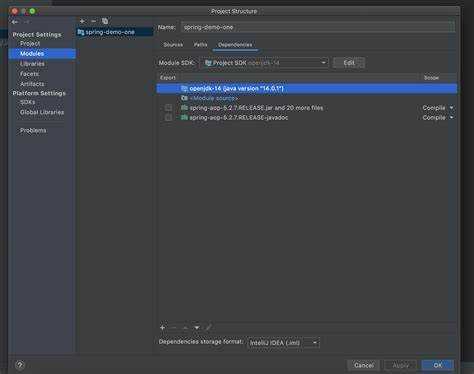
Перед обновлением необходимо определить, какие компоненты уже установлены и какие версии используются проектами. Это позволяет избежать конфликтов между платформами и сборочными инструментами.
- Откройте раздел Settings → Appearance & Behavior → System Settings → Android SDK. Вкладка SDK Platforms показывает список установленных уровней API, а также состояние системных образов.
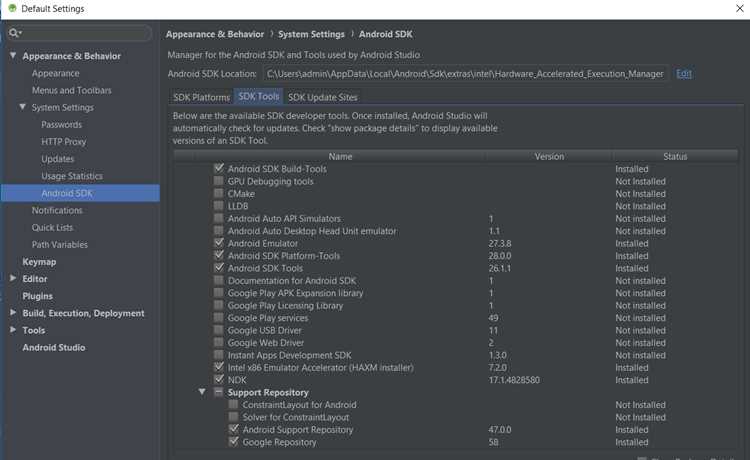
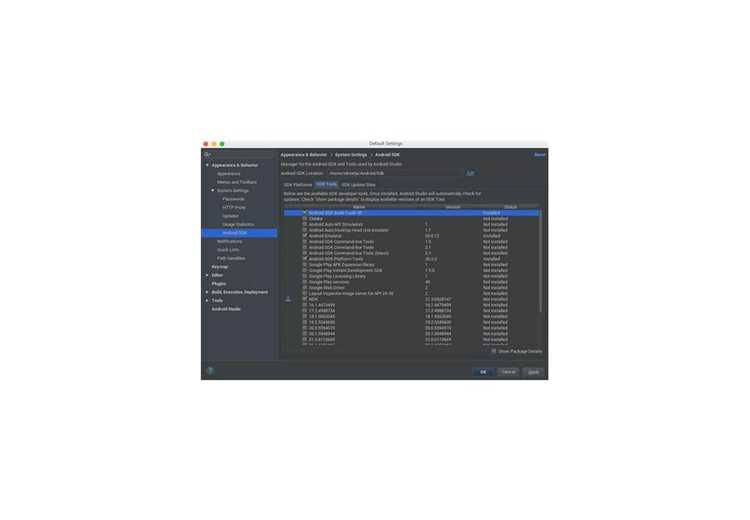
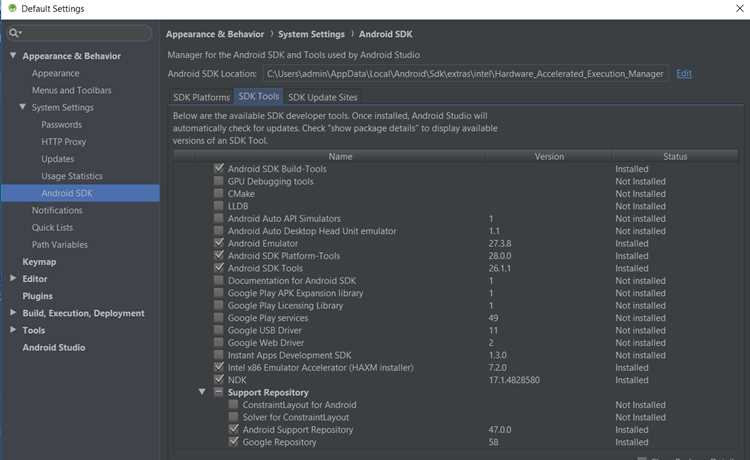
- На вкладке SDK Tools проверьте версии Android SDK Platform-Tools, Android SDK Build-Tools и дополнительных модулей. Обратите внимание на пункт Show Package Details, чтобы увидеть конкретные номера версий.
- Сравните показанные версии с требованиями вашего проекта в файлах build.gradle. Особенно важны значения compileSdk, targetSdk и версия build-tools.
Если обнаружены устаревшие пакеты, отметьте их для обновления. При работе в команде стоит сверяться с общим списком используемых уровней API, чтобы избежать расхождений между рабочими окружениями.
Настройка пути к SDK и управление каналами обновлений
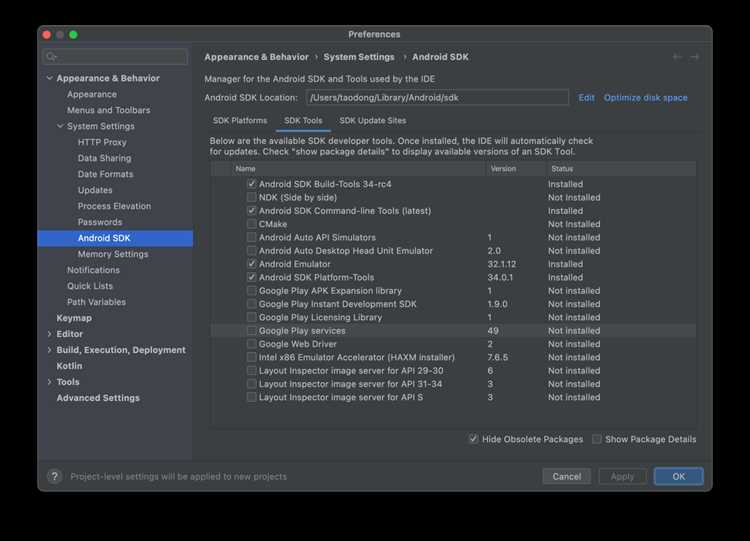
Перед установкой новых компонентов необходимо убедиться, что Android Studio использует корректный путь к SDK. В разделе Settings → Appearance & Behavior → System Settings → Android SDK проверьте значение поля Android SDK Location. Если путь изменён вручную или отличается от используемого в других проектах, укажите единый каталог, чтобы избежать несовпадений конфигураций.
После проверки пути настройте канал обновлений. В разделе Settings → Appearance & Behavior → System Settings → Updates выберите подходящий вариант: Stable, Beta или Canary. Канал определяет доступность пакетов в SDK Manager и влияет на частоту появления новых версий инструментов сборки.
При переключении канала выполните повторную проверку списка доступных обновлений в SDK Manager. Некоторые пакеты отображаются только в экспериментальных ветках, поэтому канал должен соответствовать требованиям вашего проекта и правилам обновления в команде.
Обновление платформ Android через SDK Manager
Перед установкой новых платформ откройте вкладку SDK Platforms в SDK Manager и активируйте параметр Show Package Details. Это позволяет видеть точные версии пакетов и сопоставлять их с требованиями проекта.
- Отметьте нужные уровни API, включая соответствующие источники и дополнительные пакеты, если проект использует расширенные функции конкретной платформы.
- Проверьте наличие системных образов для эмуляторов. Если проект проходит тестирование на виртуальных устройствах, установите обновлённые образы Google APIs или Google Play.
- Удалите устаревшие платформы, которые больше не используются. Это сокращает объём SDK и снижает риск случайного выбора неверного уровня API при создании новых модулей.
После завершения загрузки выполните синхронизацию Gradle. Если при сборке возникает предупреждение о несовпадении уровня API, обновите параметр compileSdk в конфигурации проекта, чтобы он соответствовал установленной платформе.
Обновление инструментов сборки и платформенных инструментов
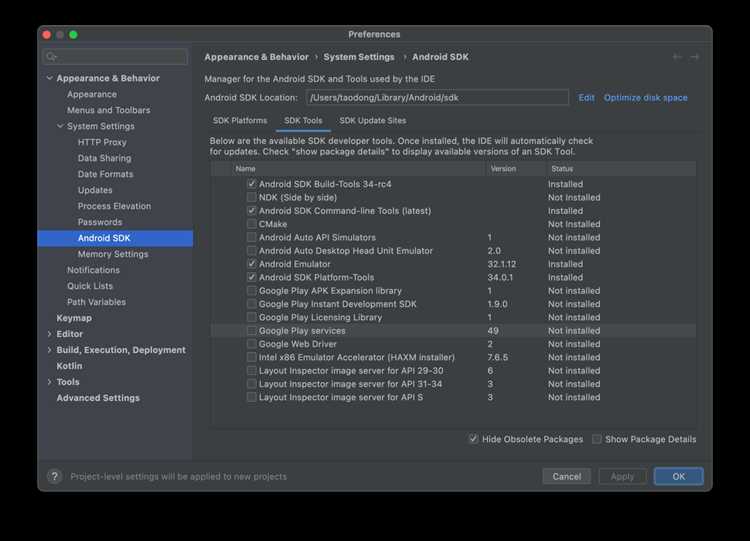
В разделе SDK Tools откройте список доступных пакетов и включите параметр Show Package Details, чтобы увидеть конкретные версии Android SDK Build-Tools и Platform-Tools. Это позволяет выбрать сборочные инструменты, соответствующие требованиям Gradle и целевому уровню API.
При обновлении Build-Tools учитывайте, что некоторые версии содержат изменения в обработке ресурсов или сборке DEX. Если проект использует расширенные параметры R8 или нестандартные правила минификации, после установки новой версии протестируйте сборку на всех конфигурациях.
Платформенные инструменты Platform-Tools включают обновлённые версии adb и связанных утилит. Новые версии могут влиять на работу автоматического тестирования и взаимодействие с устройствами. После обновления проверьте доступность устройств с помощью команды adb devices и убедитесь, что конфигурации для запуска остались рабочими.
После установки инструментов обновите значения buildToolsVersion в build.gradle, если используется фиксированная версия. При использовании автоматического выбора можно оставить параметр пустым, чтобы Gradle использовал наиболее свежую установленную версию.
Настройка автоматической загрузки зависимостей в Gradle
Для корректной работы проектов после обновления Android SDK важно обеспечить автоматическую загрузку зависимостей в Gradle. Это ускоряет сборку и предотвращает ошибки, связанные с отсутствием библиотек или несоответствием версий.
В файле build.gradle уровня проекта проверьте раздел repositories. Для стандартной конфигурации рекомендуется использовать следующие источники:
| Репозиторий | Описание |
|---|---|
| google() | Официальные библиотеки Google и SDK компоненты |
| mavenCentral() | Основные внешние зависимости и популярные библиотеки |
| jcenter() | Старые пакеты, совместимость с устаревшими проектами |
В разделе dependencies используйте указание версий через диапазон или плюс, например com.android.tools.build:gradle:8.+, чтобы Gradle автоматически подхватывал последние минорные обновления. Это особенно важно для build-tools и плагинов Android Gradle Plugin после обновления SDK.
После внесения изменений выполните команду Gradle sync в Android Studio. Если какие-либо зависимости не найдены, проверьте правильность подключения репозиториев и наличие доступа к интернету для загрузки пакетов.
Решение конфликтов версий после обновления SDK
После обновления Android SDK конфликты возникают чаще всего из-за несовпадения версий compileSdk, targetSdk и buildToolsVersion. Проверьте, чтобы все модули проекта использовали одинаковые значения этих параметров.
Для зависимостей используйте команду ./gradlew dependencies, чтобы определить дублирующие или несовместимые версии библиотек. При обнаружении конфликта применяйте resolutionStrategy для принудительного выбора нужной версии:
configurations.all { resolutionStrategy { force ‘com.android.support:support-annotations:28.0.0’ } }
Проверьте версии плагина Android Gradle Plugin и build-tools: они должны соответствовать установленным компонентам SDK. Несовпадение вызывает ошибки компиляции и предупреждения Gradle.
После внесения изменений выполните Clean Project → Rebuild Project, чтобы убедиться, что сборка проходит без ошибок и все зависимости корректно подхватываются новыми версиями SDK.
Проверка работы проекта после обновления компонентов SDK
После обновления компонентов SDK важно убедиться, что проект собирается и работает корректно на всех целевых уровнях API. Сначала выполните полную сборку через Build → Rebuild Project и проверьте отсутствие ошибок компиляции.
Запустите проект на виртуальных и физических устройствах с разными версиями Android. Обратите внимание на предупреждения о несовместимости API и ошибках при доступе к ресурсам.
Проверьте работу основных модулей и зависимостей. Если проект использует сторонние библиотеки, убедитесь, что они совместимы с обновлённой версией build-tools и платформ.
Для тестирования UI и функциональности выполните автоматические тесты через Instrumented Tests и Unit Tests. Это выявит проблемы, связанные с изменениями в SDK и поведением новых системных API.
При обнаружении ошибок корректируйте compileSdk, targetSdk и версии зависимостей в build.gradle, чтобы обеспечить совместимость проекта с обновлёнными компонентами.
Вопрос-ответ:
Как проверить текущие версии Android SDK и инструментов сборки в проекте?
Откройте Android Studio и перейдите в Settings → Appearance & Behavior → System Settings → Android SDK. Вкладка SDK Platforms показывает установленные уровни API, а SDK Tools — версии build-tools и platform-tools. Для подробной информации включите Show Package Details. Также проверьте build.gradle проекта: параметры compileSdk, targetSdk и buildToolsVersion должны соответствовать установленным пакетам.
Как правильно обновить платформенные инструменты и build-tools без конфликтов?
В SDK Manager откройте вкладку SDK Tools и включите Show Package Details. Отметьте новые версии build-tools и platform-tools, убедившись, что они совместимы с версией Gradle и плагином Android Gradle Plugin, используемым в проекте. После установки синхронизируйте Gradle и протестируйте сборку. Если возникают ошибки, проверьте, что buildToolsVersion в build.gradle соответствует установленной версии, и при необходимости скорректируйте зависимости.
Что делать, если после обновления SDK проект перестал собираться?
Сначала проверьте версии compileSdk, targetSdk и buildToolsVersion в файлах build.gradle всех модулей. Несоответствие версий вызывает ошибки компиляции. Затем выполните команду ./gradlew dependencies, чтобы выявить конфликтующие библиотеки, и используйте resolutionStrategy для выбора нужных версий. После изменений выполните Clean Project → Rebuild Project для полной пересборки.
Как настроить автоматическую загрузку зависимостей в Gradle после обновления SDK?
В build.gradle уровня проекта убедитесь, что в разделе repositories подключены google() и mavenCentral(). Для сторонних библиотек можно указывать диапазоны версий или символ «+» для автоматического подбора последних минорных версий. После внесения изменений выполните синхронизацию Gradle через Android Studio, чтобы загрузить все необходимые пакеты. Это предотвращает ошибки при сборке и совместимость с обновлёнными инструментами сборки.
Как проверить работу проекта после обновления компонентов SDK?
После установки новых платформ и инструментов выполните полную сборку через Build → Rebuild Project. Запустите приложение на виртуальных и физических устройствах с разными версиями Android. Проверьте корректность работы всех модулей и сторонних библиотек. Также выполните автоматические тесты через Unit Tests и Instrumented Tests, чтобы убедиться, что изменения SDK не нарушили функциональность и взаимодействие с API.
Как безопасно обновить Android SDK, чтобы проект продолжал корректно собираться?
Для безопасного обновления сначала проверьте текущие версии платформ и инструментов сборки через SDK Manager и сравните их с версиями, указанными в build.gradle. Затем создайте резервную копию проекта или зафиксируйте изменения в системе контроля версий. При обновлении платформ и build-tools отмечайте только те пакеты, которые соответствуют используемым уровням API. После установки новых компонентов синхронизируйте Gradle и выполните полную сборку проекта. При появлении ошибок проверьте версии зависимостей, при необходимости используйте resolutionStrategy для устранения конфликтов. После исправления всех несоответствий протестируйте проект на разных устройствах и эмуляторах, чтобы убедиться, что сборка и функциональность приложений остаются стабильными.

 Загрузка...