Содержание статьи

При работе с проектами на русском языке нередко приходится сталкиваться с файлами, сохранёнными в разных кодировках. Pycharm позволяет быстро менять формат символов для отдельных файлов и целых каталогов, не затрагивая остальную структуру проекта. Это помогает избавиться от «кракозябр» и избежать путаницы при совместной работе.
Редактор предоставляет несколько способов переключения кодировки: через настройки проекта, статусную строку и встроенный механизм автоматического определения. Каждый вариант подходит для своих задач: от исправления отдельных файлов до унификации формата во всей рабочей папке.
Перед изменением стоит проверить, как файл был создан и какие символы в нём используются. Если текст уже повреждён, Pycharm может предложить варианты конвертации. В таких случаях важно выбрать нужный формат вручную и сохранить файл заново, чтобы исключить дальнейшие ошибки.
Выбор кодировки для нового проекта в настройках среды
При создании нового проекта в Pycharm желательно сразу задать нужный формат символов, чтобы исключить проблемы с русским текстом и файлами из разных источников. Настройка выполняется через меню File → Settings → Editor → File Encodings. В блоке Global Encoding указывается кодировка, которая будет применяться ко всем новым файлам.
Для проектов с русскими комментариями и строками чаще всего используют UTF-8. Этот формат корректно обрабатывается интерпретаторами Python и не вызывает ошибок при передаче файлов между системами. Параметр Project Encoding желательно выставить в то же значение – это исключает расхождения между глобальными параметрами и настройками конкретной рабочей папки.
Если планируется импортировать документы, созданные в старых редакторах, можно добавить нужные форматы в список Default Encodings for Properties Files. Это помогает избежать ошибок при открытии файлов конфигураций, содержащих национальные символы.
Переключение кодировки для отдельного файла через статусную строку
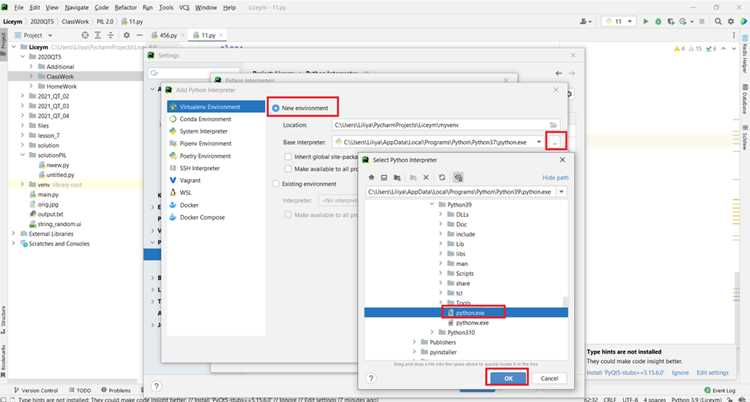
После смены формата редактор предложит либо пересохранить файл в новом виде, либо перечитать его с указанной кодировкой. Первый вариант применяют, когда нужно привести документ к единым требованиям проекта. Второй используют, если файл был открыт в неверном формате и отображает искажённый текст.
| Действие | Когда применять |
|---|---|
| Reopen with Encoding | Текст отображается некорректно, требуется перечитать файл |
| Convert | Нужно сохранить файл в выбранной кодировке |
Для файлов, поступающих из разных систем, полезно проверять первые строки после переключения. Если символы восстановились правильно, можно сохранять документ и продолжать работу без дополнительных манипуляций.
Настройка автоматического определения кодировки при открытии файлов
Pycharm может подбирать формат символов самостоятельно при загрузке документов. Для управления этим механизмом используется меню File → Settings → Editor → File Encodings, раздел Detect UTF-encoded files и дополнительные параметры распознавания.
Опция “Autodetect UTF-encoded files” активирует проверку содержимого при открытии. Если файл содержит сигнатуру UTF-8 или характерные последовательности, редактор подставляет нужный формат без ручного выбора. Это удобно при работе с материалами, полученными из сторонних систем, где тип символов может отличаться от настроек проекта.
При наличии файлов, созданных в старых локальных редакторах, можно добавить фиксированные правила в блок “Transparent native-to-ascii conversion”. Эта функция помогает корректно открыть документы с национальными символами, не ломая их содержание. После загрузки всегда стоит просмотреть несколько строк, чтобы убедиться, что текст читается без искажений.
Изменение кодировки для всех файлов в конкретной директории
Для папок с большим числом текстовых документов удобнее задать общий формат через настройки проекта. В меню File → Settings → Editor → File Encodings параметр Project Encoding определяет, какую кодировку будет использовать редактор для всей директории, включая новые файлы.
Если требуется привести к одному формату уже существующие документы, можно выделить нужную папку в структуре проекта, открыть контекстное меню и выбрать переопределение настроек через пункт Directory Encoding. После изменения редактор предложит пересохранить файлы. Стоит проверить, что внутри каталога нет материалов, созданных в редких локальных кодировках, иначе часть текста может повреждаться при конвертации.
Для каталогов, содержащих конфигурационные файлы, рекомендуется вручную просмотреть первые строки каждого документа после изменения формата. Это помогает вовремя обнаружить проблемы, особенно если файлы были получены из разных сред и имеют неоднородное содержание.
Проверка и конвертация существующего файла в нужный формат
При открытии документа Pycharm указывает его текущую кодировку в нижней панели. Если символы отображаются некорректно, стоит проверить список доступных форматов через меню статуса и выбрать вариант, который корректно восстанавливает текст. После подбора подходящего варианта файл можно пересохранить.
Функция Convert используется, когда требуется привести документ к общим параметрам проекта. Редактор создаёт копию содержимого в выбранной кодировке и заменяет старую версию. Этот способ подходит для файлов, подготовленных в сторонних редакторах, где применялись локальные форматы символов.
Перед сохранением желательно просмотреть ключевые строки с русским текстом. Если после переключения появились новые искажения, следует вернуться к исходному варианту и попробовать другой формат. Такой подход позволяет минимизировать риск повреждения данных при конвертации.
Решение проблем с отображением русских символов после смены кодировки
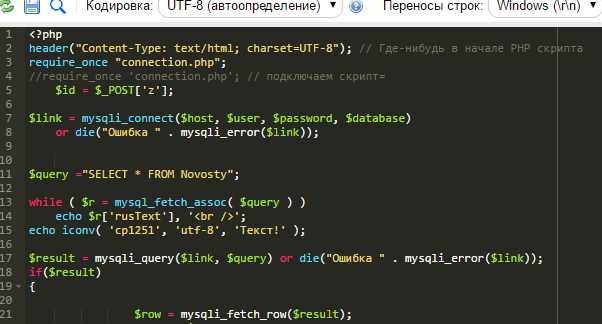
Для устранения ошибок рекомендуется выполнить следующие шаги:
- Проверить текущую кодировку файла: кликните на индикатор кодировки в статусной строке PyCharm и убедитесь, что выбран UTF-8 или другая подходящая кодировка.
- Сделать резервную копию: перед конвертацией сохраните оригинальный файл, чтобы предотвратить потерю данных при некорректной перекодировке.
- Использовать функцию конвертации: через меню File → File Encoding выберите нужную кодировку и отметьте опцию «Convert», чтобы изменить содержимое файла.
- Проверить локальные настройки проекта: иногда кодировка проекта может переопределять настройки отдельных файлов. Проверьте Settings → Editor → File Encodings и при необходимости установите одинаковую кодировку для проекта и файлов.
- Очистить кэш PyCharm: если после всех изменений символы отображаются неправильно, выполните File → Invalidate Caches / Restart, чтобы обновить индекс редактора.
Следуя этим шагам, можно восстановить корректное отображение русских символов и предотвратить проблемы при дальнейшей работе с файлами в PyCharm.
Вопрос-ответ:
Как изменить кодировку одного файла в PyCharm без потери данных?
Откройте файл в редакторе PyCharm и посмотрите на индикатор кодировки в правом нижнем углу окна. Кликните по нему, выберите нужную кодировку и отметьте Convert, чтобы содержимое автоматически перекодировалось. После этого сохраните файл.
Можно ли задать кодировку для всех новых файлов проекта?
Да. В меню File → Settings → Editor → File Encodings установите нужную кодировку для проекта и для новых файлов. Все создаваемые файлы будут использовать выбранный формат, что позволяет избежать проблем с отображением символов.
Как быстро изменить кодировку для всех файлов в определенной папке?
Выделите директорию в панели проекта, кликните правой кнопкой мыши и выберите File Encoding. В открывшемся окне выберите кодировку и отметьте Convert. PyCharm перекодирует все файлы внутри папки, сохранив их содержимое.
Почему после смены кодировки русские символы отображаются некорректно?
Это обычно связано с несовпадением кодировки файла и кодировки проекта. Проверьте настройки кодировки через статусную строку и убедитесь, что они совпадают. Если символы все равно не отображаются, используйте Convert для повторной перекодировки и при необходимости очистите кэш через File → Invalidate Caches / Restart.
Можно ли настроить автоматическое определение кодировки при открытии файлов?
Да. В Settings → Editor → File Encodings включите опцию Autodetect UTF-encoded files. PyCharm будет анализировать содержимое файлов при открытии и выбирать подходящую кодировку, минимизируя ошибки отображения символов.
Как изменить кодировку файла в PyCharm, чтобы русские символы отображались корректно?
Чтобы русские символы отображались правильно, откройте файл в PyCharm и посмотрите на индикатор кодировки в правом нижнем углу. Кликните по нему и выберите подходящую кодировку, чаще всего это UTF-8. Если содержимое файла уже сохранено в другой кодировке, отметьте Convert, чтобы редактор перекодировал текст. После изменения сохраните файл и при необходимости перезапустите PyCharm, чтобы обновились настройки отображения символов. Это позволяет избежать появления некорректных знаков или � в тексте.

 Загрузка...