Содержание статьи

HTML-файлы часто приходят на телефон в виде вложений из почты, архивов с сайтами, учебных материалов или результатов экспорта из редакторов кода. В отличие от изображений или PDF, такие файлы не всегда открываются автоматически, поэтому важно понимать, какой путь обработки использует мобильная операционная система и как направить файл в нужный браузер.
На Android и iOS HTML-файл – это обычный текстовый документ с разметкой, но способ его открытия зависит от места хранения, приложения-источника и настроек ассоциаций файлов. Например, файл из мессенджера сначала сохраняется во внутреннюю память, а файл из облака может открываться через встроенный просмотрщик, который не поддерживает выполнение скриптов.
Дополнительная сложность возникает, если HTML использует локальные стили, шрифты или JavaScript. В таких случаях браузер должен иметь доступ к соседним файлам, а сам документ – открываться не в режиме предварительного просмотра, а как локальная страница. Это особенно важно при работе с учебными проектами, офлайн-страницами и шаблонами сайтов.
В этой статье разобраны конкретные способы открытия HTML-файлов на телефоне: через файловые менеджеры, браузеры, системные приложения и сторонние источники. Учитываются типичные ошибки – от неправильного расширения до блокировки локальных файлов – и даются практические рекомендации для реальных сценариев использования.
Где найти HTML файл на телефоне после загрузки или передачи
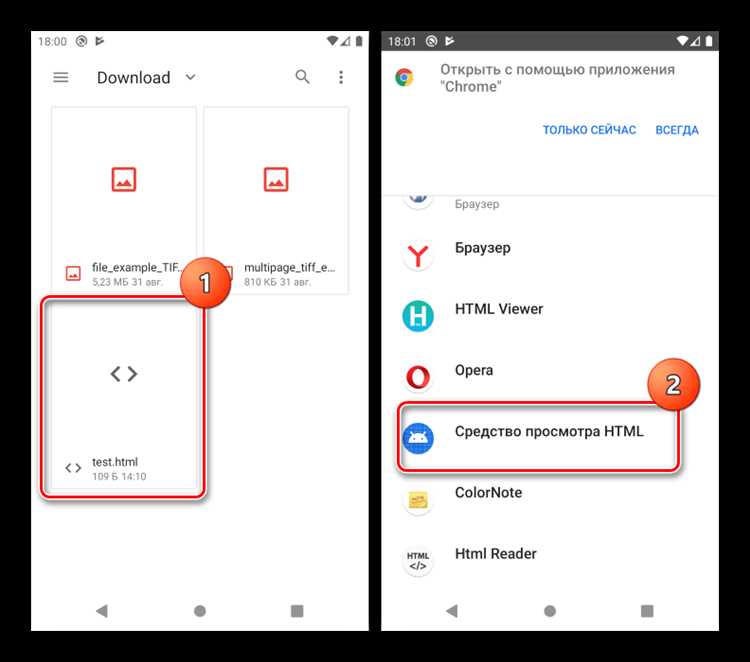
После загрузки из браузера HTML-файл на Android чаще всего сохраняется в каталоге Download во внутренней памяти. Путь может выглядеть как Внутреннее хранилище → Download, при этом имя файла сохраняется без изменений, включая расширение .html или .htm. Если загрузка выполнялась через встроенный браузер, файл не попадает в галерею и доступен только через файловый менеджер.
Файлы, полученные через мессенджеры, сохраняются в отдельных папках приложений. Например, документы из Telegram находятся по пути Android/data/org.telegram.messenger/files или в папке Telegram Documents, а вложения из WhatsApp – в WhatsApp Documents. Для доступа к этим каталогам требуется файловый менеджер с поддержкой системных папок.
При передаче HTML-файла по Bluetooth он обычно помещается в каталог Bluetooth или Download, в зависимости от версии системы и оболочки. Название файла может дополняться числовым суффиксом, если в памяти уже есть файл с таким именем, что важно учитывать при поиске.
На iPhone все полученные HTML-файлы сохраняются внутри приложения «Файлы». Вложения из почты и браузера попадают в раздел На iPhone или Загрузки, а файлы из облачных сервисов отображаются в соответствующих провайдерах. Для локального открытия файл должен быть явно сохранён, иначе он останется во временном просмотре без доступа к браузеру.
Если файл не удаётся найти, стоит выполнить поиск по расширению .html через файловый менеджер или приложение «Файлы». Это особенно полезно, когда имя документа неизвестно или файл был автоматически переименован при передаче.
Как открыть HTML файл через стандартный файловый менеджер Android

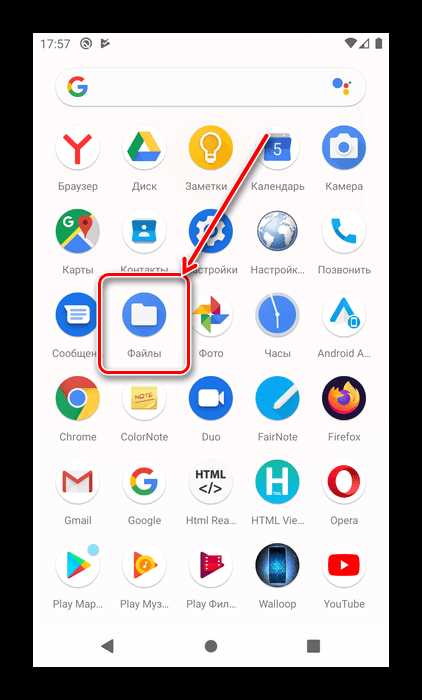
Для открытия HTML-файла на Android сначала требуется запустить стандартный файловый менеджер, который может называться «Мои файлы», «Файлы» или «Проводник» в зависимости от производителя устройства. В настройках менеджера должен быть включён показ всех типов файлов, иначе документы с расширением .html могут не отображаться.
После перехода во внутреннюю память необходимо открыть каталог, где хранится файл, чаще всего это папка Download или директория приложения, через которое файл был получен. HTML-файл определяется как документ без иконки браузера, поэтому ориентироваться следует именно на расширение, а не на внешний вид.
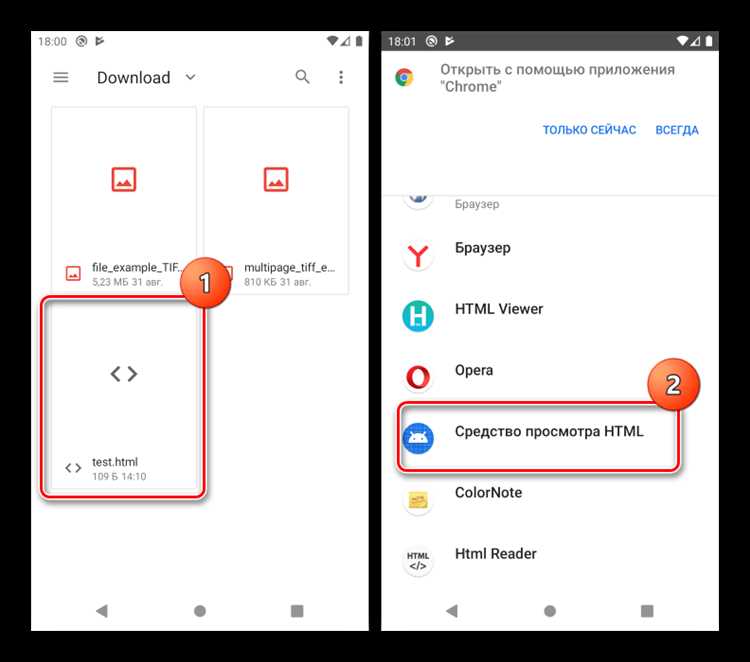
Если окно выбора не появляется и файл открывается в текстовом режиме, необходимо нажать на пункт «Открыть с помощью» в меню файлового менеджера и вручную выбрать браузер. В некоторых оболочках эта функция доступна через долгое нажатие на файл и выбор действия из контекстного меню.
При отсутствии браузера в списке доступных приложений следует проверить, не ограничен ли доступ браузера к локальным файлам в настройках системы. Также важно убедиться, что файл имеет корректное расширение .html, а не .txt, так как Android ориентируется именно на тип файла при выборе обработчика.
Открытие HTML файла в браузере Chrome на Android вручную
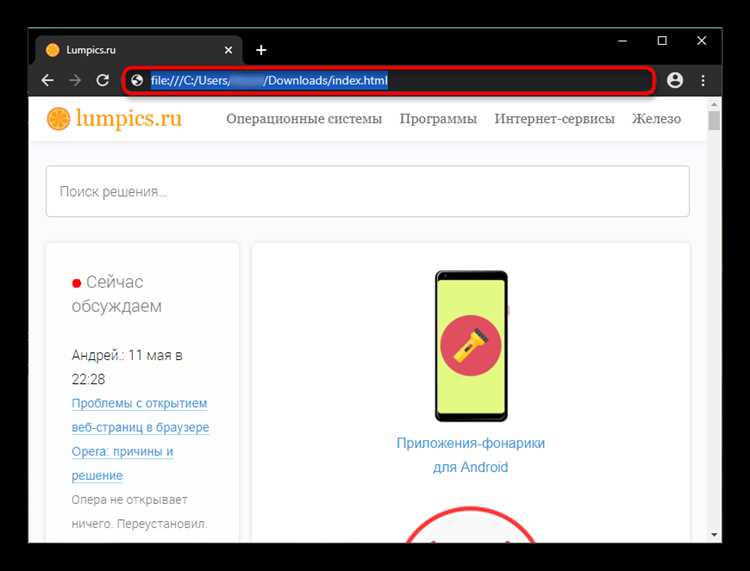
Если HTML-файл не открывается напрямую через файловый менеджер, его можно загрузить в Chrome вручную. Для этого требуется скопировать файл во внутреннюю память телефона, предпочтительно в каталог Download, так как Chrome имеет к нему стабильный доступ без дополнительных разрешений.
После запуска Chrome необходимо ввести в адресной строке путь к файлу в формате file:///storage/emulated/0/Download/имя_файла.html. Путь должен быть указан полностью, включая расширение, без пробелов и кириллических символов в имени, так как они могут приводить к ошибке загрузки.
При успешном открытии файл отображается как локальная веб-страница. Все встроенные стили CSS применяются автоматически, а JavaScript выполняется в пределах ограничений Chrome для локальных файлов. Если страница использует относительные пути к ресурсам, связанные файлы должны находиться в той же папке или во вложенных каталогах.
Если Chrome сообщает об ошибке доступа, следует проверить разрешение «Доступ к файлам и мультимедиа» в настройках приложения. Без этого разрешения браузер блокирует открытие локальных документов даже при корректно указанном пути.
Для удобства повторного доступа HTML-файл можно добавить в закладки Chrome после открытия. Это позволяет открывать локальную страницу одним нажатием без повторного ввода пути в адресную строку.
Как открыть HTML файл на iPhone через приложение «Файлы»
На iPhone HTML-файл должен быть сохранён локально, иначе он открывается только в режиме предпросмотра. Для этого в почте, браузере или мессенджере необходимо выбрать действие «Сохранить в Файлы» и указать раздел «На iPhone», например папку Загрузки или созданный вручную каталог.
После сохранения файл становится доступен в приложении «Файлы». При обычном нажатии iOS использует встроенный просмотрщик, который отображает HTML как статичный документ. Для полноценного открытия в браузере требуется вызвать меню действий длительным нажатием и выбрать пункт «Поделиться».
В списке доступных приложений следует указать Safari или другой установленный браузер. После этого файл открывается как локальная веб-страница с поддержкой CSS и клиентских скриптов. Если браузер отсутствует в списке, необходимо прокрутить панель вправо и активировать его через пункт «Ещё».
| Действие | Результат |
| Обычное нажатие на HTML-файл | Открытие во встроенном просмотрщике без выполнения скриптов |
| «Поделиться» → Safari | Загрузка файла как локальной страницы в браузере |
| Сохранение в iCloud Drive | Доступ к файлу с других устройств Apple |
Если HTML-файл использует связанные ресурсы, все дополнительные файлы должны находиться в той же папке внутри приложения «Файлы». iOS не предоставляет браузерам доступ к произвольным каталогам, поэтому нарушение структуры приводит к отсутствию стилей или некорректному отображению страницы.
Что делать, если браузер не отображает HTML файл корректно
Если страница открывается без стилей, необходимо убедиться, что все файлы CSS и другие ресурсы находятся в правильных каталогах. Относительные пути в HTML работают только при сохранении исходной структуры папок. Перемещение одного файла без связанных ресурсов приводит к загрузке «чистой» разметки.
Проблемы с выполнением JavaScript часто связаны с ограничениями браузера на локальные файлы. В Chrome для Android часть API блокируется при открытии через file://. В таких случаях стоит временно разместить файлы на локальном веб-сервере или использовать браузер с менее жёсткими ограничениями.
Если отображение искажено на мобильном экране, причина может быть в отсутствии метатега viewport. Без него браузер использует десктопный масштаб, из-за чего элементы выходят за пределы экрана и становятся недоступными для управления.
Когда файл вообще не открывается, необходимо проверить разрешения браузера на доступ к памяти устройства. Без разрешения «Файлы и мультимедиа» браузер не может загрузить локальный документ, даже если путь указан корректно.
Как открыть HTML файл из почты, мессенджера или облачного хранилища
HTML-файлы, полученные из внешних источников, почти всегда открываются сначала во встроенном просмотрщике приложения. Такой режим не подходит для полноценной работы со страницей, поэтому файл необходимо сохранить в память устройства и открыть через браузер вручную.
При работе с почтовыми клиентами последовательность действий выглядит так:
- Нажать на вложение с расширением .html или .htm.
- Выбрать действие «Сохранить» или «Сохранить в файлы».
- Указать локальную папку, доступную браузеру, например Download или На iPhone.
- Открыть файл через файловый менеджер с выбором браузера.
В мессенджерах HTML-файлы чаще всего сохраняются в каталог документов приложения. Для корректного открытия рекомендуется:
- Сначала сохранить файл на устройство, а не открывать его внутри чата.
- Проверить, что имя файла не изменено и расширение сохранено без добавок.
- При необходимости переместить файл в общую папку загрузок.
При использовании облачных хранилищ HTML-файл может открываться в онлайн-просмотрщике, который блокирует скрипты и локальные стили. В этом случае следует:
- Скачать файл для офлайн-доступа.
- Дождаться завершения синхронизации.
- Открыть локальную копию через браузер, а не через интерфейс облака.
Если HTML-файл является частью сайта, все связанные ресурсы необходимо загружать одновременно. Открытие одного файла без остальных приводит к частичной загрузке страницы и ошибочному отображению.
Вопрос-ответ:
Почему HTML-файл на телефоне открывается как обычный текст, а не как страница?
Чаще всего файл открывается текстовым просмотрщиком из-за неверной ассоциации типа файла. Это происходит, если расширение изменено на .txt или система не получила команду открыть документ через браузер. Решение — проверить имя файла, затем выбрать пункт «Открыть с помощью» и указать браузер вручную. На Android это делается через долгое нажатие в файловом менеджере, на iPhone — через меню «Поделиться».
Можно ли открыть HTML-файл на телефоне без подключения к интернету?
Да, подключение к сети не требуется. HTML-файл открывается как локальная страница через путь file://. Условие одно: файл должен быть сохранён во внутренней памяти устройства, а браузеру должен быть разрешён доступ к файлам. Все стили и скрипты будут работать, если они находятся рядом с HTML-документом.
Почему стили CSS не применяются при открытии HTML-файла на телефоне?
Причина почти всегда связана с путями к файлам стилей. Если CSS подключён через относительный путь, а файл был перемещён без папки со стилями, браузер не может их загрузить. Также проблема возникает, если архив был распакован не полностью. Проверка структуры каталогов решает проблему в большинстве случаев.
Как открыть HTML-файл, если Chrome не показывает его в списке приложений?
Такое происходит, когда у Chrome нет разрешения на доступ к памяти или файл находится в системной папке приложения. Нужно открыть настройки Android, перейти в раздел приложений, выбрать Chrome и включить доступ к файлам. После этого файл следует переместить в папку Download и открыть повторно.
Подходит ли Safari на iPhone для просмотра HTML-файлов с JavaScript?
Safari открывает локальные HTML-файлы через приложение «Файлы» и поддерживает выполнение клиентских скриптов. Ограничение связано с доступом к другим файлам: браузер видит только содержимое выбранной папки. Если скрипты или стили лежат в другом каталоге, страница загрузится частично.

 Загрузка...