Содержание статьи

Doom 3 по умолчанию часто запускается в разрешениях, актуальных для начала 2000-х годов, из-за чего изображение выглядит размытым, растянутым или занимает лишь часть экрана. Это связано не с ограничениями видеокарты, а с настройками движка id Tech 4, который ориентировался на мониторы с разрешением 4:3 и фиксированными пресетами. Даже при выборе максимального значения в меню игры реальное разрешение может не соответствовать возможностям современного дисплея.
Корректная настройка требует ручного вмешательства в конфигурационные файлы или параметров запуска. Ключевую роль играет файл DoomConfig.cfg, где задаются точные значения ширины и высоты экрана, а также режим отображения. Без этих правок игра может игнорировать выбранное разрешение и каждый запуск возвращаться к стандартным параметрам.
В статье рассматриваются практические способы запуска Doom 3 в разрешении, соответствующем текущему экрану, включая ручную настройку конфигураций, параметры командной строки и использование обновлённых движков. Все рекомендации ориентированы на стабильный результат без изменения игрового контента.
Определение версии Doom 3 и поддерживаемого движка

Перед настройкой разрешения необходимо точно определить, какая версия Doom 3 установлена и на каком движке она запускается. От этого зависит доступность широкоформатных режимов, поддержка современных API и способ задания параметров экрана. Разные издания игры используют различные сборки id Tech 4, которые ведут себя по-разному на актуальных системах.
Базовую информацию можно получить прямо из файлов игры или главного меню. Обратите внимание на номер версии и название издания, так как они напрямую влияют на работу с разрешением:
- Doom 3 (2004) – оригинальный релиз с ранней версией id Tech 4, ограниченные варианты разрешений, слабая поддержка widescreen.
- Doom 3: Resurrection of Evil – дополнение, использующее тот же движок, но с обновлёнными конфигурациями.
- Doom 3 BFG Edition – переработанная версия на модифицированном id Tech 4 с улучшенной поддержкой HD-разрешений.
- doom3.exe – стандартный движок без дополнительных возможностей.
- dhewm3 – порт с поддержкой OpenGL и современных разрешений.
- RBDOOM-3-BFG – актуальный движок для BFG Edition с расширенными настройками экрана.
Если игра установлена из цифрового магазина, версия указывается в свойствах приложения или в папке с файлами. Для старых дисковых копий рекомендуется открыть файл DoomConfig.cfg и проверить параметр com_engineVersion, который позволяет понять, какие настройки разрешения будут доступны без замены движка.
Проверка максимального разрешения через системные требования
Doom 3 не определяет предельное разрешение автоматически, поэтому ориентиром служат системные требования и возможности используемого графического API. Оригинальная версия игры разрабатывалась под OpenGL 1.5, что накладывает ограничения не на размер экрана, а на объём видеопамяти и пропускную способность GPU. Чем выше разрешение, тем больше памяти требуется для буферов кадра и текстур.
Для запуска в разрешениях выше 1280×1024 видеокарта должна иметь не менее 128 МБ видеопамяти, даже при отключённых сглаживании и тенях. При попытке задать более высокие значения на слабом оборудовании игра может стартовать, но будет принудительно снижать разрешение при загрузке уровня.
Если монитор работает в нативном режиме 1920×1080 или выше, но игра не принимает эти значения, причина почти всегда связана не с «железом», а с устаревшими ограничениями движка. В таком случае системные требования служат лишь ориентиром для минимальной стабильности, а фактический максимум разрешения достигается через ручную настройку или запуск на обновлённом движке.
Редактирование файла DoomConfig.cfg для задания разрешения

Откройте файл в текстовом редакторе и найдите строки, отвечающие за размеры экрана. Основное внимание следует уделить следующим параметрам:
r_customWidth – задаёт горизонтальное разрешение в пикселях.
r_customHeight – задаёт вертикальное разрешение в пикселях.
r_mode – должен быть установлен в значение -1, иначе игра будет использовать предустановленные режимы.
Для монитора с разрешением 1920×1080 параметры должны выглядеть так: r_customWidth 1920 и r_customHeight 1080. После изменения файла рекомендуется установить ему атрибут «только чтение», чтобы движок не сбросил значения при следующем запуске.
Дополнительно проверьте параметр r_fullscreen. Значение 1 активирует полноэкранный режим, при котором Doom 3 корректно применяет пользовательское разрешение. При использовании оконного режима возможна подмена значений драйвером видеокарты, из-за чего изображение снова станет размытым.
После сохранения изменений запустите игру и загрузите любой уровень. Если разрешение применилось, интерфейс станет мельче, а изображение перестанет растягиваться. В противном случае следует проверить, не используется ли альтернативный конфигурационный файл, созданный другим профилем игрока.
Запуск игры с параметрами ширины и высоты экрана

Если правка DoomConfig.cfg не даёт результата, разрешение можно задать напрямую при запуске игры через параметры командной строки. Этот способ работает для оригинального Doom 3, дополнения Resurrection of Evil и большинства альтернативных движков, так как параметры передаются напрямую движку до загрузки конфигураций.
Параметры добавляются в свойства ярлыка или в строку запуска цифрового магазина. Используются команды +set r_customWidth, +set r_customHeight и +set r_mode -1. Без указания r_mode -1 движок проигнорирует пользовательские значения и выберет ближайший стандартный режим.
| 1920×1080 | +set r_mode -1 +set r_customWidth 1920 +set r_customHeight 1080 |
| 2560×1440 | +set r_mode -1 +set r_customWidth 2560 +set r_customHeight 1440 |
| 3440×1440 | +set r_mode -1 +set r_customWidth 3440 +set r_customHeight 1440 |
Для корректного применения параметров рекомендуется дополнительно указать +set r_fullscreen 1. В оконном режиме игра может быть запущена в нужных размерах, но система масштабирования Windows часто искажает итоговое изображение.
После запуска проверьте фактическое разрешение через консоль командой vid_restart и визуально оцените размер интерфейса. Если параметры сбрасываются при следующем запуске, это указывает на конфликт с конфигурационным файлом или лаунчером, который перезаписывает настройки.
Включение widescreen-режима и корректного соотношения сторон
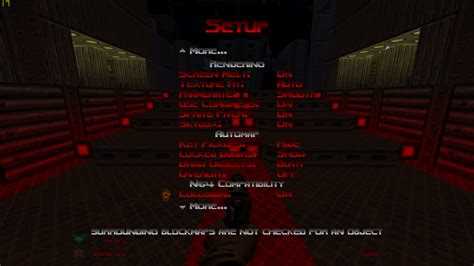
При запуске Doom 3 на широкоформатных мониторах движок часто растягивает изображение по горизонтали, так как изначально рассчитывает поле зрения под формат 4:3. Даже при заданном разрешении 16:9 или 21:9 без дополнительной настройки геометрия сцены и интерфейс отображаются некорректно.
Для исправления необходимо проверить параметры, отвечающие за соотношение сторон. В файле DoomConfig.cfg убедитесь, что значение r_aspectRatio установлено в режим автоматического определения. При отсутствии строки её можно добавить вручную, указав значение, соответствующее формату экрана, например для 16:9.
Отдельного внимания требует поле зрения. Doom 3 использует вертикальный FOV, который не подстраивается под широкие форматы. Через консоль или конфигурацию можно задать параметр g_fov, увеличив его до значения, при котором изображение перестаёт выглядеть сжатым. Для экранов 16:9 чаще всего подходят значения в диапазоне 90–100.
Если используется альтернативный движок, такие как dhewm3 или RBDOOM-3-BFG, widescreen-режим активируется корректнее, так как перерасчёт угла обзора выполняется автоматически. В этом случае достаточно задать разрешение экрана, а дополнительные правки требуются только для нестандартных форматов вроде 21:9.
После изменения параметров рекомендуется перезапустить видеоподсистему командой vid_restart или полностью перезапустить игру. Это гарантирует, что соотношение сторон и поле зрения будут применены ко всем уровням без визуальных искажений.
Использование патчей и официальных обновлений для высоких разрешений

Проверить текущую версию можно в главном меню или через консоль командой version. Если версия ниже 1.3.1, пользовательские значения ширины и высоты экрана могут игнорироваться даже при корректной настройке конфигурационных файлов.
Для дополнения Resurrection of Evil требуется отдельный патч 1.3, так как оно использует собственный каталог конфигураций и не наследует обновления основной игры. Без этого обновления игра часто сбрасывает разрешение при загрузке уровней.
Doom 3 BFG Edition не нуждается в классических патчах, так как уже содержит переработанный движок с поддержкой HD-разрешений. Однако для корректной работы на современных системах рекомендуется использовать последние обновления из цифрового магазина, так как они исправляют проблемы с масштабированием интерфейса и полноэкранным режимом.
После установки любого патча следует заново проверить параметры DoomConfig.cfg, поскольку обновления могут перезаписать файл стандартными значениями. Повторная настройка разрешения после патчинга является обязательным шагом для получения стабильного результата.
Настройка разрешения в портах и модифицированных движках
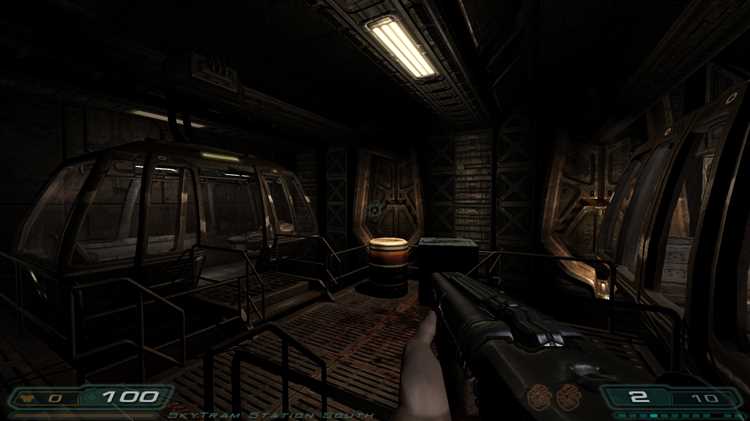
В dhewm3 разрешение определяется автоматически при первом запуске, но при необходимости его можно зафиксировать через конфигурационный файл. Параметры r_customWidth и r_customHeight сохраняются без принудительного сброса, а движок корректно обрабатывает форматы 16:9 и 21:9 без ручной корректировки поля зрения.
RBDOOM-3-BFG ориентирован на современные системы и использует переработанный рендерер. Разрешение задаётся либо через встроенное меню, либо через файл конфигурации в каталоге пользователя. В отличие от классической версии, здесь не требуется установка r_mode -1, так как движок принимает произвольные значения экрана по умолчанию.
При использовании модифицированных движков важно запускать игру именно через их исполняемые файлы, а не стандартный doom3.exe. В противном случае будут применяться старые ограничения разрешений, даже если альтернативный движок установлен корректно.
После настройки рекомендуется удалить или переименовать старые конфигурационные файлы оригинальной версии, чтобы избежать конфликтов параметров. Это позволяет порту создать новый файл с актуальными значениями, полностью адаптированными под текущее разрешение экрана.
Устранение проблем с растянутым или обрезанным изображением

В первую очередь следует проверить игровые параметры, которые напрямую влияют на геометрию изображения:
- Убедитесь, что r_mode установлен в -1, иначе движок применяет фиксированные пресеты.
- Проверьте соответствие значений r_customWidth и r_customHeight нативному разрешению монитора.
- Проверьте параметр r_fullscreen, так как оконный режим часто приводит к масштабированию системой.
Для случаев, когда интерфейс выходит за границы экрана, рекомендуется скорректировать угол обзора:
- Откройте консоль и увеличьте параметр g_fov для широкоформатных дисплеев.
- После изменения выполните команду vid_restart для пересчёта кадра.
Если ни один из шагов не устраняет проблему, наиболее надёжным решением остаётся запуск игры через альтернативный движок. Они корректно рассчитывают соотношение сторон и устраняют обрезку без дополнительного вмешательства в драйвер или системные настройки.
Вопрос-ответ:
Почему Doom 3 запускается в 800×600, хотя монитор поддерживает Full HD?
Оригинальный Doom 3 ориентируется на список предустановленных режимов движка id Tech 4. Если параметр r_mode не переведён в пользовательский режим, игра игнорирует возможности монитора и выбирает базовое значение. Решение — задать r_mode -1 и указать r_customWidth и r_customHeight вручную.
Где именно находится файл DoomConfig.cfg и почему изменений не видно?
Файл хранится не в корневой папке игры, а в каталоге профиля, обычно в папке base или D3XP. При активных нескольких профилях Doom 3 может использовать другой конфигурационный файл. Если игра была запущена во время редактирования, параметры будут перезаписаны при выходе.
Поддерживает ли Doom 3 разрешения 21:9 без модов?
Стандартный движок способен принять такие значения, но корректного перерасчёта поля зрения не происходит. Изображение будет либо растянуто, либо обрезано. Для формата 21:9 обычно требуется альтернативный движок, который пересчитывает геометрию кадра автоматически.
Почему интерфейс становится слишком мелким после установки высокого разрешения?
Интерфейс Doom 3 масштабируется вместе с разрешением и не имеет отдельного коэффициента увеличения. Это нормальное поведение движка. Исправить ситуацию можно только через порты, где добавлена поддержка масштабирования HUD, либо снижением разрешения до комфортного значения.
Что делать, если игра каждый раз сбрасывает разрешение при запуске?
Чаще всего причиной является лаунчер цифрового магазина или драйвер видеокарты, который принудительно задаёт собственные параметры. Проверьте строку запуска, удалите конфликтующие параметры и установите конфигурационному файлу атрибут «только чтение» после сохранения нужных значений.

 Загрузка...