Содержание статьи
Контейнер Docker – это изолированная среда, в которой приложение запускается вместе с зависимостями, системными библиотеками и настройками. Такой подход устраняет расхождения между локальной разработкой, тестовым стендом и продакшеном. Один и тот же образ запускается одинаково на Linux-сервере, виртуальной машине или в облачной инфраструктуре без ручной настройки окружения.
В основе контейнеризации лежит Docker-образ, собранный по инструкциям из Dockerfile. В нём последовательно фиксируются базовая операционная среда, установка пакетов, копирование исходного кода и команда запуска. Каждый шаг образует отдельный слой, что ускоряет повторную сборку и упрощает обновление приложения без пересборки всего стека.
Практическая ценность Docker проявляется при работе с веб-приложениями, API, фоновыми воркерами и CLI-утилитами. Контейнер позволяет задать точные версии интерпретаторов, системных библиотек и сторонних пакетов, избежать конфликтов зависимостей и запускать несколько сервисов на одном хосте без пересечения портов и файловых путей.
В этом руководстве рассматривается полный цикл: от подготовки системы и выбора базового образа до сборки, запуска и проверки контейнера. Акцент сделан на прикладные действия – команды терминала, структуру Dockerfile, передачу переменных среды и типовые ошибки, с которыми сталкиваются разработчики при первом использовании Docker.
Материал рассчитан на тех, кто хочет не просто запустить контейнер, а понимать, как формируется образ, за счёт чего достигается изоляция процессов и какие настройки влияют на поведение приложения внутри контейнера.
Создание контейнера Docker: пошаговое руководство
Процесс начинается с подготовки Dockerfile – текстового файла без расширения, который описывает, как будет собран образ. В первой строке указывается базовый образ через инструкцию FROM, например дистрибутив Linux или официальный образ языка программирования. Выбор основы напрямую влияет на размер образа и доступные системные утилиты.
Далее в Dockerfile последовательно добавляются инструкции WORKDIR для задания рабочей директории, COPY или ADD для переноса исходного кода и RUN для установки зависимостей. Каждая команда формирует отдельный слой, поэтому рекомендуется сначала копировать файлы с описанием зависимостей, а затем выполнять их установку, чтобы повторная сборка занимала меньше времени.
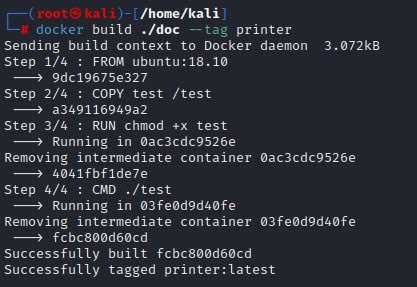
Команда сборки образа выполняется из каталога с Dockerfile: docker build -t имя_образа:тег .. Docker последовательно обрабатывает инструкции, кэшируя слои. При ошибке сборка останавливается на конкретном шаге, что упрощает диагностику проблем с пакетами или путями файлов.
После успешной сборки образ используется для запуска контейнера. Команда docker run позволяет задать проброс портов, переменные среды и режим работы контейнера. Например, параметр -p 8080:80 связывает порт хоста с портом внутри контейнера, а -e передаёт конфигурационные значения без их жёсткого указания в образе.
Завершающий шаг – управление жизненным циклом контейнера. Команды docker stop и docker rm освобождают ресурсы, а docker images и docker rmi используются для удаления устаревших образов. Такой порядок действий формирует воспроизводимый процесс создания контейнеров для разработки и развёртывания приложений.
Установка Docker Engine и проверка работы демона
Для работы с контейнерами требуется установленный Docker Engine, который включает клиентскую утилиту, серверный демон и API для управления контейнерами. Установка выполняется через официальный репозиторий, что гарантирует получение актуальных версий и обновлений безопасности.
Перед установкой необходимо удалить возможные старые пакеты Docker, поставляемые из стандартных репозиториев дистрибутива. Это предотвращает конфликты версий и ошибки при запуске демона. После очистки системы добавляется официальный репозиторий Docker и его GPG-ключ.
| Операционная система | Ключевые действия |
|---|---|
| Ubuntu / Debian | Добавление APT-репозитория Docker, установка пакетов docker-ce, docker-ce-cli, containerd.io |
| CentOS / Rocky Linux | Подключение YUM-репозитория Docker и установка docker-ce через менеджер пакетов |
| Windows / macOS | Установка Docker Desktop с встроенным движком и виртуализацией |
После установки сервис Docker должен быть запущен и добавлен в автозагрузку. На Linux это проверяется командой systemctl status docker. Статус active (running) указывает, что демон успешно стартовал и готов принимать команды.
Для повседневной работы без прав суперпользователя рекомендуется добавить текущего пользователя в группу docker. После повторного входа в систему команды управления контейнерами выполняются напрямую, без использования sudo, что упрощает дальнейшую настройку и разработку.
Выбор базового образа под конкретное приложение
Базовый образ задаётся инструкцией FROM в Dockerfile и определяет операционную среду, в которой будет запускаться приложение. Для серверных приложений на Python, Node.js, Java или Go предпочтительны официальные образы из Docker Hub, так как они содержат преднастроенные рантаймы и регулярно обновляются разработчиками платформ.
Размер образа напрямую влияет на скорость загрузки и развертывания контейнера. Для минимизации объёма используются образы на основе alpine, которые включают только базовые системные библиотеки. Такой вариант подходит для статически скомпилированных приложений и сервисов без сложных нативных зависимостей.
Если приложение требует системных пакетов, компиляторов или нестандартных библиотек, целесообразно выбирать образы на базе debian или ubuntu. Они обеспечивают совместимость с большинством пакетов из стандартных репозиториев и упрощают отладку на этапе сборки.
Версия базового образа должна быть зафиксирована явно, например node:20-bullseye, а не указана как latest. Это исключает непредсказуемые изменения окружения при обновлении образа и обеспечивает воспроизводимость сборок на разных серверах.
Для приложений с высокими требованиями к безопасности рекомендуется проверять наличие у образа регулярных обновлений и минимального набора установленных компонентов. Чем меньше сторонних утилит включено в основу, тем ниже поверхность атаки и проще сопровождение контейнера.
Корректно выбранный базовый образ снижает количество инструкций в Dockerfile, уменьшает итоговый размер контейнера и упрощает дальнейшее сопровождение приложения в процессе разработки и развертывания.
Создание Dockerfile с описанием окружения и зависимостей
Dockerfile определяет последовательность шагов, по которым формируется образ контейнера. Файл размещается в корне проекта и не имеет расширения. Первая инструкция FROM задаёт базовый образ, после чего все последующие команды выполняются поверх выбранного окружения.
Рабочая директория задаётся через WORKDIR, что избавляет от необходимости указывать абсолютные пути в каждой инструкции. Каталог создаётся автоматически, если он отсутствует, и используется для копирования файлов и запуска команд.
Исходный код и конфигурации добавляются с помощью COPY. Рекомендуется сначала копировать файлы, отвечающие за зависимости, например requirements.txt или package.json, и только затем выполнять установку пакетов. Такой порядок позволяет Docker использовать кэш слоёв и не переустанавливать зависимости при изменении кода.
Установка системных и прикладных зависимостей выполняется инструкцией RUN. Для Linux-образов команды объединяются в одну строку через логические операторы, чтобы сократить количество слоёв и уменьшить размер образа. После установки временные файлы и кэш пакетного менеджера удаляются в том же шаге.
Переменные окружения задаются через ENV и используются для конфигурации приложения без жёсткой привязки к значениям внутри кода. Такой подход упрощает смену настроек между окружениями без пересборки образа.
Команда запуска контейнера описывается инструкцией CMD или ENTRYPOINT. В Dockerfile указывается только один основной процесс, так как контейнер завершает работу при его остановке. Корректно сформированный Dockerfile фиксирует окружение, версии зависимостей и логику запуска приложения в воспроизводимом виде.
Сборка Docker-образа из Dockerfile через командную строку
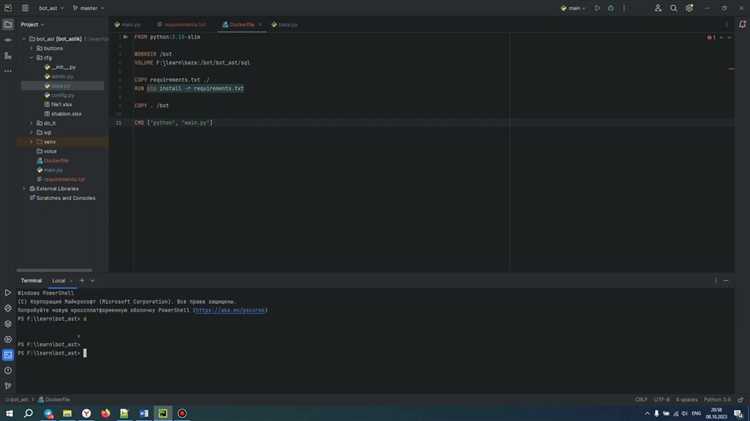
Сборка образа выполняется из каталога, содержащего Dockerfile, с помощью команды docker build. В качестве контекста указывается текущая директория, из которой Docker получает доступ к файлам проекта. Команда запускается в формате docker build -t имя_образа:версия ., где тег позволяет различать сборки и управлять их обновлением.
Во время сборки Docker последовательно обрабатывает инструкции Dockerfile, создавая отдельный слой для каждой команды. Если содержимое шага не изменилось, используется кэш, что заметно ускоряет повторные сборки. При изменении файлов, участвующих в инструкции COPY, кэш сбрасывается только для последующих слоёв.
При необходимости можно явно отключить кэш с помощью параметра —no-cache, чтобы пересобрать образ с нуля. Такой режим применяется при обновлении системных пакетов или смене базового образа, когда требуется получить актуальное состояние окружения.
После завершения сборки готовый образ отображается в списке docker images. На этом этапе рекомендуется проверить размер образа и убедиться, что в него не попали временные файлы, инструменты сборки или лишние зависимости, не используемые приложением.
Запуск контейнера с пробросом портов и переменных среды
Запуск контейнера выполняется командой docker run, которая создаёт экземпляр на основе ранее собранного образа. Для сетевого доступа к приложению используется проброс портов, позволяющий связать порт хоста с портом внутри контейнера.
Параметр -p указывается в формате порт_хоста:порт_контейнера. Если приложение внутри контейнера слушает порт 3000, а доступ требуется с порта 8080 хостовой системы, связь задаётся явно при запуске.
- указание одного порта для локального тестирования сервиса
- проброс нескольких портов при работе с API и административным интерфейсом
- ограничение доступа привязкой к конкретному IP-адресу хоста
Переменные среды передаются параметром -e и используются для настройки приложения без изменения образа. Такой подход применяется для задания строк подключения, ключей доступа, режимов запуска и других конфигурационных значений.
- передача отдельных значений через несколько параметров -e
- загрузка набора переменных из файла с помощью —env-file
- переопределение значений, заданных инструкцией ENV в Dockerfile
Для фонового выполнения контейнер запускается с флагом -d. Это позволяет освободить терминал и управлять контейнером через команды просмотра статуса, журналов и сетевых подключений.
- запуск контейнера с указанием портов и переменных среды
- проверка доступности сервиса через браузер или HTTP-клиент
- анализ логов для подтверждения корректного старта приложения
Грамотная настройка параметров запуска обеспечивает управляемую конфигурацию контейнера и упрощает перенос приложения между разными окружениями.
Проверка работы приложения внутри контейнера
После запуска контейнера необходимо убедиться, что приложение действительно выполняется и доступно. Первым шагом проверяется статус контейнера командой docker ps. Наличие контейнера в списке с состоянием Up указывает на успешный старт основного процесса.
Сетевую доступность проверяют обращением к проброшенному порту хоста. Для веб-приложений используется браузер или HTTP-клиент, для API – прямые запросы к эндпоинтам. Отсутствие ответа чаще всего связано с неверным портом, привязкой к localhost внутри контейнера или ошибкой конфигурации.
Для диагностики среды выполнения применяется интерактивный доступ внутрь контейнера через docker exec. Запуск оболочки позволяет проверить наличие файлов, версию установленного рантайма и значения переменных окружения, которые использует приложение.
Если контейнер завершается сразу после старта, анализ выполняется по коду выхода процесса. Повторный запуск с отключённым фоновым режимом помогает увидеть сообщения об ошибках напрямую в терминале и скорректировать команду запуска или конфигурацию.
Регулярная проверка работы приложения внутри контейнера снижает риск скрытых ошибок и обеспечивает предсказуемое поведение сервиса при развертывании в других средах.
Остановка, удаление контейнера и очистка ресурсов Docker
Завершение работы контейнера выполняется командой docker stop, которая отправляет основному процессу сигнал завершения и ожидает его корректного выхода. Время ожидания можно изменить параметром тайм-аута, что важно для сервисов, закрывающих сетевые соединения и выполняющих фоновые операции.
- остановка одного контейнера по имени
- одновременная остановка нескольких контейнеров
- принудительное завершение через docker kill при зависании процесса
Остановленный контейнер сохраняется в системе до явного удаления. Команда docker rm удаляет контейнер и связанные с ним метаданные, освобождая список ресурсов Docker. Удаление возможно только после остановки, за исключением принудительного режима.
- удаление конкретного контейнера
- массовая очистка всех остановленных контейнеров
- использование флага -f для проблемных экземпляров
Со временем в системе накапливаются неиспользуемые образы, сети и тома. Для их удаления применяется команда docker system prune, которая очищает ресурсы, не задействованные запущенными контейнерами.
- удаление остановленных контейнеров
- очистка образов без привязки к тегам
- освобождение неиспользуемых сетей
Перед очисткой томов рекомендуется проверить, какие из них содержат данные приложений. Управление жизненным циклом контейнеров и регулярная очистка ресурсов поддерживают предсказуемое состояние Docker-окружения и упрощают работу с несколькими проектами на одном хосте.
Вопрос-ответ:
Почему контейнер сразу останавливается после запуска?
Контейнер завершает работу, если основной процесс, указанный в CMD или ENTRYPOINT, сразу выходит. Частая причина — запуск скрипта, который отрабатывает один раз, либо ошибка в команде старта. Проверка выполняется через docker logs, где видно сообщение об ошибке или факт мгновенного завершения процесса.
Как понять, что приложение внутри контейнера слушает нужный порт?
Нужно убедиться, что приложение привязано не к localhost, а к 0.0.0.0. Если сервис слушает только локальный интерфейс контейнера, проброс портов не сработает. Проверка выполняется через docker exec с запуском утилит netstat или ss внутри контейнера.
Можно ли изменить переменные среды без пересборки образа?
Да, значения можно передать при запуске контейнера через параметр -e или файл с переменными. Они переопределяют значения, заданные в Dockerfile, и позволяют менять конфигурацию между окружениями без изменения образа.
Почему Docker-образ получился слишком большим?
Чаще всего в образ попадают кэши пакетных менеджеров, инструменты сборки или лишние файлы проекта. Также влияет выбор базового образа. Проверка выполняется анализом слоёв и пересмотром инструкций RUN с очисткой временных данных в рамках одного шага.
Чем отличается docker stop от docker kill?
docker stop отправляет процессу сигнал завершения и ждёт его корректного выхода. docker kill сразу принудительно завершает процесс без ожидания. Второй вариант применяют при зависании контейнера или отсутствии реакции на стандартное завершение.
Зачем фиксировать версию базового образа, а не использовать тег latest?
Тег latest может указывать на разные версии образа в разные моменты времени. При пересборке это приводит к изменению набора библиотек и поведения приложения без изменений в Dockerfile. Явное указание версии позволяет получить одинаковое окружение на локальной машине, сервере и в системе автоматической сборки.
Как правильно передавать конфигурацию приложения, если параметры отличаются на разных серверах?
Конфигурацию удобнее выносить в переменные среды и передавать их при запуске контейнера. Для большого количества параметров используется файл с переменными, который подключается через —env-file. Такой подход позволяет менять настройки без правок кода и без пересборки образа.

 Загрузка...