Содержание статьи
Выход Gnome 42 стал одним из самых заметных этапов развития графической оболочки за последние годы, поскольку изменения затронули не отдельные элементы, а целостную логику взаимодействия пользователя с системой. Релиз сосредоточен на унификации интерфейса, пересмотре визуальной иерархии и внедрении новых механизмов настройки внешнего вида, что особенно важно для пользователей настольных дистрибутивов Linux, ориентированных на повседневную работу.
Ключевым техническим фундаментом Gnome 42 стала библиотека libadwaita, которая определяет единый подход к дизайну приложений. Это решение напрямую влияет на поведение окон, масштабирование интерфейса, адаптацию под разные разрешения экранов и согласованность элементов управления. Пользователю это даёт предсказуемость в работе системных и сторонних программ, а разработчикам – чёткие правила интеграции в экосистему Gnome.
Отдельного внимания заслуживает внедрение глобального переключателя светлой и тёмной темы, который теперь управляется на уровне системы, а не отдельных приложений. В Gnome 42 этот механизм связан с настройками внешнего вида и учитывается большинством официальных программ. Практика показывает, что корректная поддержка темы особенно важна при длительной работе с текстом, кодом и графикой, где контраст и цветовая схема напрямую влияют на восприятие информации.
Обновления затронули и прикладные инструменты: файловый менеджер, средство создания скриншотов, просмотрщик изображений и ряд других базовых компонентов. В совокупности эти изменения делают Gnome 42 релизом, который стоит рассматривать не только как визуальное обновление, но и как платформу с переработанными сценариями использования, ориентированными на современные рабочие процессы.
Gnome 42: обзор возможностей и особенностей
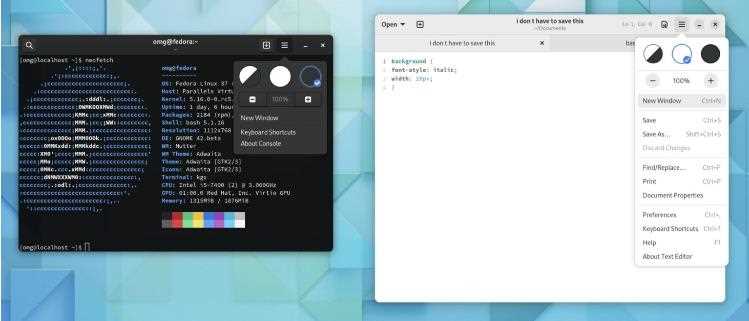
В версии Gnome 42 разработчики сосредоточились на согласованности поведения системы и приложений. Центральным изменением стало внедрение libadwaita как базовой библиотеки интерфейса, что привело к унифицированной структуре окон, одинаковым отступам, обновлённым элементам навигации и предсказуемой работе адаптивного дизайна. Это особенно заметно при использовании приложений на экранах с высоким DPI и при изменении размеров окон.
Системный переключатель светлой и тёмной темы теперь работает на уровне оболочки и учитывается большинством стандартных программ. Пользователю рекомендуется активировать нужный режим в настройках внешнего вида, чтобы избежать несогласованности цветов в интерфейсе. Приложения, не поддерживающие новый механизм, визуально выделяются, что упрощает их выявление и замену на актуальные аналоги.
Gnome 42 получил переработанные инструменты для повседневных задач: средство создания скриншотов объединяет захват экрана, окна и запись видео в одном интерфейсе, а файловый менеджер Nautilus предлагает упрощённую навигацию и более наглядную работу с путями. Эти изменения сокращают количество действий при типовых сценариях, таких как подготовка инструкций или работа с медиаматериалами.
| Компонент | Изменение | Практическое применение |
|---|---|---|
| Внешний вид | Глобальная светлая и тёмная тема | Единое оформление системы и приложений |
| libadwaita | Новый стандарт интерфейса | Стабильное поведение окон и элементов управления |
| Скриншоты | Объединённый инструмент захвата и записи | Подготовка обучающих материалов и отчётов |
| Nautilus | Обновлённая навигация и отображение путей | Упрощённая работа с файлами и каталогами |
При переходе на Gnome 42 рекомендуется проверить совместимость сторонних приложений с libadwaita и новой системой тем, а также ознакомиться с обновлёнными системными утилитами, поскольку их логика отличается от предыдущих выпусков оболочки.
Как работает системный тёмный и светлый режим в Gnome 42
В Gnome 42 управление тёмным и светлым режимом перенесено на уровень всей оболочки, что изменило подход к оформлению интерфейса. Переключатель расположен в настройках внешнего вида и воздействует не только на оболочку, но и на приложения, использующие libadwaita. Выбранный режим сохраняется в системных параметрах и применяется сразу после изменения без перезапуска сессии.
Механизм тем в Gnome 42 опирается на логическое разделение оформления и акцентных цветов. Пользователь выбирает базовый режим, а приложения автоматически подстраивают фон, контраст и иконки под заданное состояние. Это снижает вероятность некорректного отображения текста и элементов управления при смене темы.
- Светлый режим ориентирован на работу при хорошем освещении и использует нейтральные оттенки фона
- Тёмный режим уменьшает яркость интерфейса и подходит для вечерней работы или экранов с высокой контрастностью
- Переключение не затрагивает пользовательские шрифты и масштаб интерфейса
Программы, не использующие libadwaita, могут игнорировать системный выбор. В таких случаях рекомендуется проверять наличие собственных настроек темы или заменять приложение на версию с поддержкой нового стандарта. Это особенно актуально для редакторов кода и мультимедийных плееров, где визуальная согласованность влияет на удобство работы.
- Откройте «Настройки» и перейдите в раздел «Внешний вид»
- Выберите светлый или тёмный режим
- Проверьте отображение ключевых приложений
- При необходимости обновите или замените несовместимые программы
Для систем с автоматическим изменением яркости экрана переключение темы вручную остаётся предпочтительным, поскольку Gnome 42 не меняет режимы по расписанию. Это позволяет сохранять контроль над внешним видом независимо от условий освещения.
Что изменилось в интерфейсе приложений на базе libadwaita
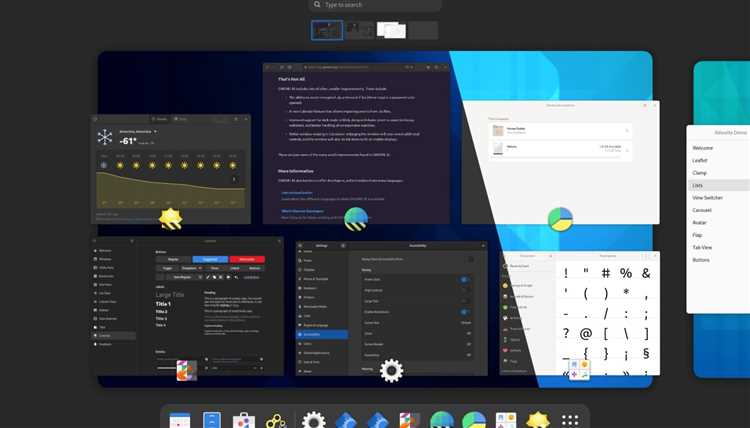
С переходом на libadwaita в Gnome 42 интерфейс приложений получил чётко заданные принципы компоновки и поведения элементов. Заголовочные панели стали частью общей структуры окна, а кнопки действий переместились в предсказуемые зоны, что упрощает ориентацию при работе с разными программами. Такое решение снижает расхождения между системными и сторонними приложениями.
Одним из ключевых изменений стала адаптивность. Приложения на базе libadwaita корректно перестраивают интерфейс при изменении размеров окна, скрывая второстепенные элементы и группируя функции. Это особенно заметно на ноутбуках и устройствах с небольшими экранами, где пространство используется более рационально без потери доступа к основным действиям.
Цветовая схема теперь полностью зависит от системного выбора светлого или тёмного режима. Разработчики отказались от произвольных тем в пользу стандартизированных палитр, что обеспечивает стабильный контраст и одинаковое отображение элементов управления. Пользователю рекомендуется избегать устаревших расширений, которые вмешиваются в оформление, так как они могут нарушать логику libadwaita.
Переработаны диалоги и боковые панели: настройки выносятся в отдельные представления, а сложные параметры группируются по контексту. Это сокращает время поиска нужных опций и делает интерфейс более предсказуемым. В повседневной работе такие изменения заметны при настройке системных утилит, редакторов и средств просмотра файлов.
Использование libadwaita также повлияло на анимации и переходы между состояниями интерфейса. Они стали частью единого визуального языка и применяются строго по назначению, помогая отслеживать изменения состояния приложения без отвлечения от задачи.
Новые возможности панели быстрых настроек и уведомлений
В Gnome 42 панель быстрых настроек и уведомлений получила переработанную структуру, ориентированную на сокращение количества действий при управлении системой. Основные переключатели сгруппированы по назначению, а их состояние отображается наглядно без перехода в отдельные разделы настроек. Это позволяет быстро управлять подключениями, звуком и режимами работы прямо из верхней панели.
Уведомления теперь логически отделены от элементов управления и выстраиваются в последовательный список, где каждое сообщение содержит только значимую информацию. Система корректно обрабатывает повторяющиеся уведомления, объединяя их по источнику, что упрощает работу при большом количестве событий от мессенджеров и фоновых сервисов.
Интерактивные элементы панели поддерживают быстрые действия. Например, управление аудиовыходами и уровнями громкости доступно без открытия отдельного приложения, а сетевые подключения можно включать и отключать напрямую. Для пользователей ноутбуков рекомендуется регулярно использовать эти элементы, чтобы контролировать активные интерфейсы и снижать нагрузку на систему.
В Gnome 42 улучшено поведение панели при использовании нескольких мониторов. Уведомления отображаются на активном экране, а взаимодействие с быстрыми настройками не прерывает текущую задачу. Это особенно полезно при работе с полноэкранными приложениями и презентациями.
Для сохранения предсказуемого поведения панели разработчики советуют ограничить количество сторонних расширений, изменяющих уведомления и верхнюю панель, так как они могут нарушать логику обновлённого интерфейса и приводить к некорректному отображению элементов управления.
Обновлённый файловый менеджер Nautilus: конкретные улучшения
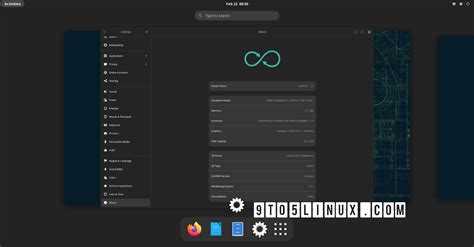
В составе Gnome 42 файловый менеджер Nautilus получил серию изменений, направленных на упрощение навигации и снижение визуальной нагрузки. Основное внимание уделено структуре интерфейса и логике работы с каталогами, что особенно заметно при повседневных операциях с большим числом файлов.
Адресная строка теперь чётко разделяет путь и элементы управления, а навигация по каталогам стала более наглядной. Пользователь быстрее ориентируется в иерархии папок и реже прибегает к ручному редактированию пути.
- Упрощённое отображение пути с возможностью быстрого перехода между уровнями
- Более компактное меню действий без дублирующих пунктов
- Предсказуемое поведение кнопок навигации при работе с несколькими окнами
Работа с файлами стала более прямолинейной. Контекстные меню очищены от редко используемых пунктов, а основные операции находятся в верхней панели. Это снижает вероятность ошибок при копировании, перемещении и удалении данных.
- Выделите файл или группу файлов
- Используйте панель действий для базовых операций
- Откройте расширенное меню только при необходимости
Для пользователей, активно работающих с сетевыми ресурсами и внешними накопителями, важно отметить более стабильное отображение подключённых устройств и корректное обновление их состояния. Рекомендуется регулярно обновлять Nautilus вместе с системой, так как большинство улучшений связано с исправлением повседневных сценариев, а не добавлением отдельных функций.
Поддержка скриншотов и записи экрана: что доступно пользователю
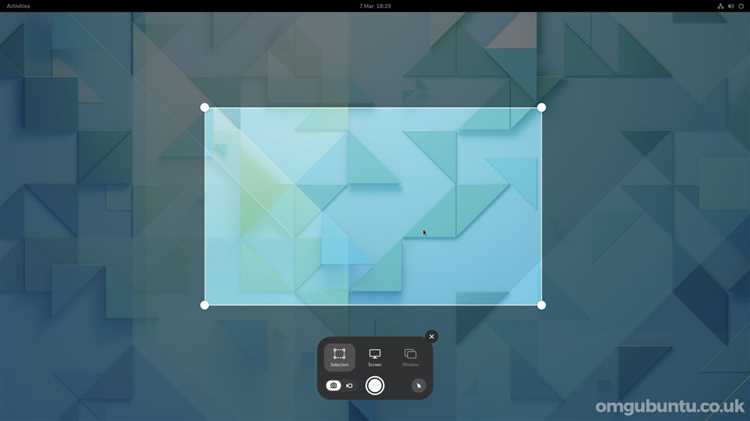
В Gnome 42 инструмент для создания скриншотов и записи экрана переработан и объединён в единый интерфейс. Он вызывается системным сочетанием клавиш и позволяет выбрать режим захвата без установки сторонних утилит. Пользователь может работать с изображениями и видео сразу после создания, не переходя между приложениями.
Средство поддерживает захват всего экрана, отдельного окна или произвольной области. Выбор режима происходит до начала операции, что исключает лишние действия. Для записи видео доступна фиксация выбранной области или всего рабочего пространства, что удобно при подготовке инструкций и демонстраций.
Созданные файлы сохраняются в стандартный каталог изображений или видео с предсказуемыми именами. Это упрощает поиск материалов и последующую обработку. При необходимости путь сохранения можно изменить через системные настройки.
Инструмент использует возможности графического стека Gnome и не требует запуска фоновых сервисов. Это снижает нагрузку на систему при длительной записи экрана. Для стабильной работы рекомендуется закрывать ресурсоёмкие приложения и проверять доступное место на диске перед началом записи.
Пользователям, которым требуется расширенная обработка видео или аннотации, стоит рассматривать встроенный инструмент как базовое решение, а для сложных задач подключать специализированные программы. При этом встроенная утилита в Gnome 42 полностью покрывает повседневные сценарии захвата экрана.
Изменения в управлении рабочими столами и окнами
В Gnome 42 переработана логика взаимодействия с рабочими столами, что заметно при активной многозадачности. Система динамических рабочих пространств стала стабильнее в сценариях быстрого открытия и закрытия окон, а порядок столов сохраняется более предсказуемо при переключении между задачами.
Обновления коснулись поведения окон в режиме обзора. При переходе в режим активности оболочка точнее отображает текущее состояние приложений, а анимации переходов помогают визуально связать окно с конкретным рабочим столом. Это снижает вероятность потери нужного приложения при большом количестве запущенных программ.
Механизм размещения окон по половинам экрана работает аккуратнее при перетаскивании. Gnome 42 лучше распознаёт границы и корректно подгоняет размеры, что упрощает одновременную работу с двумя приложениями. Пользователям рекомендуется активнее использовать привязку окон вместо ручного изменения размеров.
Клавиатурная навигация между рабочими столами обрабатывается быстрее и без визуальных задержек. Это особенно важно при работе с текстовыми редакторами, терминалом и браузером, где частое переключение контекста является частью повседневного процесса. Настройка собственных сочетаний клавиш позволяет адаптировать управление под индивидуальный рабочий сценарий.
При использовании нескольких мониторов Gnome 42 корректнее распределяет рабочие столы между экранами и сохраняет расположение окон после отключения или повторного подключения дисплея. Это уменьшает количество ручных действий и делает работу с внешними экранами более предсказуемой.
Какие системные приложения получили ключевые обновления в Gnome 42
В составе Gnome 42 обновления затронули ряд базовых приложений, которые используются ежедневно. Основной акцент сделан на согласованность интерфейса и соответствие новым принципам оформления, что заметно сразу после перехода на новую версию оболочки.
Текстовый редактор получил переработанную структуру окна и улучшенную интеграцию с системными настройками. Панели инструментов стали компактнее, а навигация по документам – более прямолинейной, что упрощает работу с несколькими файлами одновременно.
Просмотрщик изображений обновлён с учётом требований libadwaita. Интерфейс стал чище, а управление масштабированием и навигацией по коллекциям – более наглядным. Для пользователей, работающих с большим числом изображений, это снижает количество действий при просмотре и сортировке.
Видеоплеер получил обновлённый внешний вид и более логичное расположение элементов управления. Основные функции доступны без открытия дополнительных меню, что удобно при быстром просмотре файлов и презентаций.
Приложение для работы с календарём и задачами также приведено к единому визуальному стилю. Распределение элементов по дням и событиям стало более читаемым, а взаимодействие с напоминаниями – более предсказуемым. Рекомендуется проверить обновлённые приложения сразу после установки Gnome 42, чтобы адаптировать рабочий процесс под изменённый интерфейс.
Вопрос-ответ:
Подходит ли Gnome 42 для повседневной работы на слабом ноутбуке?
Gnome 42 стабильно работает на системах с 8 ГБ оперативной памяти и SSD. Основная нагрузка приходится на графическую оболочку и анимации, поэтому на слабых видеочипах рекомендуется отключать лишние расширения и использовать стандартные настройки интерфейса без кастомных тем. При таком подходе система остаётся отзывчивой при работе с браузером, документами и терминалом.
Как переход на libadwaita влияет на сторонние приложения?
Приложения, переведённые на libadwaita, выглядят и ведут себя одинаково в рамках Gnome 42: корректно реагируют на смену темы, масштабируются и используют стандартные элементы управления. Программы без поддержки libadwaita могут выбиваться по внешнему виду и игнорировать системные настройки. В таких случаях имеет смысл проверить наличие обновлённых версий или альтернатив.
Можно ли гибко настроить тёмный режим в Gnome 42?
В Gnome 42 доступен системный переключатель светлого и тёмного режима без дополнительных параметров тонкой настройки. Цветовая схема определяется оболочкой и библиотекой libadwaita. Для изменения акцентных цветов или поведения отдельных приложений потребуются сторонние инструменты или патчи, что может нарушить согласованность интерфейса.
Чем встроенный инструмент записи экрана отличается от сторонних программ?
Встроенное средство ориентировано на быстрый захват экрана и запись видео без предварительной настройки. Оно поддерживает выбор области и всего экрана, сохраняет файлы в стандартные каталоги и не требует установки дополнительных пакетов. Для монтажа, наложения звука или аннотаций лучше использовать отдельные приложения.
Есть ли смысл обновляться до Gnome 42 с более ранней версии?
Обновление оправдано, если важна единая логика интерфейса, системный тёмный режим и обновлённые базовые приложения. Пользователям с большим набором расширений стоит учитывать возможную несовместимость, так как Gnome 42 строже относится к вмешательству в работу оболочки.
Почему после обновления до Gnome 42 некоторые приложения выглядят иначе и не реагируют на смену темы?
В Gnome 42 оформление приложений зависит от использования библиотеки libadwaita. Программы, переведённые на неё, автоматически подстраиваются под системный светлый или тёмный режим и используют стандартные элементы интерфейса. Приложения на старых наборах библиотек могут сохранять собственные цвета и структуру окон. В такой ситуации стоит проверить обновления пакетов, использовать версии из официальных репозиториев дистрибутива или заменить программу на аналог с поддержкой нового интерфейсного стека.

 Загрузка...