Содержание статьи

Процесс Mictray64.exe часто вызывает вопросы у пользователей Windows, когда он появляется в диспетчере задач или автозагрузке без явного согласия. Его имя не относится к системным компонентам Microsoft, поэтому при первом обнаружении он нередко воспринимается как подозрительный. На практике Mictray64.exe обычно связан с драйверами звуковых устройств и устанавливается вместе с программным обеспечением для управления аудиооборудованием.
Чаще всего Mictray64.exe входит в состав драйверов Realtek HD Audio и отвечает за работу значка звука в системном трее, а также за запуск панели управления аудиоустройствами. Процесс не участвует в воспроизведении звука напрямую, но обеспечивает быстрый доступ к настройкам микшера, разъёмов и эффектов. Из-за этого его удаление или отключение может повлиять на удобство управления звуком, но не всегда на саму работоспособность аудиокарты.
Отдельного внимания требует ситуация, когда Mictray64.exe потребляет ресурсы процессора, запускается с ошибками или находится вне стандартных каталогов. В таких случаях важно проверить расположение файла, цифровую подпись и источник установки. Под одноимённый процесс иногда маскируются вредоносные программы, поэтому без проверки пути к файлу и его свойств принимать решение об удалении небезопасно.
Понимание назначения Mictray64.exe позволяет выбрать правильную стратегию: оставить процесс активным, отключить его из автозагрузки или полностью удалить вместе с драйвером. Каждый из вариантов имеет конкретные последствия для системы, и их стоит учитывать до внесения изменений.
Mictray64.exe: что за процесс и можно ли его удалить
Файл Mictray64.exe в штатной конфигурации располагается в каталоге C:\Program Files\Realtek\Audio\HDA или в схожей папке, связанной с драйвером звуковой карты. Если процесс запускается из временных директорий, папки пользователя или корня диска, это указывает на отклонение от нормы и требует проверки цифровой подписи и источника установки.
Удаление Mictray64.exe возможно, но имеет последствия. При ручном удалении файла или его отключении через автозагрузку звук в системе обычно продолжает работать, так как за воспроизведение отвечают другие компоненты драйвера. При этом пропадает значок Realtek в трее и быстрый доступ к расширенным настройкам аудиоразъёмов. Для пользователей, которые редко меняют параметры звука, это не создаёт ограничений.
Наиболее корректный способ отказаться от Mictray64.exe – отключить его запуск через «Автозагрузку» в диспетчере задач или удалить сопутствующий модуль при переустановке драйвера Realtek без дополнительных утилит. Полное удаление драйвера оправдано только при наличии альтернативного аудиодрайвера или при диагностике подозрительной активности, подтверждённой антивирусной проверкой.
Какой программе принадлежит Mictray64.exe и с каким оборудованием он связан
Mictray64.exe используется вспомогательной утилитой Realtek для отображения значка звука в системном трее и обработки событий, связанных с подключением и отключением аудиоразъёмов. Он взаимодействует напрямую с драйвером HDAudio и не имеет отношения к сторонним медиаплеерам или системным службам Microsoft.
Процесс привязан к конкретному аппаратному обеспечению. При отсутствии совместимого звукового чипа Realtek файл не устанавливается и не запускается. Чаще всего он встречается на компьютерах с интегрированным аудио на материнских платах ASUS, MSI, Gigabyte, ASRock, а также на ноутбуках массовых производителей.
| Программа | Realtek High Definition Audio Driver |
| Используемое оборудование | Звуковые чипы Realtek (ALC series и аналогичные) |
| Тип устройства | Материнские платы, ноутбуки, моноблоки |
| Назначение процесса | Управление аудионастройками и событиями разъёмов |
Если Mictray64.exe присутствует на системе без установленного аудиоустройства Realtek или после замены драйвера на универсальный, это указывает на остаточные компоненты старого ПО, которые можно безопасно отключить или удалить вместе с драйверным пакетом.
Где находится файл Mictray64.exe на компьютере и как проверить его путь
В нормальной конфигурации Windows файл Mictray64.exe размещается в каталоге, относящемся к драйверам звуковой карты Realtek. Наиболее распространённый путь – C:\Program Files\Realtek\Audio\HDA\Mictray64.exe. На некоторых системах он может находиться в папке C:\Program Files\Realtek\Audio\HDA\RtkNGUI64.exe или в аналогичном каталоге, созданном производителем ноутбука или материнской платы.
Проверка фактического расположения выполняется через диспетчер задач. Достаточно открыть вкладку «Процессы», найти Mictray64.exe, щёлкнуть по нему правой кнопкой мыши и выбрать пункт «Открыть расположение файла». Переход в каталог позволяет сразу определить, относится ли файл к драйверам аудиоустройства или запущен из нетипичного места.
Наличие Mictray64.exe в папках Temp, AppData, на рабочем столе или в корне диска C не соответствует стандартной установке драйверов Realtek. В такой ситуации рекомендуется открыть свойства файла, проверить издателя во вкладке «Цифровые подписи» и сопоставить путь с установленным аудиодрайвером.
Дополнительно стоит обратить внимание на размер файла и дату его создания. Оригинальный Mictray64.exe обычно имеет стабильный размер и появляется в системе одновременно с установкой или обновлением аудиодрайвера. Несоответствие этих параметров служит основанием для углублённой проверки защитным программным обеспечением.
Какие задачи выполняет Mictray64.exe в системе Windows
Процесс Mictray64.exe выполняет вспомогательные функции в составе драйверов Realtek High Definition Audio. Его основная задача – запуск фонового модуля, который обеспечивает отображение значка аудиоустройства в системном трее Windows и поддерживает быстрый доступ к расширенным настройкам звука без открытия панели управления.
Дополнительно Mictray64.exe участвует в инициализации фирменных параметров драйвера после входа пользователя в систему. Это касается сохранённых настроек микрофона, уровней громкости, усиления и программных фильтров. При его отключении указанные параметры продолжают работать, но их изменение через графический интерфейс может быть недоступно.
Важно учитывать, что Mictray64.exe не занимается обработкой аудиопотока и не влияет напрямую на качество воспроизведения. За эти функции отвечают другие компоненты драйвера. Поэтому процесс можно рассматривать как служебный элемент управления, а не критическую часть аудиоподсистемы Windows.
Почему Mictray64.exe может появляться в автозагрузке
Добавление Mictray64.exe в автозагрузку происходит автоматически при установке драйверов звуковой карты Realtek. Установщик регистрирует процесс в разделе запуска Windows, чтобы служебный модуль был активен сразу после входа пользователя и мог корректно инициализировать элементы управления аудиоустройствами.
Запуск Mictray64.exe вместе с системой необходим для постоянного мониторинга состояния аудиоразъёмов. Без автозагрузки драйвер не получает сигнал о подключении наушников или микрофона до ручного запуска панели управления Realtek, что ограничивает работу уведомлений и автоматическое переключение источников звука.
Повторное появление процесса в автозагрузке часто связано с обновлением драйвера или установкой новой версии программного пакета от производителя материнской платы или ноутбука. В таких случаях ранее отключённый элемент может быть добавлен заново без уведомления пользователя.
Если Mictray64.exe присутствует в автозагрузке при отсутствии оборудования Realtek или после перехода на универсальный аудиодрайвер, это указывает на остаточные записи в системе. Их можно отключить через диспетчер задач или удалить при очистке компонентов старого драйвера без риска для работы Windows.
Как понять, что Mictray64.exe вызывает нагрузку или ошибки
В штатном режиме Mictray64.exe работает в фоне и потребляет минимальное количество ресурсов. Его активность становится заметной только при отклонениях в работе драйвера или конфликте с системой. Определить проблему можно по совокупности признаков, фиксируемых средствами Windows.
- постоянная загрузка процессора выше 3–5 % в состоянии простоя;
- увеличение потребления оперативной памяти без изменения настроек звука;
- появление задержек при подключении наушников или микрофона;
- пропадание значка Realtek из системного трея после загрузки Windows;
- самопроизвольное завершение процесса с повторным запуском.
Дополнительным источником информации служит «Просмотр событий». В журнале приложений можно обнаружить ошибки, связанные с Mictray64.exe или компонентами аудиодрайвера, что указывает на сбой при инициализации модуля.
- Откройте диспетчер задач и отследите поведение процесса в течение нескольких минут.
- Проверьте путь к файлу и издателя в свойствах процесса.
- Сопоставьте дату появления ошибок с установкой или обновлением драйвера.
Если нагрузка сохраняется после перезапуска системы и переустановки аудиодрайвера, целесообразно временно отключить Mictray64.exe из автозагрузки и оценить стабильность работы звука без его участия.
Как проверить Mictray64.exe на подмену вредоносным файлом
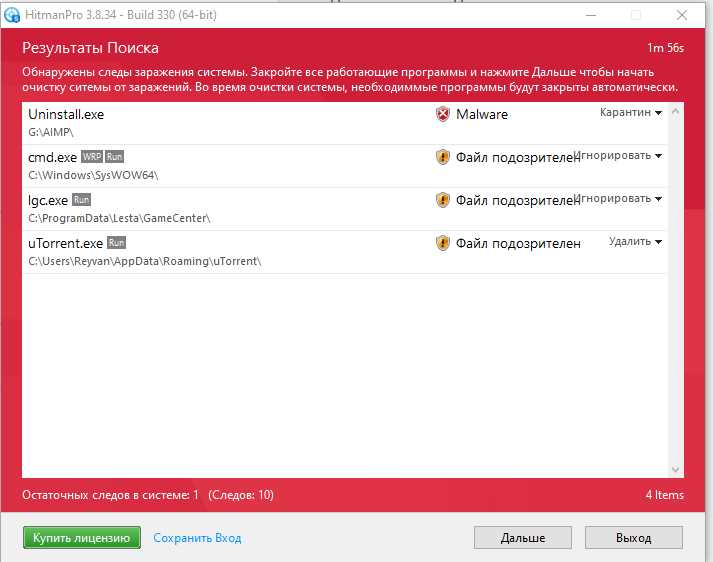
Проверка Mictray64.exe начинается с анализа его расположения. Оригинальный файл относится к драйверам Realtek и хранится в каталоге Program Files, связанном с аудиоподсистемой. Запуск процесса из пользовательских папок, временных директорий или корня диска указывает на возможную подмену.
Следующий шаг – просмотр свойств файла. В разделе «Сведения» или «Цифровые подписи» должен быть указан издатель, связанный с Realtek Semiconductor. Отсутствие подписи либо наличие неизвестного издателя является поводом для дополнительной проверки и временного отключения процесса.
Важно сопоставить дату создания Mictray64.exe с моментом установки или обновления аудиодрайвера. Если файл появился в системе без действий, связанных с драйверами звука, это повышает риск его нелегитимного происхождения.
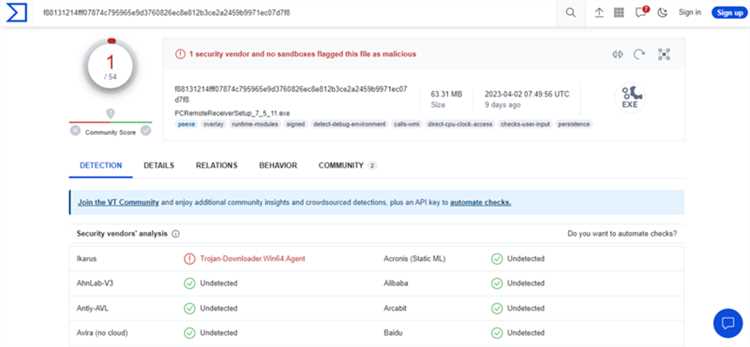
Для подтверждения безопасности рекомендуется выполнить полную проверку системы защитным программным обеспечением с обновлёнными базами. При выявлении угрозы Mictray64.exe следует удалить в составе вредоносного объекта, а затем переустановить официальный драйвер звуковой карты с сайта производителя оборудования.
Дополнительным признаком подмены служит нестандартное поведение процесса: постоянная нагрузка на процессор, попытки сетевого соединения или запуск нескольких копий с одинаковым именем. Такие признаки не характерны для штатного компонента драйвера Realtek.
Можно ли удалить Mictray64.exe без вреда для звука и системы
Удаление Mictray64.exe в большинстве случаев не приводит к потере звука, так как процесс не участвует в обработке аудиосигнала. Он относится к служебным компонентам драйвера Realtek и используется для управления настройками через интерфейс, а не для работы аудиоустройства на уровне ядра системы.
Последствия зависят от способа удаления. На практике применяются три варианта, каждый из которых имеет предсказуемый результат.
- Отключение Mictray64.exe из автозагрузки – звук сохраняется, исчезает значок Realtek и автоматические уведомления о подключении разъёмов.
- Ручное удаление файла – аудиодрайвер продолжает работать, но при обновлении драйверов файл может быть восстановлен.
- Удаление всего пакета Realtek – требуется установка альтернативного драйвера, иначе система переключится на базовый драйвер Windows.
Наиболее безопасным вариантом считается отключение автозапуска через диспетчер задач. Этот подход позволяет оценить работу системы без Mictray64.exe и при необходимости вернуть его без переустановки драйверов.
- Откройте «Автозагрузка» в диспетчере задач.
- Найдите Mictray64.exe или связанный элемент Realtek.
- Отключите запуск и перезагрузите систему.
Если после отключения отсутствуют проблемы со звуком и переключением устройств, дальнейшее присутствие Mictray64.exe в системе не является обязательным. Полное удаление оправдано только при выявлении ошибок или конфликтов с другими компонентами.
Как правильно отключить или удалить Mictray64.exe при необходимости
Корректное вмешательство в работу Mictray64.exe начинается с выбора минимально рискованного действия. Если цель – убрать процесс из фона без изменения драйверов, оптимально отключить его запуск при входе в систему. Это выполняется через диспетчер задач во вкладке «Автозагрузка», где элемент Realtek можно деактивировать без удаления файлов.
При необходимости полного исключения Mictray64.exe следует использовать стандартное удаление аудиодрайвера через «Программы и компоненты». Такой способ гарантирует очистку связанных записей и предотвращает ошибки, которые возникают при ручном удалении исполняемого файла из каталога.
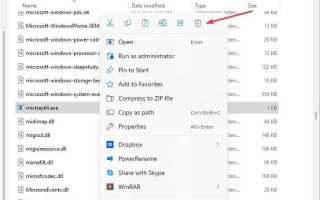
Ручное удаление Mictray64.exe допустимо только после остановки процесса и при понимании, что обновление драйвера восстановит файл автоматически. Этот метод не подходит для долгосрочного решения и применяется преимущественно для диагностики проблем.
После отключения или удаления рекомендуется перезагрузить систему и проверить работу звука, подключение наушников и микрофона, а также отсутствие ошибок в журнале событий. Если используется базовый драйвер Windows или альтернативный аудиодрайвер, отсутствие Mictray64.exe не влияет на стабильность системы.
Вопрос-ответ:
Почему Mictray64.exe запускается каждый раз при включении компьютера?
Процесс добавляется в автозагрузку вместе с драйвером Realtek, чтобы сразу после входа пользователя отслеживать подключение аудиоустройств и загружать интерфейс управления звуком. Без автозапуска система не получает уведомления о смене разъёмов до ручного запуска панели Realtek.
Можно ли удалить Mictray64.exe, если звук работает нормально?
Да, звук продолжит работать, поскольку воспроизведение обеспечивают другие компоненты драйвера. После удаления пропадёт значок Realtek и быстрый доступ к настройкам разъёмов, но базовые функции аудиовыхода и микрофона сохранятся.
Почему Mictray64.exe иногда нагружает процессор?
Повышенная нагрузка обычно связана с ошибкой драйвера, конфликтом после обновления Windows или повреждёнными файлами Realtek. В норме процесс активен кратковременно и не должен занимать заметную долю ресурсов в состоянии простоя.
Опасен ли Mictray64.exe с точки зрения безопасности?
Оригинальный файл безопасен и подписан Realtek. Риск возникает, если процесс запущен из нестандартной папки или не имеет цифровой подписи. В таких случаях его проверяют защитными программами и сверяют путь с установленным аудиодрайвером.
Что лучше сделать — отключить Mictray64.exe или удалить драйвер полностью?
Для большинства пользователей достаточно отключения автозагрузки. Полное удаление драйвера оправдано только при использовании альтернативного аудиодрайвера или при повторяющихся ошибках, которые не устраняются переустановкой Realtek.

 Загрузка...