Содержание статьи
React – библиотека для создания пользовательских интерфейсов, поддерживающая компонентный подход. Для запуска проекта требуется Node.js версии 18 или выше и npm 9+, которые обеспечивают работу зависимостей и скриптов сборки.
Создание нового проекта обычно выполняется через команду npx create-react-app имя_проекта, после чего автоматически генерируется структура с папками src, public и конфигурационными файлами. Это позволяет сразу начать разработку без ручной настройки.
Запуск приложения в режиме разработки осуществляется командой npm start. По умолчанию проект открывается на http://localhost:3000. Для изменения порта используется переменная окружения PORT в терминале или файл .env.
Перед размещением проекта на сервере необходимо выполнить сборку командой npm run build. Она создаёт оптимизированные файлы в папке build, готовые для публикации. Проверка работы приложения в браузере на локальном сервере помогает выявить ошибки до деплоя.
Данное руководство детально объясняет последовательность действий, чтобы даже при минимальном опыте можно было быстро подготовить React приложение к работе и тестированию.
Установка Node.js и npm для React

Для работы с React требуется Node.js версии 18 или выше и npm 9+. Node.js обеспечивает выполнение JavaScript вне браузера, а npm управляет зависимостями проекта.
Процесс установки:
- Перейдите на официальный сайт Node.js – https://nodejs.org/.
- Выберите версию LTS (Long Term Support), которая стабильна для разработки.
- Скачайте установщик для вашей операционной системы: Windows, macOS или Linux.
- Следуйте инструкциям инсталлятора, оставляя стандартные пути и опции.
После установки проверьте версии в терминале или командной строке:
- node -v – отображает установленную версию Node.js.
- npm -v – проверяет версию менеджера пакетов npm.
На Linux рекомендуется использовать nvm (Node Version Manager) для управления несколькими версиями Node.js:
- Установите nvm:
curl -o- https://raw.githubusercontent.com/nvm-sh/nvm/v0.39.6/install.sh | bash - Активируйте nvm и установите Node.js:
nvm install 18 - Установите npm и проверьте версию командой
npm -v
После успешной установки Node.js и npm можно переходить к созданию нового React проекта, используя команду npx create-react-app.
Структура проекта и основные файлы
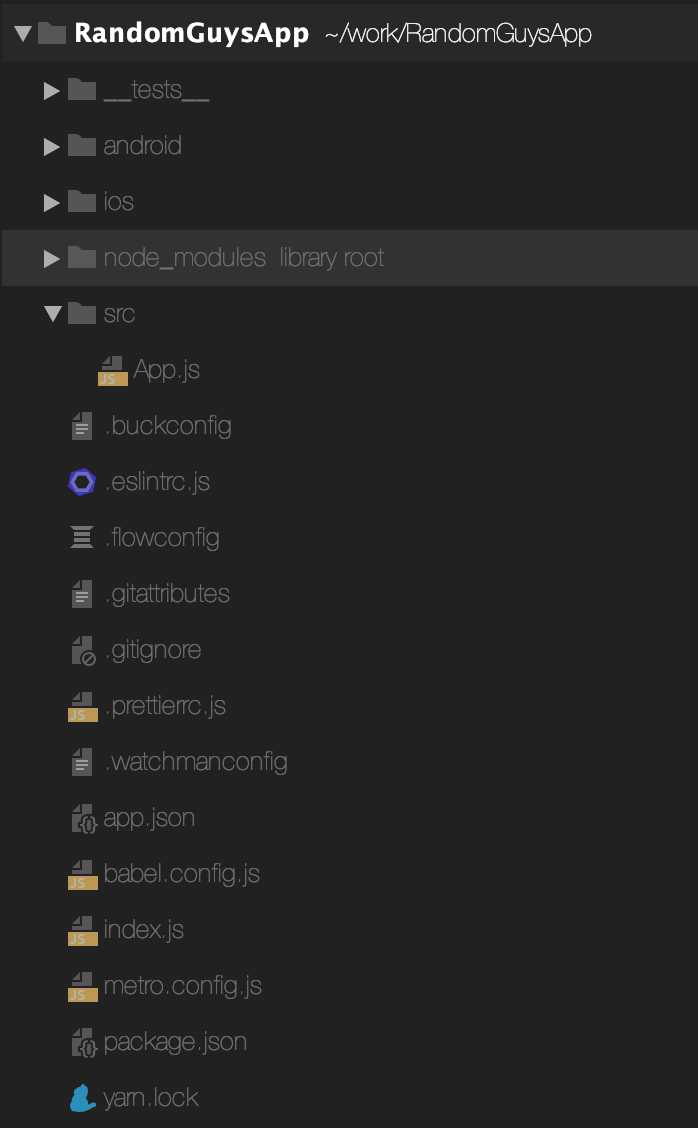
После создания React проекта через create-react-app формируется стандартная структура с папками и файлами, необходимыми для разработки и сборки приложения.
Основные элементы проекта:
- node_modules/ – каталог с установленными зависимостями npm.
- public/ – содержит статические файлы, доступные напрямую в браузере, включая index.html и favicon.
- src/ – папка с исходным кодом React приложения.
Ключевые файлы внутри src/:
- index.js – точка входа приложения, подключает React к DOM и рендерит главный компонент.
- App.js – основной компонент приложения, содержащий структуру пользовательского интерфейса.
- App.css – стили для компонента App.js.
- index.css – глобальные стили для всего проекта.
- reportWebVitals.js – инструмент для измерения производительности приложения (не обязателен к использованию).
Для расширения проекта создаются новые компоненты, помещаемые в src/components/, а дополнительные стили – в отдельные CSS или SCSS файлы. Такой подход облегчает поддержку кода и масштабирование приложения.
Запуск приложения в режиме разработки
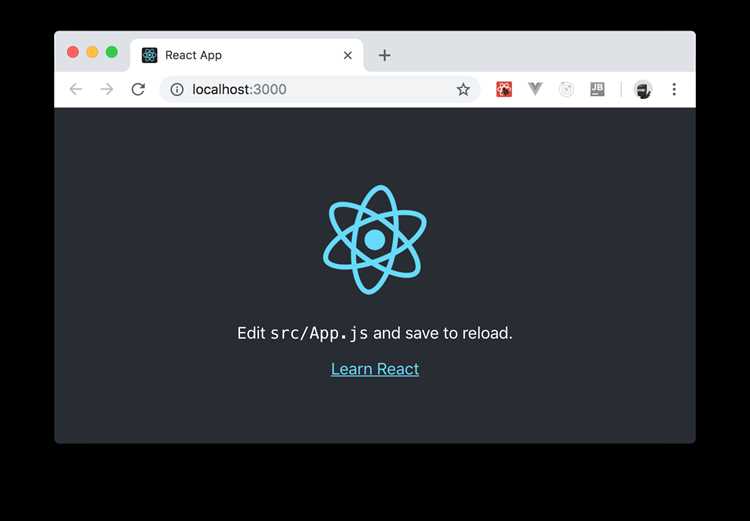
Для запуска React приложения в режиме разработки используется команда npm start, выполняемая в корневой папке проекта. Она активирует локальный сервер и автоматически открывает браузер на http://localhost:3000.
Скрипт npm start выполняет следующие задачи:
- Компилирует JSX и современный JavaScript в совместимый код для браузера.
- Запускает Hot Module Replacement, позволяющий обновлять компоненты без перезагрузки страницы.
Для изменения порта локального сервера создайте файл .env в корне проекта и добавьте строку:
PORT=4000
После этого npm start запустит сервер на указанном порту.
Если браузер не открывается автоматически, откройте http://localhost:3000 вручную. Для остановки сервера используйте комбинацию Ctrl + C в терминале.
Настройка порта и адреса локального сервера
По умолчанию React запускает локальный сервер на http://localhost:3000. Изменение порта и адреса может потребоваться для работы нескольких приложений одновременно или доступа с других устройств в сети.
Настройка выполняется через файл .env в корне проекта. Основные параметры:
| Переменная | Назначение | Пример |
|---|---|---|
| PORT | Указывает номер порта, на котором запустится сервер | PORT=4000 |
| HOST | Определяет адрес сервера для доступа из сети | HOST=0.0.0.0 |
После внесения изменений перезапустите сервер командой npm start. Сервер будет доступен по указанному порту и адресу. Для проверки используйте браузер или команду curl:
curl http://0.0.0.0:4000
Использование 0.0.0.0 позволяет открыть приложение на всех сетевых интерфейсах, что удобно для тестирования на мобильных устройствах или других компьютерах в локальной сети.
Сборка проекта для продакшена
Для подготовки React приложения к размещению на сервере используется команда npm run build. Она создаёт оптимизированную версию проекта в папке build/, включая минифицированные JavaScript и CSS файлы.
Основные шаги:
- Перейдите в корневую папку проекта и выполните npm run build.
- После завершения процесса проверьте наличие папки build/ с файлами index.html, static/js и static/css.
- Минификация снижает размер файлов и ускоряет загрузку приложения.
Для деплоя на сервере скопируйте содержимое build/ в директорию веб-сервера. Если приложение использует React Router, убедитесь, что сервер перенаправляет все запросы на index.html, чтобы маршруты корректно обрабатывались.
Для проверки сборки локально можно использовать пакет serve:
npm install -g serve
serve -s build
Это запускает статический сервер и позволяет протестировать работу приложения перед публикацией.
Проверка работы приложения в браузере
После запуска React приложения через npm start или сборки для продакшена необходимо убедиться, что все компоненты и маршруты работают корректно.
Для проверки:
- Откройте браузер и перейдите по адресу http://localhost:3000 или порту, указанному в .env.
- Проверьте отображение главного компонента App.js и подключённых стилей.
- Переходите по внутренним маршрутам, если используется React Router, и убедитесь, что URL корректно обрабатывается без ошибок 404.
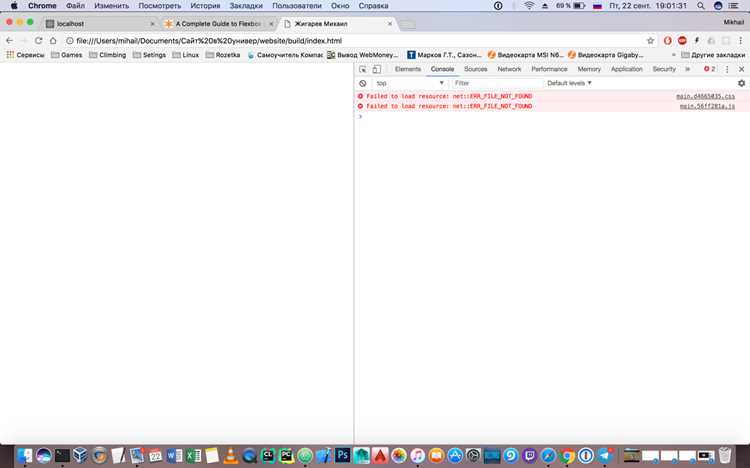
В консоли браузера (F12 → Console) проверяйте наличие ошибок JavaScript и предупреждений о производительности. Они помогают выявить проблемы с зависимостями, импортами компонентов или синтаксисом JSX.
Для тестирования сборки продакшена используйте команду serve -s build. Это имитирует работу приложения на сервере и позволяет проверить корректность маршрутов и загрузку статических файлов перед деплоем.
Вопрос-ответ:
Какая версия Node.js нужна для запуска React приложения?
Для работы React рекомендуется Node.js версии 18 или выше. Это обеспечивает поддержку последних функций JavaScript и корректную работу npm 9+, используемого для установки зависимостей проекта.
Что делает команда npx create-react-app?
Команда npx create-react-app имя_проекта создаёт структуру проекта с папками src и public, подключает основные зависимости и настраивает скрипты запуска и сборки. После выполнения команды можно сразу запускать приложение через npm start.
Как изменить порт локального сервера React?
Для смены порта создайте в корне проекта файл .env и добавьте строку PORT=4000. После перезапуска сервера командой npm start приложение будет доступно на http://localhost:4000. Для доступа из других устройств можно также задать HOST=0.0.0.0.
Зачем нужна сборка проекта через npm run build?
Сборка создаёт оптимизированные файлы для продакшена в папке build/. JavaScript и CSS минифицируются, уменьшается размер ресурсов, что ускоряет загрузку приложения. Содержимое build/ копируется на сервер для публикации.
Как проверить работу React приложения после сборки?
Для проверки можно использовать пакет serve. Установите его командой npm install -g serve и запустите serve -s build. Это создаёт локальный сервер, имитирующий работу на продакшен-сервере. Проверяйте отображение компонентов, работу маршрутов и консоль браузера на наличие ошибок.

 Загрузка...