Содержание статьи
Режим AHCI напрямую влияет на работу современных накопителей, включая поддержку NCQ и корректное взаимодействие с SSD. На практике пользователи часто сталкиваются с ситуацией, когда в BIOS или UEFI отсутствует явный пункт переключения SATA-контроллера в AHCI, особенно на ноутбуках, OEM-платах или системах с урезанным интерфейсом прошивки.
Отсутствие параметра AHCI не всегда означает, что контроллер его не поддерживает. В ряде случаев настройка скрыта производителем, заменена режимом RAID, либо доступна только после обновления BIOS. Дополнительную сложность создает установленная операционная система: при неправильном переключении режима Windows может перестать загружаться из-за отсутствия нужного драйвера.
Перед изменением конфигурации требуется определить текущий режим работы SATA, версию прошивки и тип чипсета. Для систем на базе Intel AHCI может быть активирован через реестр Windows или путем отключения RAID без переустановки системы. Для платформ AMD важную роль играют параметры контроллера FCH и специфика UEFI-интерфейса.
В статье рассматриваются практические способы включения AHCI при отсутствии соответствующего пункта в BIOS: от анализа скрытых меню и обновления прошивки до ручной подготовки Windows к смене режима. Все шаги ориентированы на сохранение данных и минимизацию риска отказа загрузки системы.
Проверка текущего режима контроллера SATA в установленной системе
Перед любыми изменениями необходимо точно определить, в каком режиме работает SATA-контроллер. В Windows это можно сделать через Диспетчер устройств. В разделе «Контроллеры IDE ATA/ATAPI» наличие пунктов с названием Standard SATA AHCI Controller или драйверов Intel/AMD с указанием AHCI говорит о том, что режим уже активен, даже если BIOS не показывает соответствующую настройку.
Если вместо AHCI отображаются контроллеры с упоминанием IDE или ATA Channel, система использует устаревший режим совместимости. Отдельное внимание стоит уделить разделу «Контроллеры запоминающих устройств»: наличие RAID-контроллера указывает на включённый режим RAID, который часто маскирует AHCI на уровне BIOS.
Дополнительную проверку можно выполнить через системную информацию. Команда msinfo32, запущенная из окна «Выполнить», позволяет открыть раздел «Компоненты → Хранилище → IDE». Здесь отображается тип контроллера и используемый драйвер, по которому легко определить активный режим.
Для SSD накопителей полезно проверить поддержку NCQ и тип драйвера. Утилиты вроде AS SSD Benchmark или CrystalDiskInfo прямо указывают, работает ли устройство через AHCI. Если интерфейс обозначен как SATA/600 с активным NCQ, это подтверждает корректную конфигурацию контроллера.
Фиксация текущего режима обязательна перед переключением параметров BIOS или правкой реестра. Это позволяет выбрать корректный сценарий действий и избежать ситуации, при которой Windows не загружается из-за несоответствия драйвера контроллера.
Поиск скрытых настроек SATA через расширенный режим BIOS/UEFI
На многих материнских платах параметр переключения SATA-контроллера скрыт в расширенном интерфейсе BIOS или UEFI. При первом входе часто отображается упрощённый режим, где отсутствуют настройки хранилища. Для доступа к полному набору параметров используется клавиша F7, сочетание Ctrl+F1 или пункт Advanced Mode, в зависимости от производителя прошивки.
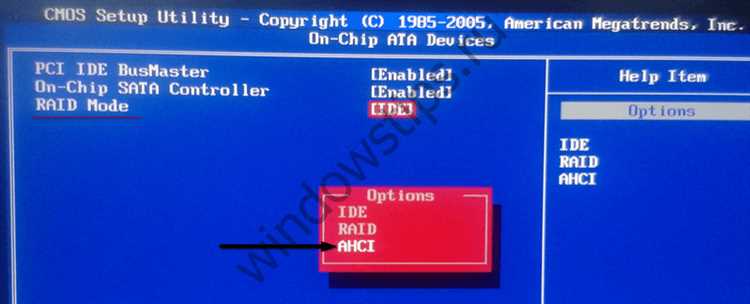
После перехода в расширенный режим следует проверить разделы Advanced, Advanced BIOS Features, Chipset или PCH Storage Configuration. Параметр AHCI может находиться внутри подпунктов, связанных с контроллером SATA, и называться SATA Mode Selection, Configure SATA as или OnChip SATA Type.
На системах с включённым режимом RAID пункт AHCI часто недоступен напрямую. В таких случаях требуется временно отключить RAID-контроллер или параметр Intel Rapid Storage, после чего список режимов SATA может расшириться. Этот шаг допустим только при отсутствии активных RAID-массивов.
Некоторые версии UEFI скрывают настройки SATA при включённой функции Secure Boot или при активном режиме Fast Boot. Их временное отключение открывает доступ к дополнительным пунктам конфигурации, включая параметры контроллера хранения.
Если нужный пункт найден, перед изменением значения необходимо зафиксировать текущие параметры и версию прошивки. Это позволяет вернуть исходное состояние при возникновении проблем с загрузкой системы после сохранения настроек.
Обновление BIOS/UEFI для появления параметра AHCI

На ряде материнских плат и ноутбуков пункт выбора режима SATA отсутствует из-за устаревшей версии BIOS или UEFI. Производители нередко добавляют параметр AHCI в более поздних прошивках, расширяя меню конфигурации контроллера хранения. Перед обновлением требуется точно определить модель платы и текущую версию BIOS через экран загрузки или утилиту msinfo32.
Прошивку следует загружать только с официального сайта производителя устройства или материнской платы. Для ноутбуков важно учитывать не только модель, но и ревизию, так как несовпадение версии может привести к потере доступа к настройкам или отказу загрузки системы.
Обновление предпочтительно выполнять встроенными средствами UEFI, такими как EZ Flash, M-Flash или Q-Flash. Использование этих инструментов снижает риск ошибок по сравнению с прошивкой из среды Windows. Перед началом процедуры необходимо отключить разгон и восстановить параметры BIOS по умолчанию.
После успешного обновления следует выполнить сброс настроек и повторно войти в расширенный режим BIOS. В разделе, связанном с конфигурацией чипсета или контроллера SATA, часто появляется пункт выбора режима, включая AHCI, который ранее был недоступен.
Если обновление не добавило нужный параметр, это указывает на жёсткое ограничение со стороны производителя. В таком случае дальнейшие действия возможны только на уровне операционной системы или с использованием альтернативных способов доступа к контроллеру SATA.
Переключение режима SATA с IDE или RAID на AHCI без переустановки Windows
При прямом изменении режима SATA в BIOS система часто перестаёт загружаться из-за отсутствия активного драйвера AHCI. Чтобы избежать этого, Windows необходимо заранее подготовить к работе с другим типом контроллера, особенно при переходе с IDE или RAID.
Для систем Windows 10 и 11 используется загрузка в безопасном режиме с последующей сменой параметра BIOS:
- Откройте командную строку с правами администратора и выполните команду bcdedit /set {current} safeboot minimal.
- Перезагрузите компьютер и войдите в BIOS/UEFI.
- Измените режим SATA с IDE или RAID на AHCI и сохраните настройки.
- Дождитесь загрузки Windows в безопасном режиме.
- Снова откройте командную строку администратора и выполните bcdedit /deletevalue {current} safeboot.
- Перезагрузите систему в обычном режиме.
Этот способ заставляет Windows автоматически инициализировать стандартный AHCI-драйвер при первом запуске, что предотвращает появление ошибки загрузки.
При переходе с RAID требуется дополнительная проверка:
- Убедитесь, что не используются активные RAID-массивы.
- Удалите программное обеспечение Intel RST или AMD RAIDXpert после успешной загрузки в AHCI.
- Проверьте в диспетчере устройств, что используется стандартный AHCI-контроллер.
После переключения рекомендуется установить актуальный драйвер контроллера от производителя чипсета. Это обеспечивает корректную работу SSD, поддержку NCQ и стабильное взаимодействие с накопителями без необходимости переустановки операционной системы.
Включение AHCI через реестр Windows при отсутствии пункта в BIOS

Если BIOS не предоставляет возможности выбора режима SATA, Windows всё равно может использовать AHCI при наличии поддержки со стороны чипсета. В таких ситуациях применяется ручная активация соответствующих драйверов через реестр, что позволяет системе корректно инициализировать контроллер при следующей загрузке.
Для Windows 10 и 11 ключевыми являются службы storahci и iaStorV. В редакторе реестра необходимо перейти к разделу HKEY_LOCAL_MACHINE\SYSTEM\CurrentControlSet\Services\storahci и убедиться, что параметр Start имеет значение 0. Дополнительно в подразделе StartOverride все значения должны быть установлены в 0, иначе драйвер не будет активирован на этапе загрузки.
Для систем, ранее работавших в режиме RAID, требуется аналогичная проверка ветки HKEY_LOCAL_MACHINE\SYSTEM\CurrentControlSet\Services\iaStorV. Параметр Start также должен быть равен 0, что разрешает загрузку универсального драйвера контроллера хранения.
После внесения изменений систему необходимо перезагрузить. При первом запуске Windows обнаружит контроллер как AHCI-устройство и автоматически установит стандартный драйвер. Проверить результат можно в диспетчере устройств, где должен отображаться Standard SATA AHCI Controller.
Этот метод не меняет режим работы контроллера на уровне прошивки, но позволяет задействовать функции AHCI в пределах операционной системы. Он применим только в случаях, когда аппаратная поддержка AHCI присутствует, а ограничение связано с интерфейсом BIOS.
Использование модифицированных прошивок и утилит производителя материнской платы

Если параметр AHCI намеренно скрыт производителем, доступ к нему возможен через модифицированные версии BIOS/UEFI или сервисные утилиты. Такой подход применяется на старых материнских платах, ноутбуках корпоративных серий и OEM-системах, где интерфейс прошивки ограничен на уровне меню.
Модифицированные прошивки создаются на основе оригинального BIOS с разблокированными пунктами меню контроллера SATA. Для их подготовки используются инструменты AMIBCP, UEFITool и IFR Extractor, позволяющие изменить видимость параметров без изменения микрокода. Прошивка выполняется стандартными средствами, если цифровая подпись не проверяется.
Альтернативой является применение фирменных утилит, которые работают из-под DOS или Windows и позволяют изменить конфигурацию чипсета напрямую, минуя графический интерфейс BIOS. Чаще всего такие инструменты доступны для плат Intel и встречаются в закрытых разделах поддержки.
Перед использованием любого из методов необходимо учитывать риски и ограничения:
| Метод | Особенности | Ограничения |
|---|---|---|
| Модифицированный BIOS | Открывает скрытые пункты SATA и AHCI | Риск блокировки платы при ошибке прошивки |
| Утилиты производителя | Изменение режима контроллера без правки BIOS | Доступны не для всех моделей |
Перед прошивкой обязательно создать резервную копию текущего BIOS и убедиться в наличии программатора или функции восстановления. Использование модифицированных решений оправдано только при полной уверенности в аппаратной поддержке AHCI и отсутствии альтернативных способов его активации.
Вопрос-ответ:
Почему в BIOS нет пункта AHCI, хотя система видит SSD как SATA?
На многих ноутбуках и OEM-платах пункт выбора режима SATA скрыт производителем. Контроллер при этом может работать через AHCI по умолчанию или находиться в режиме RAID без явного выбора. Проверка через диспетчер устройств и утилиты для SSD позволяет понять, задействован ли AHCI на уровне драйвера.
Можно ли включить AHCI, если BIOS показывает только IDE или RAID?
Да, при поддержке AHCI со стороны чипсета это возможно. Используется подготовка Windows через безопасный режим или правка параметров реестра, после чего режим SATA меняется в BIOS. Такой подход применяется без переустановки системы и подходит для Windows 10 и 11.
Что произойдёт, если просто переключить SATA в AHCI без подготовки Windows?
В большинстве случаев Windows не загрузится и появится ошибка доступа к загрузочному устройству. Причина — отсутствие активного AHCI-драйвера на этапе старта системы. Для восстановления потребуется вернуть прежний режим SATA или загрузиться в среду восстановления.
Помогает ли обновление BIOS, если AHCI отсутствует в меню?
Иногда новая версия BIOS добавляет расширенные настройки контроллера SATA. Это характерно для плат, где ранние прошивки имели упрощённый интерфейс. После обновления пункт AHCI может появиться в разделе чипсета или конфигурации хранилища.
Есть ли смысл использовать модифицированный BIOS ради AHCI?
Такой вариант применяют на старых системах без альтернативных способов доступа к настройкам SATA. Он связан с риском потери работоспособности платы при ошибке прошивки. Использование оправдано только при точном совпадении версии BIOS и наличии резервной копии.
Как понять, что AHCI уже используется, если в BIOS такого пункта нет?
Это определяется внутри Windows. В диспетчере устройств нужно проверить раздел контроллеров хранения: наличие стандартного AHCI-контроллера или драйвера Intel/AMD с указанием AHCI означает, что режим активен. Дополнительно утилиты для SSD показывают поддержку NCQ, что подтверждает работу через AHCI.
Подойдёт ли включение AHCI через реестр для старых компьютеров с Windows 7?
Да, но с ограничениями. Для Windows 7 требуется активировать службы msahci и iaStorV, иначе система не загрузится после смены режима SATA. Также важно, чтобы чипсет поддерживал AHCI на аппаратном уровне, так как реестр не меняет режим контроллера в самой прошивке.

 Загрузка...