Содержание статьи

Для полноценной работы WiFi адаптера в Linux Mint важно установить корректный драйвер, соответствующий модели устройства. В большинстве случаев операционная система автоматически распознаёт и находит необходимые драйвера, однако в некоторых случаях это может не происходить. В этой статье рассмотрим пошаговую инструкцию по установке драйвера, чтобы обеспечить стабильное подключение к сети.
Перед началом установки стоит уточнить модель вашего WiFi адаптера. Это можно сделать с помощью команды lspci или lsusb, в зависимости от типа устройства. После получения информации о модели, необходимо убедиться, что для неё существуют доступные драйвера, либо в репозиториях Linux Mint, либо в официальных источниках производителя.
Основной способ установки – это использование встроенных репозиториев Linux Mint через APT или менеджер пакетов Synaptic. Однако, если драйвер отсутствует в стандартных репозиториях, можно добавить сторонние репозитории или вручную установить драйвера, скачанные с официального сайта производителя.
Не всегда установка драйвера проходит без проблем. Иногда возникают трудности с совместимостью версии ядра Linux и драйвера, что может потребовать дополнительных шагов, таких как компиляция исходного кода или использование специальных утилит для исправления конфликта.
Определение модели WiFi адаптера
Прежде чем начать установку драйвера для вашего WiFi адаптера, необходимо точно определить его модель. Это важно для того, чтобы подобрать подходящий драйвер и избежать несовместимости. В Linux Mint для этой задачи существует несколько простых и эффективных методов.
Первый способ – использование команды lspci для устройств, подключённых через PCI. Откройте терминал и выполните команду:
lspci | grep -i networkОна выведет информацию о сетевых устройствах. Если ваш адаптер подключён через USB, используйте команду lsusb:
lsusb | grep -i wirelessРезультаты этих команд покажут описание устройства, в том числе его производителя и модель. Например, строка может выглядеть так:
03:00.0 Network controller: Qualcomm Atheros AR9285 Wireless Network Adapter (rev 01)На основе этой информации можно будет найти нужный драйвер в репозиториях или на сайте производителя.
Если информация не достаточно подробная, для более детального анализа можно использовать утилиту lshw. Для этого выполните команду:
sudo lshw -C network *-network
description: Wireless interface
product: AR9285 Wireless Network Adapter
vendor: Qualcomm Atheros
physical id: 0
bus info: pci@0000:03:00.0
logical name: wlan0
version: 01
serial: 00:1f:xx:xx:xx:xx
capabilities: bus_master cap_list ethernet physical wireless
configuration: broadcast=yes driver=ath9k driverversion=4.15.0-45-generic firmware=N/Asudo apt install usbutilsС помощью этих методов вы сможете точно определить модель вашего WiFi адаптера и подготовиться к следующему шагу – установке драйвера.
Проверка наличия драйвера в репозиториях Linux Mint
Перед тем как приступать к установке драйвера для вашего WiFi адаптера, важно проверить, доступен ли он в официальных репозиториях Linux Mint. Это самый простой способ, который обеспечит вам стабильную работу устройства без необходимости вручную искать драйвера и решать проблемы совместимости.
Для начала откройте терминал и выполните команду для обновления списка доступных пакетов:
sudo apt updateПосле этого вы можете проверить наличие драйвера для вашего адаптера с помощью команды apt-cache search, указав название устройства или производителя. Например, если ваш адаптер использует чипсет Atheros, можно выполнить команду:
apt-cache search ath9kЕсли репозитории содержат соответствующий драйвер, он появится в списке. Для установки пакета выполните команду:
sudo apt install <имя_пакета>Аналогично, можно использовать команду apt-cache show для получения подробной информации о пакете:
apt-cache show <имя_пакета>Если вы точно знаете название драйвера, например, для Broadcom, это может быть broadcom-sta-dkms, выполните команду:
sudo apt search broadcom-sta-dkmsЕсли нужный драйвер не был найден, это не означает, что его невозможно установить. В таком случае, возможно, вам нужно добавить дополнительные репозитории или скачать драйвер вручную с сайта производителя.
Если драйвер найден и успешно установлен, перезагрузите систему или выполните команду для перезагрузки сетевого интерфейса:
sudo systemctl restart NetworkManagerТеперь ваш адаптер должен работать с установленным драйвером, если были выполнены все шаги корректно. В случае возникновения проблем, можно попробовать обновить систему или использовать альтернативные драйвера.
Установка драйвера с использованием командной строки
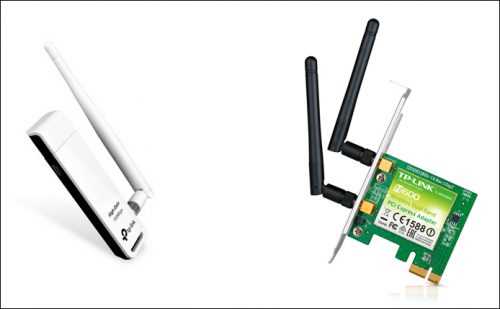
Если драйвер для вашего WiFi адаптера не найден в репозиториях или необходимо установить специфическую версию, можно использовать командную строку для установки. Этот процесс включает в себя несколько шагов, от добавления репозиториев до ручной компиляции драйвера, если это необходимо.
Первый шаг – обновить систему, чтобы все пакеты и репозитории были актуальными. Для этого используйте команду:
sudo apt update && sudo apt upgradeПосле этого можно начать установку драйвера через APT. Например, для чипсетов Broadcom часто используется пакет broadcom-sta-dkms. Чтобы установить этот драйвер, выполните команду:
sudo apt install broadcom-sta-dkmsДля чипсетов Atheros или Realtek можно использовать драйвера, такие как ath9k или rtl8188eu, которые обычно доступны в стандартных репозиториях. Установите их с помощью команды:
sudo apt install firmware-atherosЕсли ваш драйвер отсутствует в репозиториях, его можно скачать с официального сайта производителя или из открытых источников. Например, для чипсетов Realtek часто требуется скачать драйвер с GitHub. В таком случае, вам нужно будет скачать архив с исходным кодом, распаковать его и скомпилировать. Для этого выполните следующие шаги:
1. Скачайте исходный код драйвера с GitHub или другого источника.
2. Перейдите в каталог с исходными кодами:
cd ~/Downloads/rtl8188eu3. Установите необходимые зависимости для компиляции:
sudo apt install build-essential dkms libssl-dev4. Скомпилируйте драйвер:
make5. Установите драйвер:
sudo make installПосле успешной установки драйвера перезагрузите компьютер или перезапустите сетевые службы:
sudo systemctl restart NetworkManagerТеперь адаптер должен работать корректно, если драйвер был правильно установлен. Если система не распознаёт устройство или возникают ошибки, стоит проверить логи или попробовать установить другой драйвер для вашего чипсета.
Использование дополнительных репозиториев для установки драйвера
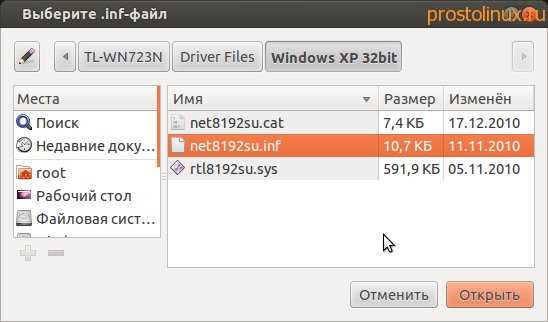
В случае, когда стандартные репозитории Linux Mint не содержат нужного драйвера для вашего WiFi адаптера, можно добавить дополнительные репозитории, которые обеспечат доступ к драйверам или обновлениям, отсутствующим в основной базе пакетов.
Перед добавлением сторонних репозиториев убедитесь, что ваш список пакетов актуален. Для этого выполните команду:
sudo apt updateПосле этого можно добавить дополнительные репозитории. Один из самых популярных вариантов – это репозиторий Ubuntu Driver, который включает драйвера для широкого спектра устройств. Чтобы добавить его, выполните команду:
sudo add-apt-repository ppa:ubuntu-drivers/ppaПосле добавления репозитория обновите список пакетов:
sudo apt updateТеперь можно установить драйвера. Например, для чипсетов Broadcom команда будет следующей:
sudo apt install broadcom-sta-dkmsДля устройств Realtek или Atheros также могут быть добавлены сторонние репозитории. Например, репозиторий для чипсетов Realtek:
sudo add-apt-repository ppa:kelebek333/k3bПосле добавления репозитория обновите систему и установите нужный драйвер:
sudo apt update
sudo apt install rtl8188eu-dkms
Кроме того, можно воспользоваться репозиториями, которые содержат драйвера с GitHub или других источников. Например, добавление репозитория для использования драйвера для чипсетов Qualcomm Atheros:
sudo add-apt-repository ppa:chris-lea/ubuntu-xrdpПосле успешного добавления репозитория и обновления пакетов, драйвер будет доступен для установки.
Если у вас возникли проблемы с добавлением репозиториев или драйвера, убедитесь, что вы правильно указали адрес репозитория. Также проверьте, нет ли конфликтов между пакетами, которые могут препятствовать успешной установке.
Использование дополнительных репозиториев часто помогает решить проблемы с совместимостью, предоставляя доступ к более свежим версиям драйверов или альтернативным драйверам, которые не включены в стандартные репозитории.
Настройка драйвера через графический интерфейс
Первым шагом будет использование утилиты «Менеджер драйверов» (Driver Manager), которая автоматически выявляет устройства, требующие дополнительных драйверов. Для того чтобы запустить эту утилиту, выполните следующие шаги:
- Откройте меню «Пуск» и введите в поиске «Менеджер драйверов».
- Запустите программу.
Менеджер драйверов автоматически сканирует систему на наличие устройств, требующих дополнительных драйверов, включая WiFi адаптеры. Если для вашего адаптера доступны драйвера, они будут отображены в списке. Вы увидите несколько вариантов драйверов, среди которых можно выбрать наиболее подходящий.
После того как вы выбрали нужный драйвер, нажмите «Применить изменения». Система начнёт загрузку и установку выбранного драйвера. Важно, чтобы в это время ваше устройство было подключено к сети по проводному каналу (если WiFi ещё не работает), так как для установки драйвера могут потребоваться дополнительные интернет-ресурсы.
После завершения установки драйвера, перезагрузите систему или перезапустите сетевой менеджер командой:
sudo systemctl restart NetworkManagerЕсли драйвер был установлен корректно, адаптер будет работать сразу после перезагрузки. В случае, если WiFi не заработал, попробуйте вручную выбрать интерфейс в разделе «Настройки сети», где в разделе WiFi должны появиться доступные сети.
Если «Менеджер драйверов» не нашёл подходящего драйвера, можно попробовать установить его через репозитории с помощью графического менеджера пакетов. Откройте «Менеджер пакетов Synaptic», выполните поиск по названию вашего драйвера (например, broadcom-sta-dkms или ath9k) и установите нужный пакет через интерфейс программы.
Этот метод является удобным для пользователей, которые предпочитают работать с графическими инструментами, и значительно упрощает процесс установки драйверов для устройств.
Диагностика проблем с подключением после установки драйвера
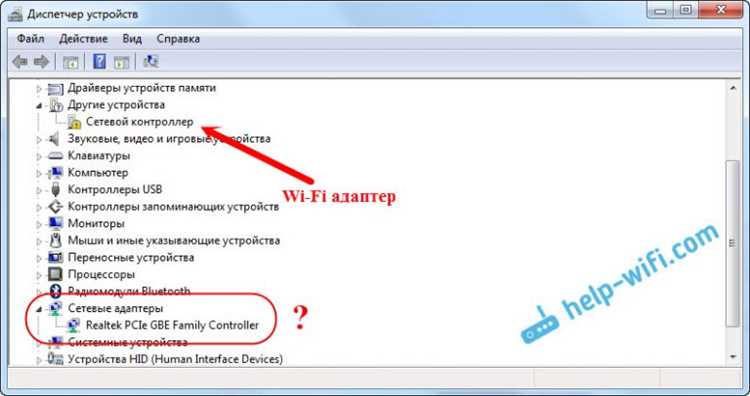
После установки драйвера для WiFi адаптера в Linux Mint могут возникнуть проблемы с подключением к сети. Чтобы устранить эти проблемы, нужно пройти несколько шагов диагностики, которые помогут определить причину и предложить решение.
Первым шагом является проверка состояния адаптера. Откройте терминал и выполните команду:
iwconfigЕсли интерфейс есть, но WiFi не работает, следующим шагом является проверка состояния службы NetworkManager, которая управляет сетевыми соединениями в Linux Mint. Для этого выполните команду:
systemctl status NetworkManagerЕсли служба не активна, попробуйте её перезапустить:
sudo systemctl restart NetworkManagerПосле перезапуска проверьте снова доступность сети. Если проблема остаётся, выполните команду dmesg для анализа системных сообщений, связанных с сетевыми устройствами:
dmesg | grep wlanЕсли адаптер по-прежнему не работает, проверьте логи NetworkManager с помощью команды:
journalctl -u NetworkManagerЭти логи могут дать более подробную информацию о проблемах с подключением, включая возможные конфликты с другими драйверами или неверные настройки сети.
Ещё одной причиной может быть конфликт с другими драйверами, если в системе установлен более чем один драйвер для одного устройства. В таком случае необходимо отключить или удалить лишние драйвера. Это можно сделать через Менеджер драйверов или вручную с помощью команд modprobe и rmmod для загрузки и выгрузки модулей ядра.
Если вы подключаетесь к защищённой сети WiFi и не можете ввести правильный пароль, убедитесь, что ваша система поддерживает необходимый тип шифрования. Иногда проблема может быть в несовместимости между типами безопасности, например, WPA3 и WPA2. Попробуйте изменить настройки маршрутизатора или используйте другие параметры для подключения.
После выполнения этих шагов подключение должно восстановиться. Если проблемы остаются, проверьте обновления системы и драйвера. Иногда обновления решают проблемы с совместимостью или исправляют ошибки в драйверах.
Обновление драйвера WiFi адаптера в Linux Mint
Обновление драйвера WiFi адаптера может быть необходимо для устранения проблем с совместимостью, улучшения производительности или получения новых функций. В Linux Mint это можно сделать несколькими способами: через стандартные репозитории, обновления системы или с помощью ручной установки последней версии драйвера.
Первый и самый простой способ – обновить систему через менеджер пакетов. Для этого откройте терминал и выполните следующие команды:
sudo apt update
sudo apt upgrade
Эти команды обновят все установленные пакеты, включая драйвера для WiFi адаптера. После обновления рекомендуется перезагрузить систему, чтобы изменения вступили в силу.
Если обновление системы не решило проблему или драйвер для вашего адаптера всё ещё устарел, можно использовать Менеджер драйверов (Driver Manager), который автоматически найдет и предложит новые версии драйверов для поддерживаемых устройств. Для этого откройте меню «Пуск», введите «Менеджер драйверов» и запустите его. В списке доступных драйверов выберите более актуальную версию и примените изменения.
Если в репозиториях Linux Mint нет актуальной версии драйвера, можно скачать и установить его вручную. Это может потребовать добавления дополнительных репозиториев или загрузки драйвера с официального сайта производителя. Например, для чипсетов Realtek или Broadcom, нужно скачать последние версии драйверов с GitHub или официальных страниц и скомпилировать их. В таких случаях выполните следующие шаги:
- Скачайте последний драйвер с официального источника или GitHub.
- Распакуйте архив и перейдите в папку с исходным кодом.
- Установите зависимости для компиляции с помощью команды sudo apt install build-essential dkms.
- Скомпилируйте драйвер с помощью команды make и установите его через sudo make install.
После установки драйвера вручную перезагрузите систему или перезапустите сетевые службы командой:
sudo systemctl restart NetworkManagerТакже полезно регулярно проверять обновления драйвера, чтобы иметь актуальную версию с исправлениями ошибок и улучшениями. В некоторых случаях драйвера обновляются в рамках более крупных обновлений системы, поэтому важно следить за выпусками новых версий Linux Mint.
Решение проблем с совместимостью драйвера и ядра Linux
Первое, что нужно сделать – это проверить, какое ядро используется в системе. Для этого выполните команду:
uname -rЕсли ваше ядро устарело или не совместимо с драйвером, возможно, вам нужно будет обновить ядро до более новой версии. Для этого откройте Менеджер обновлений и проверьте доступные версии ядра. Также можно установить более новые версии через команду:
sudo apt install linux-image-Если обновление ядра не решает проблему, возможны другие варианты решения:
- Использование другого драйвера. Иногда проблемы с совместимостью можно устранить, установив альтернативный драйвер, который лучше работает с вашей версией ядра. Для этого проверьте, доступны ли другие версии драйвера через Менеджер драйверов или установите его вручную через APT.
- Обновление или пересборка драйвера. Если драйвер был собран вручную или скачан с внешнего источника, попробуйте скачать более свежую версию драйвера, которая поддерживает ваше ядро. Возможно, вам нужно будет пересобрать драйвер с помощью команд make и make install.
- Использование DKMS (Dynamic Kernel Module Support). Если драйвер не поддерживает вашу текущую версию ядра, можно использовать DKMS, который автоматически пересобирает драйверы при обновлении ядра. Установите dkms с помощью команды:
sudo apt install dkmsПосле этого добавьте драйвер в систему DKMS, и он будет автоматически собираться при изменении ядра.
Если драйвер всё равно не работает после обновлений, проверьте dmesg на наличие ошибок, связанных с модулем драйвера:
dmesg | grep <название_драйвера>Это поможет выявить ошибки, которые могут указывать на несовместимость с ядром. В случае ошибок, связанных с модулем ядра, попробуйте удалить старые версии драйвера и установить их заново или использовать альтернативный драйвер.
Иногда помогает откат к предыдущей версии ядра, если новое ядро вызывает проблемы. Для этого перезагрузите систему и выберите старую версию ядра через меню загрузчика GRUB.
Проблемы с совместимостью драйвера и ядра могут быть сложными, но использование этих методов позволяет эффективно устранить большинство ошибок. Важно помнить, что регулярные обновления системы и драйверов обеспечат лучшую совместимость с новыми версиями ядра и улучшат стабильность работы устройства.
Вопрос-ответ:
Как узнать, поддерживает ли мой WiFi адаптер Linux Mint?
Для того чтобы узнать, поддерживает ли ваш WiFi адаптер Linux Mint, сначала нужно определить модель устройства. Для этого откройте терминал и выполните команду lspci (если адаптер подключен через PCI) или lsusb (если адаптер подключен через USB). Это покажет информацию о вашем устройстве. Затем можно проверить, есть ли для этой модели драйверы в репозиториях Linux Mint или на сайте производителя.
Что делать, если WiFi адаптер не работает после установки драйвера?
Если ваш WiFi адаптер не работает после установки драйвера, сначала проверьте, активирован ли адаптер в системе. Используйте команду iwconfig для проверки статуса устройства. Если адаптер не отображается, возможно, драйвер был установлен неправильно. В этом случае попробуйте переустановить его через Менеджер драйверов или вручную. Также можно перезапустить службу NetworkManager с помощью команды sudo systemctl restart NetworkManager. Если проблема сохраняется, проверьте логи с помощью команды dmesg для выявления ошибок.
Как обновить драйвер для WiFi адаптера в Linux Mint?
Обновить драйвер для WiFi адаптера можно несколькими способами. Для начала откройте терминал и выполните команды для обновления системы:
Что делать, если после установки драйвера WiFi не работает, а в системе нет ошибок?
Если WiFi не работает, но ошибок в логах нет, стоит проверить несколько факторов. Сначала убедитесь, что адаптер активирован в системе, используя команду iwconfig. Если адаптер присутствует, но не подключается, попробуйте перезапустить службу NetworkManager с помощью команды sudo systemctl restart NetworkManager. Также проверьте настройки безопасности WiFi, возможно, ваш адаптер не поддерживает определённые типы шифрования (например, WPA3). В случае продолжающихся проблем, попробуйте использовать альтернативный драйвер или обновить ядро системы до более новой версии, так как старое ядро может не поддерживать новый драйвер.
Как найти драйвер для моего WiFi адаптера в Linux Mint, если он не установлен автоматически?
Если драйвер для WiFi адаптера не был установлен автоматически, первым шагом будет определение модели адаптера. Откройте терминал и выполните команду lspci (для PCI-устройств) или lsusb (для USB-устройств), чтобы узнать модель адаптера. Далее, используя эти данные, проверьте, есть ли драйвер для вашего устройства в репозиториях Linux Mint. Это можно сделать с помощью команды apt-cache search, например, apt-cache search broadcom, если у вас адаптер Broadcom. Если драйвер отсутствует в репозиториях, ищите его на сайте производителя или на GitHub. Часто адаптеры можно поддерживать через открытые драйвера или сторонние репозитории.
Что делать, если WiFi адаптер работает нестабильно после установки драйвера в Linux Mint?
Если WiFi адаптер работает нестабильно, после установки драйвера первым делом стоит проверить, обновлены ли все системные пакеты и ядро. Используйте команду sudo apt update && sudo apt upgrade для обновления системы. Если проблема не решается, проверьте логи с помощью команды dmesg или journalctl -u NetworkManager, чтобы выявить возможные ошибки или конфликты драйвера. Иногда помогает отключение и повторное подключение устройства с помощью команды ifconfig wlan0 down, а затем ifconfig wlan0 up. Также стоит попробовать использовать более новый драйвер, если для вашего адаптера доступны альтернативные версии. В некоторых случаях обновление ядра Linux или переключение на другой драйвер через Менеджер драйверов может устранить проблемы с стабильностью.

 Загрузка...