Содержание статьи
ЛибреОфис может оставлять на компьютере не только основной набор программных файлов, но и скрытые настройки, кэш и записи в реестре. Обычное удаление через «Программы и компоненты» не удаляет пользовательские профили и остаточные файлы, что может занимать до 500 МБ на диске.
Для полной очистки важно удалить все каталоги ЛибреОфис, включая папки user и cache, которые находятся в директории пользователя. На Windows это обычно C:\Users\[Имя_пользователя]\AppData\Roaming\LibreOffice, а на macOS – /Users/[Имя_пользователя]/Library/Application Support/LibreOffice.
Удаление записей из реестра или системных настроек помогает исключить ошибки при повторной установке или предотвращает конфликт с другими офисными пакетами. Рекомендуется использовать встроенный редактор реестра или специализированные утилиты с правами администратора, проверяя ключи, содержащие LibreOffice или LibreOfficeDev.
После полной очистки системы необходимо проверить диск на оставшиеся временные файлы и очистить корзину, чтобы освободить место и удалить все следы программы. Эти действия помогут полностью исключить влияние ЛибреОфис на производительность и стабильность системы.
Удаление ЛибреОфис через стандартные средства Windows

Для удаления ЛибреОфис откройте «Панель управления» и выберите «Программы и компоненты». Найдите в списке LibreOffice, щелкните правой кнопкой мыши и выберите «Удалить». Процесс удаления удаляет основные файлы приложения, включая исполняемые файлы и библиотечные модули.
После запуска деинсталлятора следите за параметрами: в большинстве версий Windows предлагается выбрать полный или частичный режим удаления. Выбирайте полный режим, чтобы удалить все основные компоненты программы.
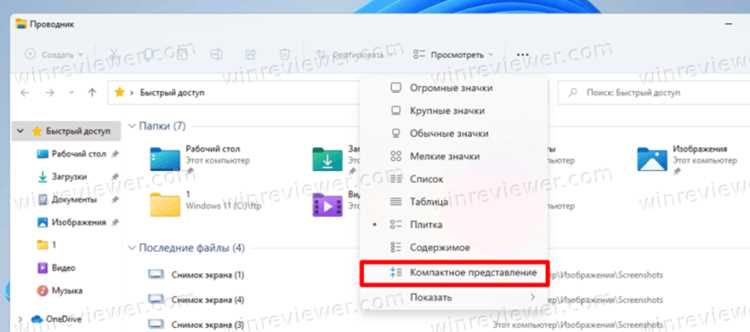 , чтобы удалить все основные компоненты программы.»>
Если появятся уведомления о блокировке файлов, закройте все приложения ЛибреОфис и повторите удаление. Для стабильной работы рекомендуется запускать деинсталлятор с правами администратора.
После завершения удаления перезагрузите компьютер, чтобы освободить системные ресурсы и завершить удаление временных файлов, связанных с установкой ЛибреОфис.
Очистка оставшихся файлов и папок вручную
После удаления ЛибреОфис через стандартные средства на диске остаются каталоги с настройками и кэшем. На Windows проверьте папки C:\Program Files\LibreOffice и C:\Program Files (x86)\LibreOffice и удалите их, если они не были удалены автоматически.
Пользовательские данные находятся в C:\Users\[Имя_пользователя]\AppData\Roaming\LibreOffice и C:\Users\[Имя_пользователя]\AppData\Local\LibreOffice. Удаление этих папок очищает профили, шаблоны и временные файлы.
Для поиска скрытых файлов включите отображение скрытых элементов в проводнике. Проверьте диск на остатки файлов с именами, содержащими LibreOffice, и удалите их вручную, чтобы полностью освободить место на диске.
Удаление настроек пользователя и профилей ЛибреОфис
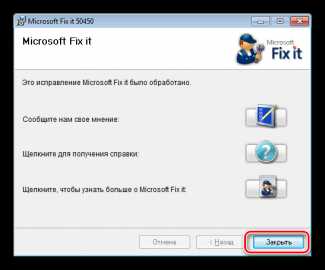
Профили пользователя ЛибреОфис содержат шаблоны, макросы и настройки интерфейса. На Windows они хранятся в папке C:\Users\[Имя_пользователя]\AppData\Roaming\LibreOffice\4. Для удаления профиля полностью скопируйте важные документы и затем удалите эту папку.
На macOS пользовательские настройки находятся в /Users/[Имя_пользователя]/Library/Application Support/LibreOffice/4. Удаление этой папки сбрасывает все индивидуальные настройки и освобождает до 200 МБ дискового пространства.
При работе с несколькими учетными записями удалите профили каждого пользователя, чтобы исключить влияние остатков настроек на систему и предотвращать конфликты при повторной установке ЛибреОфис.
Очистка реестра Windows от записей ЛибреОфис
После удаления ЛибреОфис в реестре остаются ключи, которые могут вызывать ошибки при повторной установке или конфликтовать с другими офисными пакетами. Для удаления этих записей выполните следующие действия:
- Нажмите Win + R и введите regedit для открытия редактора реестра.
- Создайте резервную копию реестра через «Файл» → «Экспорт», чтобы можно было восстановить систему при ошибке.
- Используйте поиск Ctrl + F и введите LibreOffice для обнаружения всех ключей и значений, связанных с программой.
- Удалите найденные ключи и папки, подтверждая удаление каждого элемента.
- Повторите поиск, чтобы убедиться, что все записи удалены.
Для дополнительной проверки можно использовать утилиты очистки реестра, которые находят остаточные ключи и оптимизируют систему. После очистки рекомендуется перезагрузить компьютер.
Удаление ЛибреОфис на macOS через Finder и терминал

Для удаления ЛибреОфис откройте Finder и перейдите в папку /Applications. Найдите приложение LibreOffice.app и перетащите его в корзину. Это удаляет основные файлы программы.
Пользовательские настройки и кэш находятся в /Users/[Имя_пользователя]/Library/Application Support/LibreOffice и /Users/[Имя_пользователя]/Library/Caches/LibreOffice. Удалите эти папки, чтобы очистить профили, шаблоны и временные файлы.
Для полной очистки можно использовать терминал. Выполните команды:
- rm -rf /Applications/LibreOffice.app – удаление приложения.
- rm -rf ~/Library/Application\ Support/LibreOffice – удаление пользовательских настроек.
- rm -rf ~/Library/Caches/LibreOffice – удаление кэша.
После удаления рекомендуется очистить корзину и перезагрузить систему, чтобы исключить любые остаточные файлы и освободить дисковое пространство.
Проверка и удаление остатков после удаления программы
После удаления ЛибреОфис важно убедиться, что на диске не осталось временных файлов и каталогов. Проверьте папки C:\Users\[Имя_пользователя]\AppData\Local\Temp на Windows и /Users/[Имя_пользователя]/Library/Caches на macOS, удалив файлы, содержащие LibreOffice в названии.
Используйте поиск по диску для обнаружения оставшихся файлов с ключевым словом LibreOffice. На Windows это можно сделать через проводник с включенной опцией «Скрытые элементы», на macOS – через Finder или команду find ~/ -name «*LibreOffice*» в терминале.
Удаление обнаруженных файлов вручную или через встроенные средства очистки диска завершает процесс полного удаления программы. Перезагрузка компьютера после очистки освобождает системные ресурсы и гарантирует, что остаточные файлы не будут мешать работе системы.
Вопрос-ответ:
Почему после удаления ЛибреОфис через «Программы и компоненты» остаются файлы на диске?
Стандартное удаление удаляет только основные исполняемые файлы и библиотечные модули. Профили пользователя, кэш, шаблоны и временные файлы остаются в директориях AppData на Windows или Library на macOS, занимая место и оставляя настройки программы.
Как найти и удалить пользовательские профили ЛибреОфис на Windows?
Профили находятся в папке C:\Users\[Имя_пользователя]\AppData\Roaming\LibreOffice. Для удаления закройте все программы ЛибреОфис, затем удалите папку. Это очистит шаблоны, макросы и настройки интерфейса, которые могут сохраняться после удаления приложения.
Можно ли удалить ЛибреОфис на macOS через терминал?
Да. Через терминал можно выполнить команды rm -rf /Applications/LibreOffice.app для удаления приложения и rm -rf ~/Library/Application\ Support/LibreOffice для удаления пользовательских настроек. Эти действия полностью очищают программу и освобождают дисковое пространство.
Как убедиться, что после удаления ЛибреОфис не осталось записей в реестре Windows?
Откройте редактор реестра (regedit) и используйте поиск по ключевому слову LibreOffice. Удалите найденные ключи и значения. Дополнительно можно проверить папки с временными файлами и выполнить повторный поиск по диску, чтобы убедиться в отсутствии остаточных записей.

 Загрузка...