Содержание статьи

Visual Studio поддерживает разработку Android-приложений через платформы Xamarin и .NET MAUI. Для работы потребуется версия Visual Studio 2022 или новее с установленными компонентами «Mobile development with .NET». После установки необходимо проверить наличие Android SDK, эмуляторов и средств отладки.
Процесс начинается с создания проекта: выбирается шаблон Xamarin.Forms или .NET MAUI, задаются имя приложения, пространство имен и целевая версия Android. Для тестирования на реальном устройстве достаточно включить режим разработчика и подключить смартфон через USB, а для эмуляции можно использовать встроенный Android Emulator с настройкой API уровня и разрешения экрана.
Интерфейс создается через XAML или визуальный дизайнер. Для простых элементов, таких как кнопки, текстовые поля и списки, важно указывать свойства Layout, Margin и Padding, чтобы элементы корректно отображались на разных экранах. События кнопок и другие действия обрабатываются в коде C#, где можно использовать методы асинхронного программирования для работы с сетью или базой данных.
После реализации функционала выполняется сборка APK. Visual Studio позволяет собирать как отладочные, так и релизные версии. Релизный APK подписывается с помощью ключа, который создается через меню «Signing» проекта. Для публикации на Google Play требуется версия SDK не ниже 33 и заполненный файл манифеста с указанием разрешений и версии приложения.
Установка Visual Studio с компонентами для Android
Для разработки Android-приложений потребуется Visual Studio 2022 или новее. Скачайте установщик с официального сайта Microsoft и запустите его с правами администратора. На этапе выбора компонентов отметьте «Mobile development with .NET», который включает Xamarin, Android SDK, Android Emulator и инструменты отладки.
После выбора компонентов в настройках можно дополнительно указать версии Android SDK, которые будут использоваться. Для большинства современных приложений рекомендуется API уровень 31–33. Установщик автоматически скачает необходимые пакеты, но при медленном интернете можно предварительно загрузить SDK через Android Studio и указать путь в настройках Visual Studio.
После завершения установки откройте Visual Studio и в меню Tools → Options → Xamarin → Android Settings проверьте пути к SDK, NDK и JDK. Для корректной работы эмуляторов убедитесь, что включена поддержка виртуализации в BIOS, а Hyper-V или Intel HAXM активированы. Эти шаги позволяют запускать эмуляторы с производительностью, близкой к реальному устройству.
Создание нового проекта Xamarin или MAUI для Android
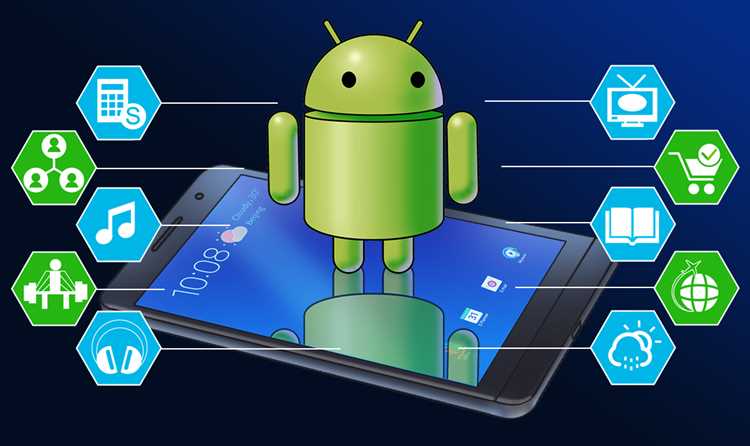
В Visual Studio выберите «Create a new project» и в фильтре укажите «Android». Доступны два основных варианта: Xamarin.Forms и .NET MAUI. Оба позволяют создавать кроссплатформенные приложения с использованием C# и XAML, но MAUI поддерживает более новые функции и один проект для всех платформ.
Процесс создания включает несколько шагов:
- Выбор шаблона: Xamarin.Forms App или .NET MAUI App.
- Указание имени проекта, расположения на диске и пространства имен.
- Выбор целевой версии Android (Target Framework). Для современных устройств рекомендуется Android 12–13 (API 31–33).
- Настройка дополнительных параметров проекта: включение поддержки MVVM, использование библиотек NuGet, настройка ресурсов (иконки, цвета, стили).
После создания проекта Visual Studio автоматически генерирует структуру:
- Папка Platforms/Android содержит манифест, файлы ресурсов и конфигурацию сборки.
- Папка Resources содержит изображения, макеты и стили.
- Файлы XAML и C# управляют интерфейсом и логикой приложения.
Перед запуском рекомендуется проверить настройки эмулятора или подключенного устройства, а также убедиться, что выбранный Target Framework совпадает с установленной версией Android SDK.
Настройка эмулятора Android и подключение устройства
Для тестирования приложения без физического устройства используйте Android Emulator. В Visual Studio откройте Tools → Android → Android Device Manager и создайте новый виртуальный девайс. Укажите модель, разрешение экрана, версию API и количество оперативной памяти. Для современных приложений рекомендуется API 31–33 и не менее 2 ГБ RAM.
Для улучшения производительности эмулятора включите аппаратную виртуализацию в BIOS и активируйте Hyper-V или Intel HAXM. Это ускоряет запуск и уменьшает задержки при взаимодействии с интерфейсом приложения.
Для подключения реального устройства включите режим разработчика и USB-отладку на смартфоне. После подключения через USB Visual Studio определит устройство в списке Target Device. Для устройств с Android 10 и выше потребуется разрешить установку приложений через USB и подтвердить ключ отладки на экране смартфона.
После настройки эмулятора или устройства можно запускать приложение прямо из Visual Studio кнопкой «Start Debugging». Эмулятор поддерживает работу с сенсорными событиями, ориентацией экрана и геоданными, что позволяет тестировать большинство функций без физического устройства.
Добавление и настройка пользовательского интерфейса
В Xamarin и MAUI интерфейс создается через XAML или визуальный дизайнер. Для каждого экрана создается отдельный XAML-файл, где задаются элементы управления и их свойства. Основные компоненты: Button, Label, Entry, ListView, Image. Для корректного отображения на разных устройствах указывайте LayoutOptions, Margin и Padding.
Элементы можно настраивать через таблицу свойств:
| Элемент | Свойство | Описание |
|---|---|---|
| Button | Text, BackgroundColor, CornerRadius | Текст кнопки, цвет фона, скругление углов |
| Label | Text, FontSize, TextColor | Отображаемый текст, размер шрифта, цвет текста |
| Entry | Placeholder, Keyboard, TextColor | Подсказка, тип клавиатуры, цвет текста |
| ListView | ItemsSource, ItemTemplate, SeparatorColor | Источник данных, шаблон отображения элементов, цвет разделителя |
| Image | Source, Aspect, WidthRequest, HeightRequest | Файл изображения, способ масштабирования, размеры элемента |
Для адаптивного интерфейса рекомендуется использовать контейнеры StackLayout, Grid и FlexLayout, чтобы элементы автоматически располагались и масштабировались под разные экраны. Значения RowDefinitions и ColumnDefinitions в Grid позволяют точно позиционировать элементы.
Работа с кодом и обработка событий в приложении

В Xamarin и MAUI логика приложения реализуется на C#. Для каждого XAML-файла создается соответствующий файл кода с расширением .xaml.cs, где определяются обработчики событий и методы управления элементами интерфейса.
Для обработки нажатий кнопок используется событие Clicked. Пример привязки события:
button.Clicked += OnButtonClicked;
Метод обработчика может выполнять асинхронные операции, например запрос к API или работу с базой данных:
private async void OnButtonClicked(object sender, EventArgs e) {
var data = await FetchDataFromServer();
label.Text = data;
}
Для управления элементами интерфейса через код рекомендуется использовать x:Name в XAML, чтобы получить ссылку на объект в файле .cs. Например, Label label или Entry inputField. Это позволяет менять текст, цвет, видимость и другие свойства динамически.
События Entry, Picker и ListView обрабатываются аналогично: TextChanged, SelectedIndexChanged, ItemSelected. Для сложных действий, связанных с несколькими элементами, целесообразно создавать отдельные методы, которые вызываются из обработчиков событий.
Для упрощения работы с потоками данных и UI используют асинхронные методы, а также паттерн MVVM с привязкой команд к кнопкам и другим элементам, что позволяет разделять логику и интерфейс без прямой связи с XAML.
Сборка, тестирование и публикация APK-файла
После завершения разработки откройте меню Build и выберите «Build Solution» для создания отладочной версии APK. Для тестирования на устройстве или эмуляторе используйте «Start Debugging» или «Start Without Debugging». Отладочная версия подписывается автоматически, но не подходит для публикации.
Для релизной сборки откройте свойства проекта, вкладку Android Package Signing. Создайте или укажите существующий ключ подписи (.keystore) и задайте имя ключа, пароль и alias. Убедитесь, что версия SDK соответствует требованиям Google Play (не ниже API 33) и что в файле AndroidManifest.xml указаны все необходимые разрешения и версия приложения.
Сборка релизного APK выполняется через Build → Archive. После завершения архивации Visual Studio предоставляет опцию «Distribute», где можно экспортировать подписанный APK или App Bundle. App Bundle предпочтительнее для публикации на Google Play, так как позволяет автоматически генерировать оптимизированные APK для разных устройств.
Перед публикацией рекомендуется протестировать релизную версию на нескольких реальных устройствах с разными версиями Android и разрешениями экрана, чтобы проверить отображение интерфейса, работу сетевых запросов и обработку событий. Это помогает выявить ошибки, которые не проявляются в эмуляторе.
Вопрос-ответ:
Какие версии Visual Studio подходят для разработки Android-приложений?
Для работы с Android рекомендуется Visual Studio 2022 и новее. Нужно установить компонент «Mobile development with .NET», который включает Xamarin, Android SDK, Android Emulator и инструменты отладки. Более старые версии могут не поддерживать последние версии Android API и функции .NET MAUI.
Как правильно выбрать Target Framework при создании проекта Xamarin или MAUI?
Target Framework определяет минимальную версию Android, на которой будет работать приложение. Для современных устройств рекомендуется API 31–33. Указание более высокой версии может ограничить совместимость с устаревшими устройствами, а более низкая версия может не поддерживать новые функции интерфейса и библиотек.
Что нужно для корректной работы Android Emulator в Visual Studio?
Необходимо включить аппаратную виртуализацию в BIOS и активировать Hyper-V или Intel HAXM. В Android Device Manager создайте виртуальное устройство с подходящей версией API, разрешением экрана и объемом оперативной памяти. Это обеспечивает стабильную работу эмулятора и возможность тестирования интерфейса и сетевых операций без реального устройства.
Какие шаги нужны для подписанной сборки APK и публикации на Google Play?
Для релизной сборки откройте свойства проекта и настройте Android Package Signing, указав ключ (.keystore), alias и пароли. Проверьте версию SDK (API 33 и выше) и разрешения в AndroidManifest.xml. Сборка выполняется через Build → Archive, после чего можно экспортировать подписанный APK или App Bundle. Перед публикацией рекомендуется тестировать на нескольких реальных устройствах.
Как обрабатывать события элементов интерфейса в Xamarin и MAUI?
Каждому элементу, например Button или Entry, присваивается имя через x:Name, чтобы получить доступ к нему в коде C#. Для кнопок используется событие Clicked, для полей ввода TextChanged, для ListView ItemSelected. Обработчики могут быть асинхронными, например для сетевых запросов, и выполняют изменения интерфейса или работу с данными.
Как подключить реальное устройство для тестирования Android-приложения в Visual Studio?
Для подключения смартфона включите на устройстве режим разработчика и USB-отладку. Подключите его через USB, после чего Visual Studio отобразит его в списке Target Device. Для устройств с Android 10 и выше необходимо подтвердить ключ отладки на экране. Это позволяет запускать и отлаживать приложение напрямую на устройстве, проверяя работу интерфейса и функций, связанных с сенсорным вводом и аппаратными возможностями.
В чем разница между отладочной и релизной сборкой APK и как подготовить релиз для Google Play?
Отладочная сборка подписывается автоматически и подходит только для тестирования на эмуляторе или подключенном устройстве. Для публикации нужен релизный APK или App Bundle, который подписывается вручную через ключ (.keystore) с alias и паролями. В свойствах проекта укажите целевой SDK (не ниже API 33) и убедитесь, что все разрешения прописаны в AndroidManifest.xml. После сборки через Build → Archive файл можно протестировать на нескольких устройствах перед отправкой на Google Play.

 Загрузка...