Содержание статьи
Local LVM в Proxmox – это стандартное хранилище, которое создается при установке системы на весь диск или на выделенный раздел. Оно представлено как логический том внутри Volume Group с именем pve. Обычно физический том располагается на разделе, указанном в /etc/pve/storage.cfg, что позволяет быстро определить, какой диск используется под виртуальные машины и контейнеры.
Важно учитывать, что local LVM хранит не только данные виртуальных машин, но и снимки (snapshots). Поэтому при анализе дискового пространства нужно проверять и Thin Pool, если он используется. Правильная идентификация тома помогает избежать случайного удаления данных и упрощает резервное копирование.
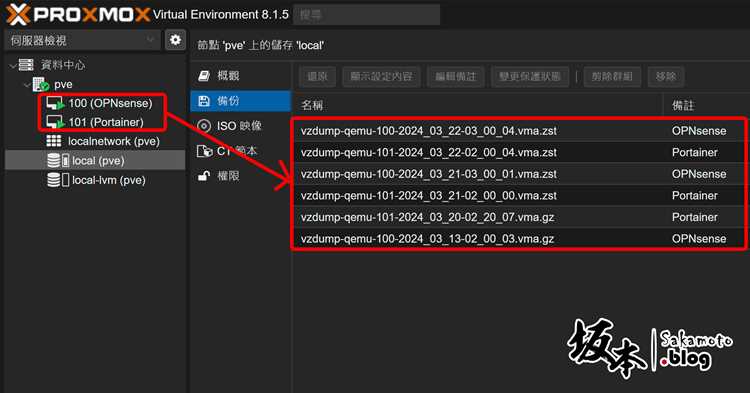
Кроме командной строки, local LVM можно найти через веб-интерфейс Proxmox в разделе Datacenter → Storage. Здесь отображаются размеры, используемое место и привязка к конкретному узлу, что позволяет оценить загрузку хранилища и планировать добавление дисков.
Проверка доступных хранилищ через веб-интерфейс Proxmox
Чтобы определить, где находится local LVM, откройте веб-интерфейс Proxmox и перейдите в раздел Datacenter → Storage. Здесь отображаются все подключенные хранилища, их типы, размеры и текущее использование. Local LVM обычно обозначается как local-lvm и имеет тип LVM-Thin.
В столбце Content указано, какие данные разрешено хранить: VZDump backup file, Disk image, ISO image. Это помогает понять, какие ресурсы сервера используют local LVM и где находятся виртуальные диски.
Для проверки свободного и занятого пространства нажмите на нужное хранилище. В панели справа отобразится график использования тома и список виртуальных машин с привязанными дисками. Это позволяет оценить нагрузку на local LVM без обращения к терминалу.
Если хранилище не отображается, убедитесь, что в /etc/pve/storage.cfg присутствует запись с правильным именем Volume Group. Неправильная конфигурация может скрыть local LVM из веб-интерфейса, хотя том существует на сервере.
Команда для просмотра local-lvm в терминале
Для проверки использования пространства внутри local-lvm удобно использовать lvs -o lv_name,lv_size,data_percent. Столбец data_percent показывает, сколько пространства занято реальными данными, что важно для планирования расширения хранилища или резервного копирования виртуальных машин.
Если том отсутствует в списке, проверьте, смонтирована ли Volume Group pve и доступны ли физические диски. Команды vgs и pvs помогут определить состояние физических и логических томов.
Расположение физического тома на сервере
Local LVM в Proxmox создается на основе физического тома (PV), который входит в Volume Group pve. Чтобы определить его расположение, используйте команду pvs, она покажет, на каком диске или разделе создан физический том, его размер и свободное пространство.
Для детальной проверки используйте lsblk -f, чтобы увидеть все разделы и монтированные тома. Это позволяет подтвердить, что физический том не занят другими системными разделами и правильно привязан к local-lvm.
Если сервер имеет несколько дисков, убедитесь, что том с local-lvm находится на нужном устройстве, чтобы избежать конфликтов при расширении Volume Group или миграции виртуальных машин.
Просмотр размеров и используемого пространства local-lvm
Для оценки размера и загрузки local-lvm используйте команду lvs с опцией отображения процентного использования: lvs -o lv_name,lv_size,data_percent. Столбец lv_size показывает общий размер тома, а data_percent – долю занятого пространства.
Если local-lvm создан как thin pool, полезно проверить состояние с помощью lvs -a -o +seg_monitor. Это позволяет определить фактическое использование и предотвратить переполнение тома при добавлении новых виртуальных дисков.
Для быстрого анализа загрузки всего Volume Group используйте vgs. Столбцы VG Size и VG Free показывают общий объем и свободное место, что помогает планировать расширение local-lvm или перемещение виртуальных машин на другие тома.
В веб-интерфейсе Proxmox доступ к этим данным осуществляется через Datacenter → Storage → local-lvm. Здесь отображаются графики использования, список привязанных виртуальных дисков и снимков, что позволяет оценить реальную загрузку без командной строки.
Определение файловой системы local-lvm
Local LVM в Proxmox не использует традиционную файловую систему, как ext4 или xfs. Он представлен в виде логического тома LVM-Thin, предназначенного для хранения виртуальных дисков и снимков. Для проверки типа тома используйте команду lvs -o lv_name,lv_attr. В столбце lv_attr будет указано t для thin pool или V для обычного логического тома.
Если нужно узнать файловую систему внутри конкретного виртуального диска, смонтированного на local-lvm, сначала выполните lsblk -f или подключите диск к VM и используйте blkid. Это позволит определить, какой тип файловой системы применяется внутри виртуальной машины, а не на уровне LVM.
Для управления томами local-lvm применяются команды lvcreate, lvremove и lvextend, которые не требуют знания традиционной файловой системы, так как LVM-Thin управляет блоками напрямую, обеспечивая динамическое распределение пространства под виртуальные диски.
Как найти виртуальные диски на local-lvm
Виртуальные диски, созданные на local-lvm, представляют собой логические тома внутри thin pool. Для их поиска используйте команду lvs -o lv_name,vg_name,lv_attr,lv_size. Это позволяет получить список всех томов с указанием Volume Group, типа и размера.
Для наглядного анализа удобно составить таблицу с данными о виртуальных дисках:
| Имя тома | Volume Group | Тип | Размер |
|---|---|---|---|
| vm-100-disk-1 | pve | thin | 32G |
| vm-101-disk-1 | pve | thin | 64G |
Чтобы определить соответствие диска конкретной виртуальной машине, проверьте идентификатор тома: vm-<номер VM>-disk-<номер диска>. Эта схема имен позволяет быстро сопоставить логический том с виртуальной машиной без дополнительных команд.
Для более детальной информации о расположении и состоянии томов используйте lvs -a -o +devices, чтобы увидеть, на каких физических устройствах находится каждый виртуальный диск local-lvm.
Проверка состояния тома и исправление ошибок
Для контроля состояния local-lvm используйте стандартные команды LVM, которые позволяют выявить ошибки и занятость томов. Основные шаги:
- Проверка логических томов: выполните lvs -a -o lv_name,lv_attr,lv_size,data_percent для оценки состояния и загрузки томов.
- Проверка Volume Group: команда vgs -v покажет, все ли тома присутствуют и нет ли проблем с распределением пространства.
- Проверка физических томов: pvs -o pv_name,vg_name,pv_attr,pv_free позволяет убедиться, что все диски активны и доступно свободное пространство.
Если обнаружены ошибки или томы неактивны, применяются следующие действия:
- Активация тома: lvchange -ay /dev/pve/local-lvm.
- Восстановление thin pool: lvconvert —repair /dev/pve/local-lvm (для thin томов).
- Проверка целостности файловой системы внутри виртуальных дисков с помощью fsck после подключения диска к VM.
Регулярная проверка состояния тома помогает предотвратить потерю данных и планировать расширение хранилища local-lvm до того, как закончится свободное место.
Вопрос-ответ:
Где на сервере находится local-lvm в Proxmox?
Local LVM создается на основе физического тома, входящего в Volume Group pve. Обычно физический том располагается на разделе /dev/sdX или /dev/nvmeXnY, выбранном при установке Proxmox. Для точного определения используйте команду pvs, она покажет, на каком диске создан физический том и его размер.
Как увидеть список логических томов local-lvm через терминал?
Для просмотра логических томов используйте команду lvs. Пример: lvs -o lv_name,vg_name,lv_size,data_percent. Это покажет имя тома, его Volume Group, размер и процент занятого пространства. Если том является thin pool, данные об использовании будут отражать фактическую загрузку виртуальных дисков.
Можно ли определить, какие виртуальные машины используют local-lvm?
Да. Логические тома local-lvm имеют имена в формате vm-<номер VM>-disk-<номер диска>. По этому шаблону легко сопоставить том с конкретной виртуальной машиной. Дополнительно можно использовать lvs -a -o +devices, чтобы увидеть, на каких физических устройствах находятся эти диски.
Как проверить состояние local-lvm и исправить возможные ошибки?
Проверку состояния выполняют через команды LVM: lvs для логических томов, vgs для Volume Group и pvs для физических томов. Если том неактивен, используйте lvchange -ay /dev/pve/local-lvm. Для thin pool возможен ремонт через lvconvert —repair /dev/pve/local-lvm. После подключения виртуального диска к VM рекомендуется проверять файловую систему с помощью fsck.

 Загрузка...