Содержание статьи
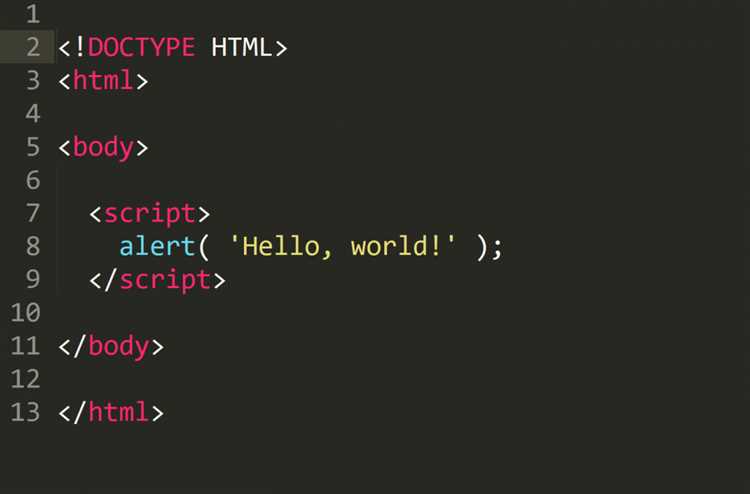
Современный смартфон способен выполнять задачи, которые еще недавно требовали ноутбука: запуск интерпретаторов, работу с файлами, автоматизацию действий и тестирование кода. Создание скриптов на телефоне особенно актуально для тех, кто часто работает вне дома, учится программированию или хочет автоматизировать рутинные операции прямо на мобильном устройстве.
Процесс создания скрипта на телефоне имеет свои особенности: ограниченный экран, виртуальная клавиатура, различия в правах доступа и зависимость от выбранной операционной системы. Важно заранее понимать, какие задачи можно решать на мобильном устройстве, как правильно подготовить среду и избежать типичных ошибок, связанных с путями к файлам и разрешениями.
В этой статье рассматривается пошаговый подход к написанию и запуску скрипта на телефоне – от выбора языка и приложения до сохранения и повторного использования кода. Материал ориентирован на практику и подходит как для начинающих, так и для тех, кто уже знаком с программированием и хочет перенести часть задач на смартфон.
Выбор языка программирования, поддерживаемого на смартфоне
При создании скрипта на телефоне ключевым фактором становится наличие интерпретатора или среды выполнения, работающей напрямую на мобильной операционной системе. На Android наиболее широко поддерживается Python благодаря приложениям с встроенным интерпретатором и доступом к файловой системе. Он подходит для автоматизации, обработки текста, работы с сетью и быстрого прототипирования без сложной настройки.
JavaScript удобен в случаях, когда требуется логика, связанная с веб-запросами или обработкой JSON-данных. На смартфоне он запускается через мобильные редакторы с Node.js-подобной средой или через браузерную консоль, что позволяет тестировать код без установки дополнительных компонентов.
Для задач, связанных с управлением файлами и системными командами, целесообразно рассмотреть Bash. На Android он доступен через терминальные приложения с эмуляцией Linux-окружения. Такой подход подходит для пользователей, знакомых с командной строкой и понимающих ограничения мобильной системы по правам доступа.
На iOS выбор языков уже из-за политики платформы. Чаще всего используются Python и JavaScript в изолированных средах без прямого доступа к системе. Это важно учитывать при планировании скриптов, требующих работы с файлами вне песочницы приложения.
При выборе языка стоит ориентироваться на три критерия: наличие стабильного интерпретатора на телефоне, поддержку нужных библиотек и удобство набора кода с экранной клавиатуры. Для первых шагов и большинства сценариев автоматизации на смартфоне оптимальным выбором остается Python, тогда как Bash и JavaScript лучше подходят для узких прикладных задач.
Подбор мобильного приложения для написания и запуска скриптов
Для написания скриптов на телефоне необходимо выбрать приложение, которое предоставляет встроенный интерпретатор, редактор с подсветкой синтаксиса и доступ к файловой системе. На Android популярны инструменты с Python-движком, такие как приложения с терминалом и поддержкой pip-библиотек; для JavaScript стоит искать редакторы с возможностью запуска через движок V8 или встроенную консоль.
При выборе приложения обратите внимание на поддержку внешних библиотек и пакетных менеджеров. Например, если вам нужно обрабатывать HTTP-запросы, убедитесь, что выбранный инструмент позволяет устанавливать модули для Python или подключать npm-пакеты для JavaScript. Проверьте список встроенных API – доступ к сети, файловой системе и настройкам устройства.
Мобильные терминальные эмуляторы с Linux-окружением расширяют возможности: они позволяют запускать Bash-скрипты и использовать стандартные утилиты командной строки. Такие приложения обычно предоставляют доступ к реальной файловой структуре, что важно для автоматизации задач с локальными файлами.
Наличие механизма сохранения и экспорта проектов также критично. Предпочтение отдавайте приложениям, которые позволяют сохранять скрипты в облако или экспортировать через стандартные протоколы (например, через USB или сервисы хранения данных), чтобы не зависеть от одного устройства.
Настройка рабочей среды внутри выбранного приложения
После установки приложения для работы со скриптами первым шагом становится активация встроенного интерпретатора и проверка его версии. В настройках среды следует убедиться, что используется актуальная версия языка, так как от этого зависит совместимость библиотек и корректность выполнения кода. Для Python это особенно важно при работе с внешними модулями и асинхронными функциями.
Далее необходимо задать рабочий каталог, в котором будут храниться файлы скриптов и связанные данные. Рекомендуется выбрать директорию с постоянным доступом, а не временное хранилище приложения. Это упростит повторный запуск сценариев и работу с относительными путями внутри кода.
Если приложение поддерживает установку пакетов, следует настроить менеджер зависимостей. Для Python это означает проверку работы pip, для JavaScript – корректную инициализацию среды с доступом к npm-подобным модулям. Установка тестового пакета позволяет сразу выявить ограничения среды.
Редактор кода внутри приложения также требует настройки. Полезно включить автодополнение, отображение номеров строк и подсветку синтаксиса, адаптированную под выбранный язык. Эти параметры значительно упрощают навигацию по коду на небольшом экране и снижают вероятность синтаксических ошибок.
Создание нового файла скрипта и задание структуры кода
Внутри выбранного приложения следует создать новый файл с расширением, соответствующим языку скрипта: .py для Python, .js для JavaScript или .sh для Bash. Имя файла должно отражать назначение сценария и не содержать пробелов, так как это упростит запуск и обращение к файлу из других скриптов.
На первом этапе важно задать базовую структуру кода. Для Python это означает определение точки входа через проверку __name__ == «__main__», для JavaScript – явное разделение логики на функции, а для Bash – указание интерпретатора в первой строке файла. Такой подход позволяет избежать ошибок при повторном использовании кода.
Если скрипт предполагает работу с входными данными, следует заранее определить формат этих данных и место их обработки в структуре файла. Явное описание переменных и аргументов в начале сценария снижает риск путаницы при запуске скрипта через мобильную консоль.
После создания структуры файл необходимо сохранить в выбранном рабочем каталоге и сразу выполнить пробный запуск. Это позволяет убедиться, что файл корректно распознается средой выполнения и готов к дальнейшему наполнению логикой.
Ввод и редактирование кода с экранной клавиатуры

Работа с кодом на смартфоне требует адаптации под сенсорный ввод и ограниченное пространство экрана. Большинство мобильных редакторов предоставляют специальные панели с символами программирования, поэтому их следует активировать в настройках сразу после установки приложения.
Для ускорения набора и снижения числа ошибок полезно использовать встроенные функции редактора:
- автодополнение переменных, функций и ключевых слов языка;
- автоматическую расстановку скобок и кавычек;
- быстрый переход к нужной строке по номеру;
- жесты для перемещения курсора без точного касания текста.
При ручном вводе кода важно придерживаться компактного стиля записи. Длинные строки сложнее редактировать на маленьком экране, поэтому стоит заранее переносить выражения и использовать понятные имена переменных без лишней длины.
Редактирование уже написанного кода удобнее выполнять поэтапно:
- выделить нужный фрагмент с помощью маркеров выделения;
- внести правки через контекстное меню редактора;
- проверить отступы и вложенность блоков;
- сохранить файл перед запуском скрипта.
Для языков с чувствительностью к отступам, таких как Python, рекомендуется включить отображение пробелов и табуляции. Это снижает риск логических ошибок, которые сложно заметить при беглом просмотре кода на телефоне.
Запуск скрипта на телефоне и проверка результата
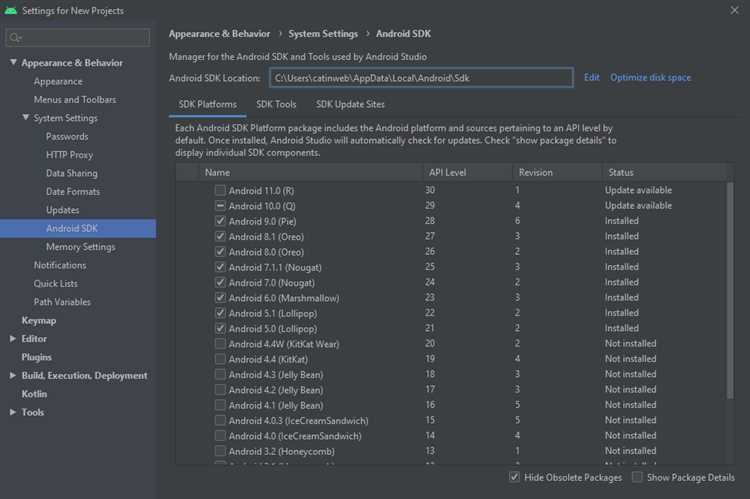
Запуск скрипта на смартфоне выполняется либо через встроенную кнопку запуска в редакторе, либо через терминал приложения с указанием имени файла. Перед выполнением важно убедиться, что файл сохранен в рабочем каталоге и выбран корректный интерпретатор, особенно если приложение поддерживает несколько языков одновременно.
Результат выполнения отображается в консоли приложения. Необходимо внимательно анализировать сообщения, так как даже предупреждения могут указывать на проблемы с путями, правами доступа или отсутствующими библиотеками.
| Элемент проверки | На что обратить внимание |
|---|---|
| Соответствует ли результат ожидаемым данным | |
| Сообщения об ошибках | Строка, файл и тип ошибки интерпретатора |
| Время выполнения | Отсутствие зависаний и преждевременного завершения |
| Работа с файлами | Создаются ли, читаются ли и изменяются ли файлы корректно |
После успешного тестового запуска рекомендуется изменить входные параметры или условия выполнения, чтобы убедиться в стабильности логики. Такой подход позволяет выявить скрытые ошибки до использования скрипта в реальных задачах прямо на телефоне.
Поиск и исправление ошибок без использования компьютера
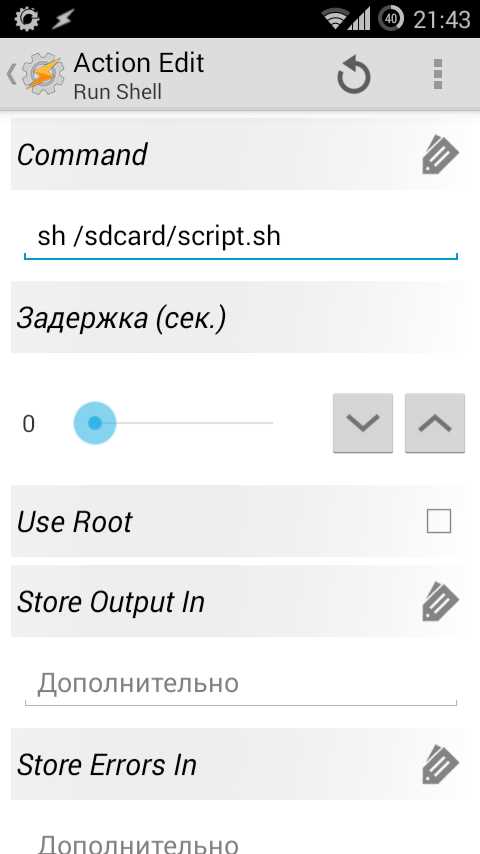
Отладка скрипта на телефоне начинается с анализа сообщений интерпретатора в консоли. В большинстве мобильных приложений ошибки сопровождаются указанием файла, номера строки и типа исключения. Эти данные следует использовать как отправную точку, переходя к конкретному месту в коде через встроенную навигацию редактора.
Если скрипт завершает работу без явных ошибок, стоит проверить условия выполнения и ветвления. На мобильном экране легко пропустить неверный отступ или лишний символ, поэтому рекомендуется временно упростить код, закомментировав отдельные блоки и проверяя их поочередно.
При ошибках, связанных с файлами или доступом к системе, необходимо проверить пути и разрешения. Мобильные операционные системы часто ограничивают доступ к определенным каталогам, и корректный путь в коде может отличаться от ожидаемого. Проверка существования файла перед его использованием помогает избежать таких проблем.
После внесения правок скрипт следует запускать повторно сразу после сохранения файла. Последовательная проверка небольших изменений снижает риск появления новых ошибок и позволяет полностью выполнить отладку, не прибегая к компьютеру.
Сохранение, экспорт и повторное использование скрипта
После завершения разработки скрипт необходимо сохранить в постоянном каталоге приложения, доступном после перезапуска системы. Рекомендуется избегать временных директорий, так как они могут быть очищены операционной системой без уведомления.
Для экспорта скрипта с телефона доступны несколько практических вариантов:
- копирование файла в облачное хранилище с сохранением исходного расширения;
- передача через USB-кабель в виде обычного текстового файла;
- отправка через мессенджеры или почту в виде вложения;
- синхронизация через репозиторий с поддержкой текстовых файлов.
Перед повторным использованием скрипта на другом устройстве стоит проверить наличие всех зависимостей и версию интерпретатора. Если сценарий использует внешние библиотеки, их список лучше зафиксировать в отдельном файле или в комментариях в начале кода.
Для удобства повторного запуска на телефоне полезно организовать библиотеку собственных скриптов:
- разделить файлы по задачам и языкам;
- использовать единый стиль именования файлов;
- добавлять краткое описание назначения скрипта в комментариях;
- хранить тестовые данные отдельно от основного кода.
Такой подход упрощает поддержку и адаптацию скриптов под новые задачи, позволяя использовать мобильное устройство как полноценный инструмент для работы с автоматизацией и кодом.
Вопрос-ответ:
Можно ли создать и запустить полноценный скрипт на телефоне без компьютера?
Да, это возможно при использовании мобильного приложения со встроенным интерпретатором. На Android такие приложения позволяют писать код, сохранять файлы, устанавливать библиотеки и выполнять скрипты прямо в среде приложения. Ограничения обычно связаны с доступом к системе и аппаратным ресурсам, а не с самим процессом написания кода.
Какой язык лучше выбрать для первых скриптов на смартфоне?
Для начала чаще всего выбирают Python, так как он поддерживается многими мобильными средами и не требует сложной настройки. Его синтаксис удобен для набора с экранной клавиатуры, а стандартных библиотек достаточно для автоматизации, работы с файлами и сетевыми запросами.
Почему скрипт запускается, но не работает с файлами телефона?
На мобильных устройствах доступ к файловой системе ограничен. Скрипт может видеть только те каталоги, к которым приложению выданы разрешения. Обычно требуется использовать рабочую папку приложения или явно запрашивать доступ к хранилищу в настройках системы.
Как упростить набор кода на маленьком экране?
Стоит включить автодополнение, панель с символами программирования и отображение отступов. Также помогает разбиение логики на короткие функции и отказ от длинных строк. Такой подход снижает количество правок при редактировании кода пальцами.
Можно ли использовать один и тот же скрипт на телефоне и на компьютере?
Да, если скрипт не зависит от особенностей мобильной системы. После переноса файла нужно проверить версии интерпретатора и наличие библиотек. Скрипты, работающие с сетью или обработкой данных, обычно запускаются без изменений, а сценарии с доступом к системе требуют адаптации путей и прав.
Какие ограничения чаще всего мешают запускать сложные скрипты на телефоне?
Основные сложности связаны с ограниченным доступом к системе и памяти устройства. Мобильные приложения работают в изолированной среде, поэтому скрипт не может свободно обращаться ко всем каталогам, устройствам или фоновым процессам. Также стоит учитывать лимиты по времени выполнения и потреблению ресурсов: длительные вычисления или параллельные задачи могут быть остановлены системой. Для таких сценариев лучше адаптировать код под мобильные условия, разбивать его на короткие операции и избегать постоянной работы в фоне.

 Загрузка...