Содержание статьи
Отображение адреса ссылки при наведении курсора реализуется на разных уровнях: в браузере, в интерфейсе сайта и в отдельных приложениях. Чаще всего URL появляется в строке состояния, во всплывающей подсказке или в кастомном tooltip-элементе, созданном с помощью JavaScript. Такое поведение может мешать работе с интерфейсами, перекрывать элементы управления или раскрывать служебные адреса, которые не предназначены для пользователя.
Причины отключения показа ссылок различаются. В корпоративных системах это связано с сокрытием внутренних маршрутов и API-адресов, в пользовательских интерфейсах – с требованиями к чистоте дизайна, а в обучающих и демонстрационных средах – с необходимостью исключить визуальный шум. Важно учитывать, что стандартное поведение браузера нельзя изменить средствами HTML, и для этого требуются либо настройки клиента, либо программные обходные решения.
На уровне веб-разработки показ ссылок при наведении чаще всего управляется через обработчики событий mouseenter и mouseover, а также через CSS-псевдокласс :hover. Удаление атрибута title, переопределение tooltip-компонентов и отключение пользовательских подсказок позволяют полностью контролировать реакцию интерфейса без вмешательства в браузерные настройки.
Перед отключением показа ссылок необходимо определить, где именно формируется подсказка: браузером, фреймворком интерфейса или сторонним скриптом. Такой анализ позволяет выбрать корректный способ отключения и избежать побочных эффектов, включая потерю навигационной информации и нарушение доступности для пользователей с клавиатурным управлением.
Где именно появляется предпросмотр ссылок при наведении
Второй источник предпросмотра – всплывающие подсказки, формируемые атрибутом title. Такие подсказки отображаются рядом с курсором после короткой задержки и часто используются CMS и визуальными редакторами по умолчанию. Удаление или динамическая очистка атрибута title полностью прекращает их показ.
Отдельную категорию составляют расширения браузера, которые добавляют собственный предпросмотр ссылок при наведении. Они могут отображать URL, заголовок страницы или миниатюру контента. При диагностике проблемы важно временно отключать расширения, так как их поведение не зависит от кода сайта.
В почтовых клиентах и корпоративных мессенджерах предпросмотр ссылок часто встроен в интерфейс приложения. Он появляется в виде плавающих карточек или статусных панелей и управляется внутренними настройками программы, а не стандартами веб-разметки.
Настройки браузера для отключения всплывающих подсказок ссылок
В большинстве браузеров отсутствует прямой параметр для отключения показа URL в строке состояния, однако всплывающие подсказки, появляющиеся рядом с курсором, частично контролируются через настройки интерфейса. В Google Chrome и Chromium-браузерах подсказки, основанные на атрибуте title, можно подавить с помощью экспериментальных параметров или пользовательских скриптов, так как стандартное меню настроек такой опции не содержит.
В Mozilla Firefox управление подсказками реализовано глубже. Через страницу about:config возможно изменить поведение элементов интерфейса, влияющих на отображение всплывающих окон. Параметр browser.chrome.toolbar_tips позволяет отключить системные подсказки браузера, что снижает количество появляющихся tooltip-элементов при наведении, включая подсказки ссылок в некоторых сценариях.
В браузерах на базе Blink отключение подсказок чаще выполняется через пользовательские стили или встроенные средства для разработчиков. Добавление CSS-правил, блокирующих стандартные tooltip-контейнеры, применяется совместно с расширениями, внедряющими стили на уровне страницы. Такой подход не затрагивает работу движка и не требует модификации исполняемых файлов.
Отдельного внимания требуют мобильные версии браузеров, где предпросмотр ссылок может отображаться при долгом нажатии. В этом случае отключение выполняется через системные настройки жестов или параметры контекстных меню приложения, а не через веб-настройки. Перед внесением изменений рекомендуется проверить поведение в режиме инкогнито, чтобы исключить влияние расширений и профиля пользователя.
Отключение hover-подсказок ссылок через флаги браузера
Для вкладок и ссылок, вызывающих всплывающие карточки, используется группа параметров, связанных с Tab Hover Cards. Отключение флагов Tab Hover Cards и Tab Hover Card Images убирает всплывающие блоки с адресами и превью, которые могут восприниматься как подсказки при наведении. После изменения состояния флагов требуется перезапуск браузера.
В некоторых сборках Chromium присутствуют флаги, влияющие на обработку подсказок пользовательского интерфейса, включая Enable Tooltip или параметры, связанные с UI debugging. Их отключение сокращает количество элементов, реагирующих на hover, но может затронуть служебные подсказки браузера.
В Microsoft Edge путь к настройкам аналогичен и начинается с edge://flags. Названия флагов совпадают с Chromium, что позволяет отключать hover-карточки без установки расширений. В Opera используется адрес opera://flags с теми же параметрами, однако доступность отдельных флагов зависит от версии браузера.
Перед применением изменений рекомендуется зафиксировать текущее состояние флагов. Экспериментальные параметры не документируются как стабильные и могут быть удалены или изменены при обновлении браузера, что требует повторной проверки поведения подсказок после каждого апдейта.
Использование расширений для блокировки показа URL при наведении

На практике применяются расширения двух типов: одни модифицируют внешний вид страницы, другие вмешиваются в поведение браузера. Наиболее востребованы инструменты, работающие через пользовательские стили и скрипты.
- Расширения с поддержкой User CSS, которые скрывают строку состояния и tooltip-контейнеры при наведении.
- Инструменты для внедрения User JavaScript, удаляющие атрибуты title у ссылок после загрузки страницы.
- Менеджеры контента, блокирующие всплывающие элементы по селекторам и событиям mouseover.
Для корректной работы расширения рекомендуется проверять наличие параметров, ограничивающих доступ к системному UI браузера. Не все инструменты способны скрыть URL в строке состояния, так как этот элемент формируется движком и часто недоступен для модификации.
После установки расширения необходимо:
- Ограничить его работу только нужными сайтами, чтобы избежать побочных эффектов.
- Проверить поведение ссылок в режиме обычного просмотра и в приватных окнах.
- Отключить конфликтующие расширения, влияющие на интерфейс страниц.
Использование расширений оправдано в случаях, когда доступ к настройкам браузера ограничен или требуется централизованное управление поведением ссылок без вмешательства в код веб-приложения.
Отключение отображения ссылок в почтовых клиентах
Почтовые клиенты обрабатывают ссылки иначе, чем браузеры, так как предпросмотр формируется внутри интерфейса приложения. При наведении курсора адрес может отображаться в статусной строке, во всплывающей подсказке или в отдельной панели безопасности. Управление этим поведением осуществляется через настройки самого клиента.
В настольных версиях Microsoft Outlook показ URL при наведении связан с функциями защиты от фишинга. Полное отключение подсказок недоступно, однако можно скрыть всплывающие элементы, отключив дополнительные уведомления о ссылках в параметрах центра управления безопасностью. Это уменьшает количество появляющихся окон, не влияя на кликабельность ссылок.
В Mozilla Thunderbird адрес ссылки часто отображается в нижней строке состояния. Отключение выполняется через настройки интерфейса или с помощью пользовательских CSS-файлов userChrome.css, где скрывается контейнер статусной панели. Такой подход требует перезапуска клиента после внесения изменений.
В веб-интерфейсах почты, включая корпоративные системы, предпросмотр ссылок реализуется через JavaScript. Его появление зависит от настроек безопасности браузера и установленных расширений. Для полного подавления hover-подсказок используется комбинация блокировки tooltip-элементов и удаления атрибутов title на стороне клиента.
Перед изменением настроек рекомендуется учитывать требования информационной безопасности. Отключение показа адресов ссылок снижает визуальный контроль над переходами и может усложнить ручную проверку подозрительных сообщений.
Управление показом ссылок при наведении в веб-приложениях

В веб-приложениях предпросмотр ссылок при наведении формируется не браузером, а логикой интерфейса. Чаще всего за это отвечают обработчики событий mouseover, mouseenter и компоненты подсказок, встроенные в UI-библиотеки. Контроль показа URL начинается с определения источника подсказки: нативный атрибут, кастомный компонент или сторонний модуль.
Основной точкой управления является разметка ссылок. Удаление атрибута title исключает стандартные всплывающие подсказки, а замена элемента <a> на кнопки или div-обёртки с программной навигацией полностью убирает реакцию браузера на hover.
| Источник показа | Способ отключения |
|---|---|
| HTML-атрибут title | Удаление или динамическая очистка через JavaScript |
| UI tooltip-компонент | Отключение props подсказки или события hover |
| Фреймворк навигации | Использование программных переходов без ссылок |
Во фреймворках React, Vue и Angular рекомендуется централизовать управление подсказками через конфигурацию компонентов. Это позволяет отключать hover-поведение глобально, не редактируя каждый элемент вручную. В корпоративных интерфейсах такой подход снижает риск появления скрытых URL в пользовательской части приложения.
После изменений необходимо проверять доступность навигации с клавиатуры. Полное удаление hover-логики не должно влиять на фокусировку элементов и обработку событий focus, иначе интерфейс станет неудобным для пользователей без мыши.
Настройка CSS для отключения hover-реакций на ссылки
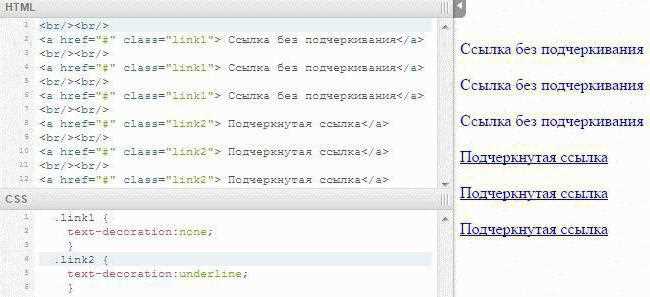
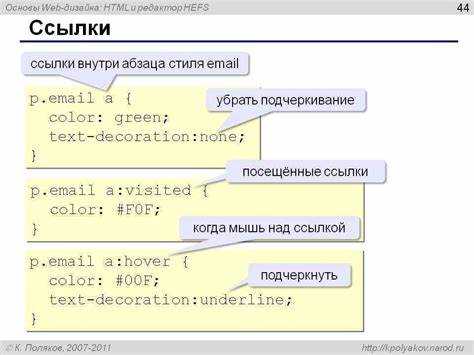
Чаще всего hover-реакция реализуется через изменение цвета, подчёркивание или отображение псевдоэлементов. Удаление или переопределение таких правил для элементов a:hover и a:focus делает наведение визуально нейтральным. Это особенно актуально для интерфейсов, где ссылки используются как управляющие элементы.
Если подсказка реализована через псевдоэлементы ::before или ::after, CSS позволяет полностью скрыть их при наведении. Такие конструкции часто применяются для кастомных tooltip-решений без JavaScript. Проверка наличия контента в свойстве content помогает выявить скрытые источники текста.
В сложных интерфейсах рекомендуется отключать hover-реакции выборочно, через классы или контейнеры. Это позволяет сохранить стандартное поведение ссылок в текстовых блоках и убрать его в интерактивных зонах, где наведение используется только для кликов.
При настройке CSS важно учитывать состояние :focus. Полное удаление hover-стилей без альтернативы для фокуса может ухудшить навигацию с клавиатуры. Оптимальный вариант – визуально разделить hover и focus, сохранив управление без мыши.
Проверка результата и типичные проблемы после отключения
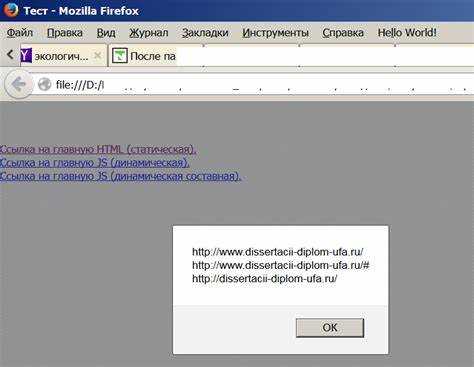
После отключения показа ссылок при наведении необходимо проверить поведение интерфейса в разных условиях. Тестирование проводится как с мышью, так и с клавиатурой, поскольку hover и focus обрабатываются разными событиями. Отсутствие всплывающих подсказок не должно влиять на кликабельность элементов и навигацию.
Рекомендуемая последовательность проверки:
- Навести курсор на ссылки в основных разделах интерфейса и убедиться, что всплывающие элементы не появляются.
- Перейти по ссылкам с помощью клавиши Tab и проверить видимость фокуса.
- Открыть страницу в режиме инкогнито для исключения влияния расширений.
- Протестировать страницу в нескольких браузерах и их актуальных версиях.
После внесения изменений часто возникают повторяющиеся проблемы, связанные с различными уровнями реализации подсказок:
- URL продолжает отображаться в строке состояния браузера, несмотря на удаление hover-стилей.
- Подсказки сохраняются из-за активных JavaScript-компонентов, не отключённых в конфигурации.
- Расширения пользователя добавляют собственный предпросмотр ссылок.
- Отключение hover нарушает визуальное выделение активных элементов.
Для локализации источника проблемы полезно временно:
- Отключить все пользовательские расширения браузера.
- Загрузить страницу без пользовательских стилей и скриптов.
- Проверить DOM-дерево на наличие динамически добавляемых tooltip-элементов.
Финальным этапом считается повторная проверка после обновлений браузера или приложения, так как изменения в движке или UI могут вернуть показ ссылок без явных изменений в коде.
Вопрос-ответ:
Почему после удаления атрибута title подсказка всё равно появляется при наведении?
Если подсказка продолжает отображаться, источник чаще всего находится не в HTML-разметке. Многие сайты используют JavaScript-компоненты, которые создают tooltip-элементы динамически при событии mouseover. Также адрес ссылки может выводиться самим браузером в строке состояния, и этот механизм не отключается средствами страницы.
Можно ли полностью скрыть URL ссылки от пользователя при наведении курсора?
Полностью скрыть адрес невозможно, если браузер показывает его в строке состояния. Этот вывод реализован на уровне движка и не зависит от кода сайта. Частичное скрытие достигается заменой элементов <a> на программную навигацию и отключением всех подсказок внутри интерфейса приложения.
Почему расширения для скрытия ссылок работают не на всех сайтах?
Расширения ограничены правами доступа к интерфейсу браузера. Они могут управлять DOM-элементами страницы, но не всегда имеют доступ к системным зонам, таким как строка состояния. Кроме того, сайты с Shadow DOM и изолированными компонентами могут блокировать вмешательство сторонних скриптов.
Как проверить, что подсказка формируется браузером, а не кодом сайта?
Для проверки достаточно открыть страницу в режиме разработчика и временно удалить все скрипты и стили. Если адрес ссылки продолжает отображаться при наведении, источник находится в браузере. Дополнительно можно открыть страницу в другом браузере и сравнить поведение.
Повлияет ли отключение hover-подсказок на доступность сайта?
Да, при некорректной настройке могут исчезнуть визуальные индикаторы фокуса. Это усложняет навигацию с клавиатуры. При отключении hover-реакций следует сохранять стили для состояния focus, чтобы элементы оставались различимыми без использования мыши.

 Загрузка...