Содержание статьи
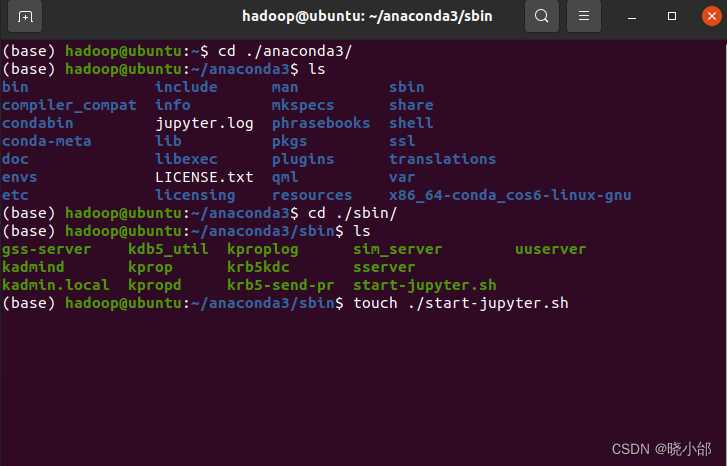
Jupiter Notebook позволяет запускать интерактивные Python-скрипты в браузере, управлять библиотеками и визуализировать данные на лету. На Ubuntu его удобнее всего запускать через Anaconda, так как дистрибутив автоматически управляет зависимостями и виртуальными окружениями.
Перед установкой рекомендуется проверить версию Python через команду python3 —version и убедиться, что свободно как минимум 3 ГБ дискового пространства для базовых пакетов Anaconda. Для скачивания используйте официальный сайт Anaconda, выбирая версию для Linux с Python 3.11 или выше.
После установки Anaconda стоит создать отдельное окружение для Jupiter Notebook с помощью команды conda create -n myenv python=3.11. Это позволит изолировать проекты и избежать конфликтов между библиотеками.
Для запуска Jupiter Notebook можно использовать как графический интерфейс Anaconda Navigator, так и терминал Ubuntu. В терминале достаточно активировать окружение командой conda activate myenv и запустить jupyter notebook, после чего откроется интерфейс в браузере по адресу http://localhost:8888.
Проверка наличия Anaconda на Ubuntu
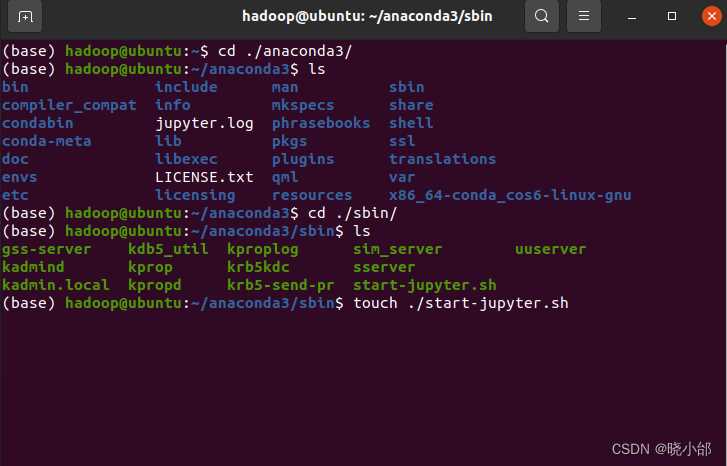
Для запуска Jupiter Notebook через Anaconda важно убедиться, что дистрибутив установлен и корректно настроен. Проверка включает несколько шагов:
- Откройте терминал Ubuntu.
- Введите команду conda —version. Если Anaconda установлена, терминал выведет номер версии, например conda 23.7.2.
- Проверьте путь установки командой which conda. Результат должен указывать на директорию Anaconda, например /home/username/anaconda3/bin/conda.
Если команды conda нет, или терминал сообщает «command not found», значит Anaconda не установлена или не добавлена в системный PATH. В этом случае рекомендуется:
- Скачать последнюю версию Anaconda с официального сайта для Linux.
- Выполнить установку через терминал с командой bash Anaconda3-2025.11-Linux-x86_64.sh (заменив имя файла на актуальное).
- Добавить Anaconda в PATH с помощью команды export PATH=~/anaconda3/bin:$PATH или обновить .bashrc.
После установки снова выполните conda —version для подтверждения корректного завершения процесса.
Установка Anaconda через терминал Ubuntu
Для установки Anaconda на Ubuntu необходимо скачать последнюю версию дистрибутива с официального сайта. Используйте команду wget для загрузки, например:
wget https://repo.anaconda.com/archive/Anaconda3-2025.11-Linux-x86_64.sh
После загрузки установочный скрипт нужно сделать исполняемым и запустить:
chmod +x Anaconda3-2025.11-Linux-x86_64.sh
./Anaconda3-2025.11-Linux-x86_64.sh
Во время установки появятся шаги для подтверждения лицензии и выбора директории установки. Рекомендуется использовать директорию по умолчанию /home/username/anaconda3, чтобы избежать конфликтов с правами доступа.
После завершения скрипта добавьте Anaconda в системный PATH командой:
export PATH=~/anaconda3/bin:$PATH
Для автоматической загрузки Anaconda при каждом запуске терминала добавьте эту строку в .bashrc или .zshrc и выполните source ~/.bashrc. Проверить корректность установки можно через команду conda —version, которая должна вернуть номер версии Anaconda.
Создание отдельного окружения для Jupiter Notebook
Для работы с Jupiter Notebook рекомендуется создавать отдельное окружение в Anaconda. Это позволяет изолировать зависимости и управлять версиями Python и библиотек без влияния на другие проекты.
Создать новое окружение можно командой:
conda create -n jupyter_env python=3.11
Где jupyter_env – имя окружения, а python=3.11 задает версию Python. После создания окружения его необходимо активировать:
conda activate jupyter_env
Для контроля установленных пакетов используйте команду conda list. Рекомендуется заранее спланировать, какие библиотеки понадобятся для работы с Jupiter Notebook.
Ниже приведена таблица с основными командами для управления окружением:
| Команда | Назначение |
|---|---|
| conda create -n имя_окружения python=версия | Создание нового окружения с указанной версией Python |
| conda activate имя_окружения | Активация окружения для текущей сессии |
| conda deactivate | Выход из активного окружения |
| conda list | Просмотр установленных пакетов в окружении |
| conda install пакет | Установка дополнительного пакета в окружение |
Установка Jupiter Notebook в Anaconda окружение
После создания отдельного окружения для Jupiter Notebook необходимо установить саму программу. Активируйте окружение командой:
conda activate jupyter_env
Для установки Jupiter Notebook выполните команду:
conda install jupyter
Команда автоматически скачает и установит последние совместимые версии Python-библиотек, включая notebook, ipykernel и tornado, необходимые для работы интерфейса.
Для проверки корректной установки используйте команду:
jupyter —version
Если версия отображается без ошибок, окружение готово к запуску ноутбуков. Рекомендуется дополнительно установить популярные библиотеки для анализа данных и визуализации:
conda install numpy pandas matplotlib seaborn scikit-learn
Это позволит сразу работать с датасетами и строить графики без дополнительных настроек. Проверить наличие всех пакетов можно командой conda list.
Запуск Jupiter Notebook через Anaconda Navigator
Anaconda Navigator предоставляет графический интерфейс для управления окружениями и приложениями. Для запуска Jupiter Notebook через Navigator выполните следующие шаги:
- Откройте Anaconda Navigator через меню приложений Ubuntu или командой anaconda-navigator в терминале.
- В разделе Environments выберите ранее созданное окружение jupyter_env.
- Перейдите в раздел Home, где отображаются доступные приложения.
- Найдите Jupyter Notebook и нажмите кнопку Launch.
После запуска откроется браузер с адресом http://localhost:8888, где можно создавать новые ноутбуки или открывать существующие проекты.
Для добавления нового ядра Python из выбранного окружения используйте кнопку New и выберите Python [conda env:jupyter_env]. Это позволит запускать ноутбуки с нужными пакетами и версией Python.
Если Jupyter Notebook не запускается, проверьте, установлены ли пакеты notebook и ipykernel в выбранном окружении через команду:
conda list
Запуск Jupiter Notebook через терминал Ubuntu
Для запуска Jupiter Notebook через терминал сначала активируйте окружение, в котором установлен Notebook:
conda activate jupyter_env
После активации выполните команду:
jupyter notebook
Терминал выведет URL вида http://localhost:8888/?token=…, по которому откроется интерфейс в браузере. Для удобства можно скопировать ссылку и вставить в адресную строку любого современного браузера.
Чтобы запускать Notebook на определенном порту, используйте ключ —port:
jupyter notebook —port=9999
Для работы в режиме без открытия браузера добавьте ключ —no-browser. Это полезно при удаленном подключении к серверу:
jupyter notebook —no-browser —port=9999
Для завершения работы Notebook закройте терминал или используйте сочетание Ctrl+C и подтвердите остановку серверного процесса.
Настройка браузера и сохранение файлов проекта
Jupiter Notebook по умолчанию открывается в браузере, установленном в системе. Для Ubuntu рекомендуется использовать Firefox или Google Chrome, так как они поддерживают все функции интерактивных виджетов и визуализаций.
Если нужно использовать другой браузер, укажите его при запуске Notebook через переменную окружения:
BROWSER=firefox jupyter notebook
Для организации проектов создайте отдельную директорию и запускайте Notebook из нее. Например:
mkdir ~/jupyter_projects
cd ~/jupyter_projects
jupyter notebook
Файлы проекта сохраняются с расширением .ipynb. Для резервного копирования рекомендуется использовать систему контроля версий Git и периодически создавать копии директории проекта.
Для экспорта ноутбуков в другие форматы, например PDF или HTML, используйте меню File → Download as. Это позволяет делиться результатами без потери кода и визуализаций.
Вопрос-ответ:
Как проверить, установлена ли Anaconda на Ubuntu и корректно ли она работает?
Откройте терминал и введите команду conda —version. Если Anaconda установлена, терминал выведет номер версии, например conda 23.7.2. Также полезно проверить путь установки командой which conda, он должен указывать на директорию Anaconda, например /home/username/anaconda3/bin/conda. Если команд не найдено, нужно скачать установочный скрипт с официального сайта и выполнить его в терминале.
Почему рекомендуется создавать отдельное окружение для Jupiter Notebook?
Отдельное окружение позволяет изолировать проекты и управлять версиями Python и библиотек без конфликтов с другими программами. Это особенно важно, если вы планируете использовать разные версии библиотек для разных проектов. В Anaconda окружение создается командой conda create -n jupyter_env python=3.11, после чего его активируют через conda activate jupyter_env.
Как запустить Jupiter Notebook через терминал на определенном порту и без открытия браузера?
Сначала активируйте нужное окружение командой conda activate jupyter_env. Затем выполните команду: jupyter notebook —no-browser —port=9999. Она запустит сервер Notebook на порту 9999 без автоматического открытия браузера. После этого в терминале появится URL с токеном, который можно использовать для доступа к интерфейсу через любой браузер.
Какие браузеры лучше использовать для работы с Jupiter Notebook на Ubuntu?
Наиболее стабильная работа обеспечивается в Firefox и Google Chrome. Они поддерживают интерактивные виджеты, визуализации и все функции меню. Если необходимо использовать другой браузер, его можно указать через переменную окружения при запуске Notebook: BROWSER=браузер jupyter notebook.
Как сохранять проекты и экспортировать ноутбуки для передачи другим пользователям?
Файлы сохраняются с расширением .ipynb в директории, из которой был запущен Notebook. Для резервного копирования рекомендуется использовать Git или регулярно создавать копии папки проекта. Для передачи работы другим можно экспортировать ноутбук через меню File → Download as в форматах HTML или PDF, чтобы сохранить код, вывод и визуализации без изменений.
Можно ли использовать несколько окружений Anaconda для разных проектов с Jupiter Notebook?
Да, Anaconda позволяет создавать отдельные окружения для каждого проекта. Это дает возможность устанавливать разные версии Python и библиотек без конфликтов. Для создания окружения используют команду conda create -n имя_окружения python=3.11, после чего его активируют через conda activate имя_окружения. После активации окружения можно установить Jupiter Notebook и любые необходимые пакеты, чтобы проект работал изолированно от других.
Что делать, если Jupiter Notebook не открывается в браузере после запуска через терминал?
Если Notebook запускается в терминале, но браузер не открывается, проверьте, установлен ли правильный браузер и доступен ли он системе. Можно использовать команду BROWSER=firefox jupyter notebook или указать другой браузер. Также убедитесь, что порт, на котором запускается сервер (по умолчанию 8888), не занят другим приложением. В крайнем случае можно использовать ключ —no-browser и вручную перейти по URL с токеном, указанному в терминале.

 Загрузка...