Сбой работы меню Старт встречается у пользователей Windows после обновлений, конфликта процессов или перегрузки проводника. В таких ситуациях помогает точечный перезапуск системных компонентов, отвечающих за отображение панели и запуск приложений.
Для восстановления работы кнопки можно завершить отдельные процессы, связанные с интерфейсом. Подходы различаются по глубине воздействия: от простого перезапуска проводника до перезагрузки служб, участвующих в отображении меню.
Перед выполнением любых действий стоит проверить, реагирует ли система на вызов Диспетчера задач и можно ли завершить процессы, связанные с оболочкой. При наличии доступа пользователь получает возможность быстро вернуть работоспособность меню без полной перезагрузки системы.
Перезапуск приложения Старт через Диспетчер задач
Для точечного перезапуска меню Старт откройте Диспетчер задач сочетанием Ctrl+Shift+Esc. Во вкладке «Процессы» отображаются компоненты, отвечающие за интерфейс оболочки, включающие работу меню.
Основная задача – завершить процессы, которые управляют структурой панели и откликом кнопки. После остановки система запускает их повторно, что восстанавливает доступ к меню без перезагрузки Windows.
| Процесс | Функция | Когда завершать |
|---|---|---|
| StartMenuExperienceHost.exe | Рендеринг и реакция меню Старт | При пропадании отклика кнопки |
| ShellExperienceHost.exe | Элементы интерфейса оболочки Windows | Если меню открывается частично или зависает |
| Explorer.exe | Проводник, панель задач, интерфейсные контейнеры | При повторяющихся сбоях меню после перезапуска других процессов |
После завершения процессов стоит дождаться автоматического перезапуска. Если компоненты не запускаются сами, используйте пункт «Запустить новую задачу» и введите explorer.exe для восстановления окружения.
Перезапуск процесса ShellExperienceHost
Процесс ShellExperienceHost.exe управляет визуальными элементами оболочки Windows, включая плитки, анимацию меню Старт и часть интерфейса панели задач. Сбой этого компонента приводит к задержкам отклика или отказу меню открываться.
Для перезапуска откройте Диспетчер задач сочетанием Ctrl+Shift+Esc и перейдите во вкладку «Процессы». В списке найдите строку «ShellExperienceHost».
- Выделите процесс и нажмите «Снять задачу».
- Дождитесь автоматического запуска компонента системой.
- Проверьте реакцию меню после перезапуска процесса.
Если процесс не стартует сам, его можно запустить вручную:
- Откройте меню «Файл» в Диспетчере задач.
- Выберите «Запустить новую задачу».
- Введите ShellExperienceHost.exe или используйте путь C:\Windows\SystemApps\ShellExperienceHost_cw5n1h2txyewy.
При повторяющихся зависаниях стоит проверить состояние системных файлов командой sfc /scanfile для конкретного пути к компоненту. Это помогает выявить повреждение, мешающее корректному запуску процесса.
Перезагрузка службы Начального меню с помощью PowerShell
PowerShell позволяет перезапустить компоненты меню Старт, если они не реагируют или работают с задержкой. Для выполнения команд нужен доступ с правами администратора. Откройте PowerShell через меню «Win + X» и выберите вариант с повышенными правами.
Для остановки и запуска компонентов, отвечающих за работу меню, используйте последовательные команды:
1. Завершение процессов:
Введите:
Get-Process StartMenuExperienceHost, ShellExperienceHost | Stop-Process -Force
Команда останавливает элементы интерфейса, связанные с меню.
2. Перезапуск проводника:
Start-Process explorer.exe
Команда запускает проводник и инициирует повторный запуск связанных компонентов.
3. Проверка статуса служб, влияющих на работу меню:
Get-Service | Where-Object {$_.Name -match «tiledatamodel»}
Если служба Tiledatamodelsvc находится в остановленном состоянии, запустите её:
Start-Service Tiledatamodelsvc
При регулярных сбоях можно выполнить регистрацию компонентов меню:
Get-AppxPackage Microsoft.Windows.StartMenuExperienceHost | Foreach {Add-AppxPackage -DisableDevelopmentMode -Register «$($_.InstallLocation)\AppxManifest.xml»}
Команды позволяют восстановить процессы, связанные с меню, без перезагрузки системы и проверяют состояние зависимых служб.
Сброс параметров меню Пуск через настройки системы
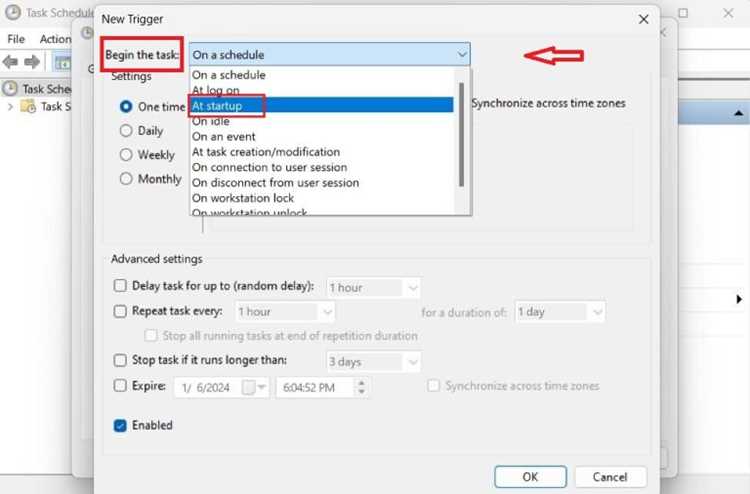
Если меню Старт работает нестабильно после изменения конфигураций, можно выполнить сброс параметров через стандартные инструменты Windows. Этот способ не затрагивает файлы пользователя и обновляет только настройки интерфейса.
Откройте приложение «Параметры» сочетанием Win + I и перейдите в раздел «Персонализация». В списке выберите пункт «Пуск». Здесь отображаются параметры, влияющие на структуру и логику меню.
Для восстановления корректной работы выполните следующие действия:
1. Отключение и повторное включение элементов меню:
Переключите параметры «Показывать недавно добавленные приложения», «Показывать часто используемые приложения» и «Показывать рекомендуемые элементы». Переключение сбрасывает кэш отображения.
2. Очистка списка рекомендаций:
Нажмите «Очистить» в блоке рекомендаций, чтобы удалить временные данные, которые могут блокировать появление элементов меню.
3. Сброс раскладки плиток для Windows 10:
Если используется Windows 10, выполните сброс в приложении «Параметры» → «Персонализация» → «Пуск» → «Выбрать, какие папки будут отображаться». Переключение пунктов обновляет конфигурацию плиток.
После изменения настроек вернитесь к меню Старт и проверьте реакцию интерфейса. Если изменения не вступили в силу сразу, выйдите из учётной записи и войдите повторно – система применит обновлённую конфигурацию.
Перезапуск проводника Windows для восстановления работы Старт

Проводник Windows (explorer.exe) управляет панелью задач и меню Старт. Если меню не открывается или реагирует с задержкой, перезапуск проводника восстанавливает доступ к интерфейсу без полной перезагрузки системы.
Чтобы выполнить перезапуск:
- Откройте Диспетчер задач сочетанием Ctrl+Shift+Esc.
- Перейдите во вкладку «Процессы» и найдите Проводник или explorer.exe.
- Выделите процесс и нажмите «Перезапустить» в правом нижнем углу. Если кнопка отсутствует, используйте «Снять задачу» и затем «Файл» → «Запустить новую задачу» → введите explorer.exe.
После запуска проводника меню Старт должно вернуться к нормальной работе. При системных сбоях можно повторять процедуру несколько раз для восстановления зависших компонентов.
- Перезапуск проводника также обновляет панель задач и системные уведомления.
- Если после перезапуска проблемы сохраняются, стоит проверить наличие обновлений Windows и целостность системных файлов командой sfc /scannow.
- Для частого использования можно создать ярлык с командой taskkill /f /im explorer.exe & start explorer.exe для быстрого восстановления интерфейса.
Создание ярлыка для быстрого перезапуска компонента Старт
Ярлык позволяет за один клик перезапустить процессы, связанные с меню Старт, без открытия Диспетчера задач или PowerShell. Такой подход ускоряет восстановление интерфейса при сбоях.
Для создания ярлыка выполните следующие шаги:
- Щёлкните правой кнопкой мыши на рабочем столе и выберите «Создать» → «Ярлык».
- В поле расположения введите команду:
taskkill /f /im StartMenuExperienceHost.exe & taskkill /f /im ShellExperienceHost.exe & start explorer.exe - Нажмите «Далее» и укажите имя ярлыка, например, «Перезапуск Старт».
- Нажмите «Готово». Для запуска с правами администратора щёлкните правой кнопкой по ярлыку → «Свойства» → «Дополнительно» → отметьте «Выполнять от имени администратора».
После клика ярлык завершает зависшие процессы меню и запускает проводник, восстанавливая работу Старт. Ярлык можно закрепить на панели задач для быстрого доступа при повторяющихся сбоях.
Проверка системных файлов при сбоях работы Старт
Сбой меню Старт может быть вызван повреждением системных файлов Windows. Проверка и восстановление этих файлов помогает устранить зависания и некорректную работу компонентов оболочки.
Для проверки используйте встроенный инструмент sfc:
- Откройте командную строку или PowerShell от имени администратора.
- Введите команду: sfc /scannow и нажмите Enter.
- Дождитесь завершения проверки. В случае обнаружения ошибок система автоматически восстановит повреждённые файлы.
Если проблема сохраняется после проверки, используйте DISM для исправления хранилища компонентов:
- Введите команду: DISM /Online /Cleanup-Image /RestoreHealth
- После завершения выполните повторно sfc /scannow для подтверждения целостности файлов.
Эти действия восстанавливают системные компоненты, влияющие на работу меню Старт, включая процессы StartMenuExperienceHost.exe и ShellExperienceHost.exe.
Вопрос-ответ:
Почему меню Старт перестало открываться после обновления Windows?
Меню Старт может перестать работать из-за некорректного завершения процессов оболочки после обновления. Часто виноваты процессы StartMenuExperienceHost.exe и ShellExperienceHost.exe. Перезапуск этих процессов через Диспетчер задач или PowerShell обычно восстанавливает работу меню без полной перезагрузки системы.
Как быстро перезапустить меню Старт без перезагрузки компьютера?
Самый быстрый способ — использовать Диспетчер задач. Откройте его сочетанием Ctrl+Shift+Esc, найдите процессы StartMenuExperienceHost.exe и ShellExperienceHost.exe и завершите их. После этого система автоматически перезапустит компоненты. Для повторного использования можно создать ярлык с командой завершения процессов и запуском explorer.exe.
Можно ли восстановить работу Старт через настройки Windows?
Да, некоторые сбои связаны с некорректными параметрами меню. В «Параметры» → «Персонализация» → «Пуск» можно отключить и снова включить отображение часто используемых приложений и недавно добавленных программ. Очистка списка рекомендаций и сброс плиток также помогает восстановить корректное отображение элементов меню.
Что делать, если перезапуск проводника не вернул меню Старт?
Если перезапуск explorer.exe не помог, стоит проверить системные файлы. Для этого откройте командную строку от администратора и выполните sfc /scannow. В случае обнаружения повреждённых файлов используйте DISM /Online /Cleanup-Image /RestoreHealth для восстановления хранилища компонентов и повторно выполните sfc /scannow.
Как автоматизировать перезапуск меню Старт при повторяющихся сбоях?
Можно создать ярлык на рабочем столе с командой: taskkill /f /im StartMenuExperienceHost.exe & taskkill /f /im ShellExperienceHost.exe & start explorer.exe. Для мгновенного восстановления интерфейса достаточно запускать ярлык с правами администратора. Ярлык можно закрепить на панели задач для быстрого доступа при зависании меню.

 Загрузка...