Содержание статьи
Разделы с файловой системой ext4 чаще всего появляются в Windows 10 после установки Linux в режиме dual boot, подключения жёсткого диска с сервера или переноса SSD из другой системы. В стандартной конфигурации Windows такие разделы не монтируются, не получают букву диска и отображаются как «неизвестные» в оснастке управления дисками. Попытка инициализации или форматирования приведёт к безвозвратной потере данных, поэтому важно сразу выбрать корректный способ доступа.
Windows 10 не содержит встроенного драйвера ext4, однако доступ к данным возможен несколькими практическими методами: через сторонние файловые драйверы, использование подсистемы WSL или временную загрузку Linux без установки. Каждый способ имеет ограничения – от режима «только чтение» до требований к версии Windows и правам администратора. Выбор зависит от того, нужно ли копировать файлы разово или работать с разделом на постоянной основе.
Перед открытием ext4-раздела рекомендуется определить его точные параметры: номер диска, размер, тип разметки (MBR или GPT) и наличие шифрования LUKS. Эти данные можно получить через «Управление дисками» или команду diskpart, не внося изменений в структуру разделов. Такая предварительная проверка снижает риск повреждения данных и позволяет подобрать совместимый инструмент.
В статье рассматриваются проверенные способы чтения ext4 в Windows 10 без форматирования, с акцентом на безопасность данных, совместимость с актуальными версиями системы и практические сценарии использования – от извлечения отдельных файлов до регулярного доступа к Linux-разделу.
htmlПочему Windows 10 не распознаёт файловую систему ext4
Windows 10 изначально ориентирована на работу с файловыми системами NTFS, FAT32 и exFAT. Поддержка ext4 отсутствует на уровне ядра системы, поэтому при подключении диска с такой разметкой Windows не может интерпретировать структуру каталогов, журнал транзакций и механизмы управления правами доступа, характерные для Linux.
Файловая система ext4 использует журналирование метаданных, расширенные атрибуты, символьные ссылки и Unix-права доступа (UID/GID), которые не имеют прямых аналогов в Windows. Без специализированного драйвера система не способна корректно сопоставить эти механизмы с моделью безопасности и файловых операций NTFS, из-за чего раздел определяется как «RAW» или «неразмеченный».
Дополнительным ограничением является отсутствие официальной поддержки ext4 со стороны Microsoft на уровне проводника и оснастки «Управление дисками». Эти компоненты не загружают сторонние драйверы файловых систем и предлагают только операции инициализации или форматирования, что делает их непригодными для безопасного доступа к данным ext4.
Даже в случаях, когда Windows 10 работает совместно с Linux (dual boot), система сознательно игнорирует ext4-разделы, чтобы избежать повреждения данных. ext4 предполагает работу с кешированием и блокировками, несовместимыми с моделью монтирования Windows, поэтому без специализированных инструментов доступ возможен только на уровне физического носителя, а не файловой структуры.
Проверка и определение ext4-раздела в управлении дисками Windows
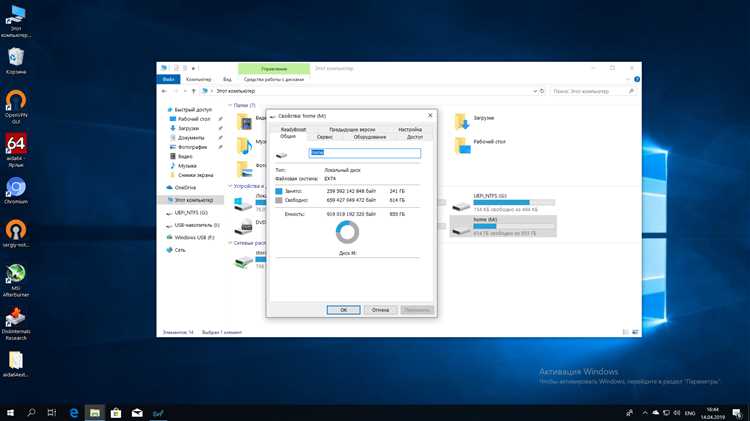
Для идентификации ext4-раздела в Windows 10 используется встроенная оснастка «Управление дисками», которая позволяет получить базовую информацию о носителе без вмешательства в его структуру. Открытие выполняется через сочетание клавиш Win + X → «Управление дисками».
ext4-раздел определяется не по названию файловой системы, а по совокупности косвенных признаков. Windows не распознаёт ext4 и не отображает его тип, поэтому важно ориентироваться на технические параметры.
- раздел не имеет буквы диска и не отображается в Проводнике;
- файловая система указана как «Неизвестная» или отсутствует;
- статус раздела – «Исправен», но доступные действия ограничены;
- часто помечен как Основной раздел без возможности форматирования в NTFS без удаления данных;
- размер и расположение совпадают с Linux-разделом при dual boot.
Для точного определения рекомендуется использовать командную строку с правами администратора и утилиту diskpart, не выполняя операций изменения.
- Запустить командную строку от имени администратора.
- Выполнить команду diskpart.
- Использовать list disk для отображения всех физических дисков.
- Выбрать диск командой select disk N.
- Выполнить list partition и сопоставить раздел по размеру.
ext4-раздел в diskpart отображается без указания файловой системы, что является нормальным поведением. Любые команды clean, format или assign применять нельзя, так как они приведут к уничтожению данных. На этом этапе задача заключается исключительно в идентификации раздела для последующего безопасного доступа через специализированные инструменты.
Чтение ext4 в Windows 10 с помощью сторонних драйверов

Наиболее прямой способ получить доступ к ext4-разделу в Windows 10 – установка стороннего драйвера файловой системы. Такие драйверы встраиваются на уровне ядра или через сервис, позволяя монтировать Linux-разделы и работать с ними из Проводника без промежуточного копирования данных.
Большинство решений поддерживает только режим чтения, что снижает риск повреждения данных. Полная запись в ext4 под Windows возможна ограниченно и не рекомендуется для рабочих или системных разделов Linux.
| Решение | Режим доступа | Особенности |
|---|---|---|
| Ext2Fsd | Чтение / запись | Устаревший драйвер, нестабильная работа с ext4, риск повреждения данных |
| DiskInternals Linux Reader | Только чтение | Доступ через собственный интерфейс, копирование файлов в NTFS |
| Paragon Linux File Systems for Windows | Чтение / запись | Коммерческий драйвер, высокая совместимость и стабильность |
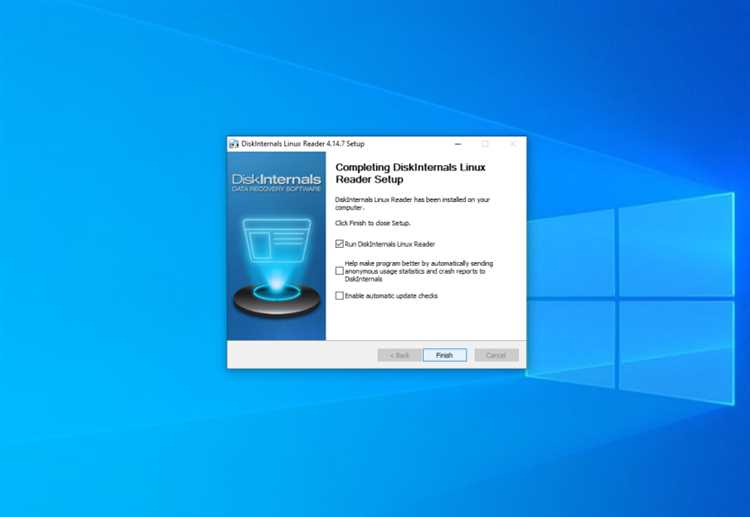
Для безопасного чтения ext4 оптимальным выбором является DiskInternals Linux Reader. Программа не монтирует раздел напрямую, а открывает его в собственном файловом менеджере, исключая вмешательство Windows в структуру данных. Файлы копируются вручную в NTFS или exFAT, что подходит для разового извлечения информации.
Paragon Linux File Systems for Windows использует полноценный драйвер и назначает букву диска ext4-разделу. Это решение подходит для регулярной работы, однако требует отключения быстрого запуска Windows и корректного завершения Linux, чтобы избежать конфликтов журналирования.
Использование Ext2Fsd допустимо только для тестовых сред. Драйвер не полностью поддерживает современные возможности ext4 (64-bit, extents, metadata checksums), поэтому запись на раздел может привести к логическим ошибкам и потере данных.
Перед установкой любого драйвера рекомендуется создать резервную копию раздела или как минимум проверить его состояние из Linux. Сторонние драйверы расширяют функциональность Windows, но не обеспечивают нативной совместимости с ext4.
Доступ к ext4-разделу через Linux-подсистему WSL

Подсистема Windows Subsystem for Linux (WSL) позволяет работать с ext4-разделами без установки сторонних драйверов, используя штатные механизмы Microsoft. Этот способ доступен только в Windows 10 версии 2004 и выше при включённом WSL 2, так как именно он использует реальное Linux-ядро.
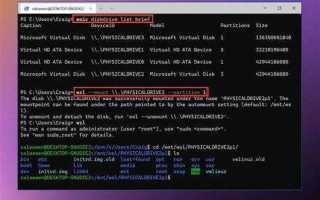
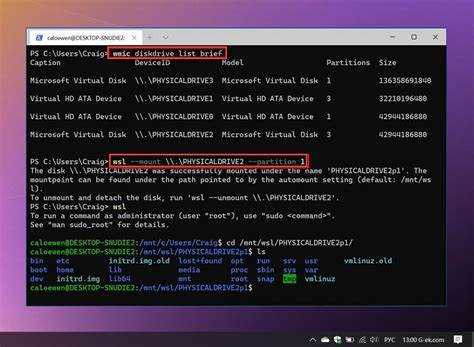
WSL 2 может напрямую монтировать физические диски и отдельные разделы, отформатированные в ext4. Для этого требуется запуск терминала Windows с правами администратора и предварительное определение номера диска через diskpart. Подключение выполняется командой wsl —mount \\.\PHYSICALDRIVE N, после чего раздел становится доступен внутри Linux-дистрибутива.
Смонтированный ext4-раздел отображается в каталоге /mnt/wsl и полностью поддерживает Linux-права доступа, символьные ссылки и журналирование. Работа с файлами выполняется стандартными утилитами Linux, что исключает несовместимость на уровне файловой системы.
Доступ к данным из Windows осуществляется косвенно – через сетевой путь \\wsl$\ИмяДистрибутива в Проводнике. Такой режим подходит для копирования файлов и анализа данных, но не для прямого монтирования ext4 в Windows-среде.
Для предотвращения повреждения данных необходимо, чтобы ext4-раздел не был одновременно смонтирован в основной Linux-системе или другой виртуальной машине. Перед использованием WSL рекомендуется полностью выключить Linux (не перезагружать, а завершить работу), особенно при конфигурации dual boot.
Метод с WSL оптимален для разработчиков и пользователей, которым требуется регулярный и безопасный доступ к ext4 без установки сторонних драйверов и вмешательства в файловую систему Windows.
Использование загрузочного Linux для копирования файлов с ext4
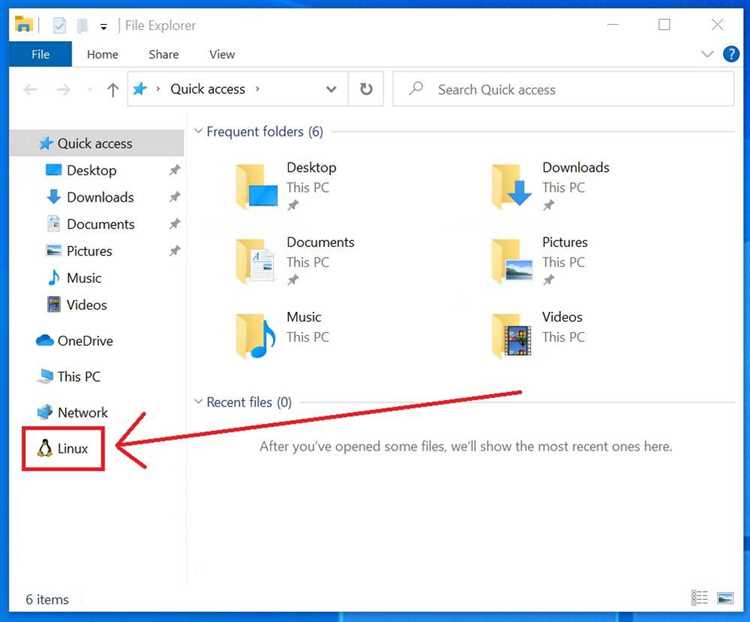
Загрузочный Linux – наиболее надёжный способ доступа к ext4-разделу, так как работа ведётся в нативной среде без ограничений совместимости. Метод подходит для разового копирования данных, восстановления файлов и ситуаций, когда Windows не загружается или ext4-раздел содержит системные данные Linux.
Для работы используется Live-дистрибутив, запущенный с USB-накопителя без установки на диск. Подойдут актуальные версии Ubuntu, Linux Mint или Fedora, так как они автоматически монтируют ext4-разделы в режиме чтения и корректно обрабатывают журнал файловой системы.
После загрузки системы ext4-раздел появляется в файловом менеджере с корректной иерархией каталогов и правами доступа. Для копирования файлов рекомендуется использовать графический интерфейс, перенося данные на внешний диск, отформатированный в NTFS или exFAT, что обеспечивает совместимость с Windows.
Если раздел не монтируется автоматически, его можно подключить вручную через стандартные утилиты Linux. В этом случае важно убедиться, что раздел не зашифрован и не используется другим процессом. При наличии LUKS-шифрования потребуется ввод пароля для расшифровки.
Перед завершением работы необходимо корректно размонтировать ext4-раздел и внешний носитель, чтобы зафиксировать изменения и избежать повреждения данных. После перезагрузки система возвращается в исходное состояние, не оставляя изменений в конфигурации Windows.
Использование загрузочного Linux исключает риск повреждения ext4-раздела драйверами Windows и является предпочтительным вариантом при работе с критически важными данными.
Риски, ограничения и меры предосторожности при работе с ext4 в Windows

Основной риск при доступе к ext4 в Windows 10 связан с отсутствием нативной поддержки файловой системы. Любое решение, работающее вне Linux, использует промежуточные драйверы или прослойки, которые не всегда корректно обрабатывают журналирование, кеширование и механизмы восстановления ext4.
Наибольшую опасность представляет режим записи. При одновременном доступе к одному ext4-разделу из Windows и Linux возможны конфликты журнала, приводящие к повреждению метаданных. Особенно уязвимы разделы с включёнными функциями 64-bit, metadata checksums и fast commit, которые поддерживаются не всеми сторонними драйверами.
Использование устаревших драйверов увеличивает вероятность логических ошибок. Некоторые решения некорректно работают с символьными ссылками, правами доступа и именами файлов, содержащими нестандартные символы. В результате файлы могут копироваться с изменёнными атрибутами или становиться недоступными в Linux.
Перед любыми операциями рекомендуется полностью завершить работу Linux-системы, отключить гибернацию и быстрый запуск Windows, а также проверить ext4-раздел командой fsck из Linux. Эти меры минимизируют риск несогласованного состояния файловой системы.
Для критически важных данных предпочтительно использовать режим «только чтение» или загрузочный Linux. Регулярная работа с ext4 через Windows оправдана только при применении коммерческих драйверов с полной поддержкой современных возможностей файловой системы и наличии резервной копии.
Безопасность данных при работе с ext4 в Windows напрямую зависит от выбранного метода доступа. Чем меньше вмешательство Windows в структуру файловой системы, тем ниже вероятность потери информации.
Вопрос-ответ:
Почему Windows предлагает отформатировать диск с ext4 и можно ли этого избежать?
Windows не распознаёт структуру ext4 и воспринимает такой раздел как неинициализированный. Предложение форматирования означает попытку создать NTFS или exFAT поверх существующих данных. Соглашаться нельзя, так как это удалит файловую систему Linux. Чтобы избежать форматирования, достаточно закрыть диалог и работать с разделом через WSL, сторонние программы для чтения ext4 или загрузочный Linux.
Можно ли читать ext4-раздел в Windows 10 без установки драйверов?
Да, это возможно через WSL 2. При подключении физического диска командами WSL раздел монтируется внутри Linux-среды, а доступ к файлам выполняется через проводник по пути \\wsl$. В самой Windows ext4 при этом не появляется как отдельный диск, но данные можно копировать и просматривать.
Что безопаснее: сторонний драйвер или загрузочный Linux?
Загрузочный Linux надёжнее, так как ext4 используется напрямую ядром Linux без промежуточных слоёв. Сторонние драйверы работают в среде Windows и могут не поддерживать отдельные функции ext4. Для разового копирования данных предпочтителен Live-дистрибутив, для регулярного доступа — проверенный коммерческий драйвер с резервным копированием.
Можно ли записывать файлы на ext4 из Windows 10?
Запись возможна только через отдельные драйверы или WSL, но она связана с риском повреждения данных. Бесплатные решения часто работают нестабильно при записи. Если требуется изменить файлы, безопаснее выполнить эту операцию из Linux или через WSL внутри дистрибутива, а не напрямую из Проводника Windows.
Как понять, что ext4-раздел зашифрован и что делать в этом случае?
Зашифрованный раздел обычно отображается в управлении дисками как раздел без файловой системы и без доступа к содержимому. Если использовался LUKS, открыть его в Windows напрямую нельзя. Доступ возможен через загрузочный Linux или WSL после ввода пароля шифрования. Без пароля расшифровка невозможна.
Почему ext4-раздел виден в управлении дисками, но не открывается в Проводнике Windows?
Управление дисками показывает физическую разметку носителя, а Проводник работает только с файловыми системами, для которых в Windows есть драйвер. ext4 таким драйвером не поддерживается, поэтому раздел отображается без буквы и без доступа к файлам. Назначить букву стандартными средствами нельзя. Для работы с данными потребуется WSL, программа для чтения ext4 или загрузка в Linux, где этот раздел будет смонтирован корректно.

 Загрузка...