Содержание статьи
Отдельно стоит учитывать поведение разных инструментов внутри среды. Терминал, Python Console и окно Run очищаются по-разному, что влияет на выбор команды и последовательность действий. Полезно заранее проверить, какие команды поддерживает текущая конфигурация, чтобы не тратить время на лишние попытки.
PyCharm позволяет ускорить очистку с помощью горячих клавиш или пользовательских действий. Это упрощает переключение между тестами, запуском скриптов и отладкой. Такой подход особенно удобен при многоразовых запусках, когда консоль заполняется за считаные секунды.
Где находится встроенная консоль и как переключиться в нужную вкладку
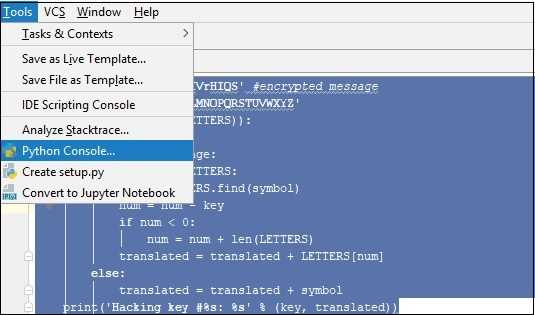
В PyCharm доступ к консоли расположен в нижней панели рабочей области. Основные вкладки, которые используют команды очистки: Terminal, Python Console, Run и Debug. Каждая из них работает по своим правилам и обрабатывает команды по-разному.
- Terminal открывается через пункт меню View → Tool Windows → Terminal или сочетание клавиш, указанное в настройках. Здесь выполняются системные команды Windows, Linux и macOS.
- Run появляется после запуска скрипта. Очистка выполняется через доступные кнопки или системные действия, если среда их поддерживает.
Для быстрого переключения между вкладками применяются горячие клавиши, перечисленные в Settings → Keymap. При необходимости можно назначить собственные комбинации, чтобы менять вкладки без обращения к меню.
Терминал в PyCharm обрабатывает те же команды, что и системная оболочка. В среде Windows применяется команда cls, в Linux и macOS используется clear. Поведение полностью зависит от выбранного интерпретатора оболочки, указанного в настройках терминала.
Настройка горячих клавиш для быстрого вызова команды очистки
В PyCharm можно создать собственную комбинацию клавиш, которая будет вызывать действие очистки терминала без ручного ввода команды. Это ускоряет работу при частых перезапусках скриптов и уменьшает количество переключений между вкладками.
Настройка выполняется через меню Settings → Keymap. В поиске нужно ввести название действия Clear All, после чего открыть контекстное меню и выбрать пункт назначения сочетания клавиш. PyCharm позволяет назначать одно или несколько сочетаний в зависимости от схемы клавиш.
После сохранения настроек выбранная комбинация будет работать в любой вкладке, где поддерживается очистка. Если требуется раздельное управление для разных инструментов, каждое действие можно настроить отдельно в том же разделе.
Очистка консоли Python Console через специальную команду
Когда функция недоступна из-за особенностей настройки окружения, очистка выполняется через кнопку панели инструментов Python Console. Кнопка имеет одно назначение – удаление текста в рабочей области. Такой вариант подходит при работе с альтернативными интерпретаторами или ограниченными окружениями.
| Инструмент | Способ очистки |
|---|---|
| Run | Кнопка «Clear All» на панели или команда из быстрого поиска |
| Debug | Кнопка очистки в нижней панели отладчика, доступная во время активной сессии |
Что делать, если команда очистки не работает в системе или оболочке
Если команда clear или cls не выполняется в терминале PyCharm, нужно проверить выбранную оболочку. В Linux и macOS используйте Bash или Zsh, а в Windows – Command Prompt или PowerShell. Несовместимость оболочки может блокировать обработку команды.
Для Python Console следует убедиться, что вызывается встроенная функция clear() или используется кнопка очистки на панели. В некоторых случаях сторонние плагины или нестандартные интерпретаторы могут изменять поведение стандартной команды.
Вопрос-ответ:
Какой командой можно очистить терминал в PyCharm на Windows и Linux?
В терминале PyCharm для Windows используется команда cls, а в Linux и macOS — clear. Ввод команды полностью удаляет вывод текущей сессии терминала, но история введённых команд остаётся доступной через стрелки вверх и вниз.
Можно ли очистить вывод Python Console с помощью обычной команды терминала?
Нет, Python Console использует собственный механизм работы с выводом. Для удаления текста нужно вызвать функцию clear() в консоли или воспользоваться кнопкой очистки на панели инструментов. Это удаляет весь отображаемый текст, не затрагивая историю команд.
Как настроить горячие клавиши для быстрого вызова команды очистки в PyCharm?
В меню Settings → Keymap нужно найти действие Clear All и назначить сочетание клавиш. После сохранения настроек команда будет срабатывать мгновенно в выбранной вкладке терминала или Python Console, позволяя очищать вывод без ручного ввода.
Что делать, если команда очистки не срабатывает в терминале PyCharm?
Следует проверить выбранную оболочку: для Linux и macOS рекомендуется Bash или Zsh, для Windows — Command Prompt или PowerShell. Если проблема остаётся, можно создать пользовательское действие через Settings → Keymap → External Tools, которое будет запускать скрипт очистки и гарантировать удаление вывода.
Можно ли одновременно очистить вывод в Run и Debug через команду?
Run и Debug не поддерживают системные команды очистки напрямую. Для удаления текста используют кнопку «Clear All» на панели соответствующего окна. Также можно вызвать действие через быстрый поиск команд (Ctrl + Shift + A), чтобы очистить вывод перед повторным запуском скрипта.
Какая команда очистки подходит для терминала в PyCharm на Windows и Linux?
Для терминала PyCharm на Windows используется команда cls, а на Linux и macOS — clear. Ввод команды удаляет весь текущий вывод, но история введённых команд остаётся доступной через клавиши стрелок. Это позволяет быстро освободить рабочую область без потери ранее выполненных команд.
Как очистить Python Console в PyCharm, если системные команды не работают?
Python Console имеет собственный механизм очистки. Для удаления вывода следует использовать функцию clear() или кнопку очистки на панели инструментов консоли. Команда убирает весь текст из окна, но сохраняет историю команд, что позволяет повторно использовать ранее введённые инструкции без необходимости их повторного набора.

 Загрузка...