Содержание статьи

Запуск Python файлов через консоль позволяет быстро проверить скрипты без использования IDE. Для этого необходимо знать точное расположение файла и установленную версию Python. Проверить доступность интерпретатора можно командой python —version или python3 —version, которая покажет текущую версию и путь к исполняемому файлу.
Перед запуском важно определить директорию, в которой находится скрипт. В Windows используется команда cd путь_к_папке, в Linux и macOS – cd /путь/к/папке. После перехода в нужную директорию можно запускать файл через python имя_файла.py или python3 имя_файла.py, в зависимости от версии интерпретатора.
При необходимости передать данные скрипту их можно указать после имени файла через пробел. Консоль автоматически принимает эти аргументы, которые доступны внутри Python через sys.argv. В случае ошибок консоль выведет сообщения, позволяющие точно определить проблемный участок кода или несоответствие версии Python.
Проверка установки Python в системе
Чтобы убедиться, что Python установлен, откройте консоль и выполните команду python —version. Если система вернет номер версии, например Python 3.11.2, интерпретатор доступен для запуска скриптов. На некоторых системах вместо python используется python3, проверка выполняется аналогичной командой python3 —version.
Для подтверждения правильной установки и расположения файлов можно использовать where python в Windows или which python в Linux/macOS. Команды покажут путь к исполняемому файлу, что полезно при наличии нескольких версий Python.
Если команда возвращает ошибку или версию Python ниже 3.0, необходимо установить актуальную версию с официального сайта python.org или через менеджер пакетов, например apt в Linux: sudo apt install python3. После установки повторная проверка должна показать корректную версию и путь к исполняемому файлу.
Определение пути к Python файлу
Перед запуском скрипта через консоль необходимо знать точное расположение файла. В Windows можно щелкнуть правой кнопкой мыши на файле и выбрать Свойства → Расположение. В Linux и macOS используется команда pwd в терминале для текущей директории.
Если скрипт находится в другой папке, важно использовать полный путь или перейти в директорию с файлом через команду cd. Например:
| Операционная система | Пример команды |
|---|---|
| Windows | cd C:\Users\Имя_пользователя\Проекты |
| Linux/macOS | cd /home/имя_пользователя/Проекты |
После перехода в нужную директорию достаточно вызвать файл командой python имя_файла.py или python3 имя_файла.py. Использование точного пути исключает ошибки, связанные с запуском скрипта из другой папки.
Запуск файла через команду python
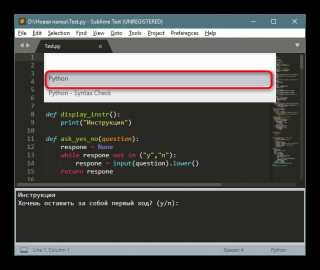
Для запуска Python файла в консоли используется команда python имя_файла.py. Файл должен находиться в текущей директории или указываться полный путь. Например, для скрипта script.py в папке C:\Projects команда будет выглядеть так: python C:\Projects\script.py.
Если установлен Python 3, но команда python вызывает Python 2, используйте python3 имя_файла.py. Это предотвращает ошибки совместимости при использовании синтаксиса и библиотек, недоступных в Python 2.
Использование python3 для запуска скрипта
Для запуска Python-скрипта в терминале Linux или macOS, а также в Windows с установленным Python 3, используется команда python3. Она гарантирует использование именно версии Python 3, если на системе установлены несколько версий.
Базовый синтаксис команды:
python3 путь_к_файлу/имя_файла.pyПримеры запуска:
- Запуск скрипта из текущей директории:
python3 script.py - Запуск скрипта с указанием полного пути:
python3 /home/user/projects/script.py - Использование аргументов командной строки:
python3 script.py arg1 arg2
Для проверки установленной версии Python 3 используется команда:
python3 --versionЕсли при вызове python3 появляется ошибка, убедитесь, что Python установлен и добавлен в переменную окружения PATH.
Для удобства можно создать alias в Linux/macOS, чтобы команда python ссылалась на Python 3:
alias python=python3При работе с виртуальными окружениями рекомендуется активировать окружение перед запуском скрипта, чтобы python3 использовал локальные пакеты проекта:
source venv/bin/activate
python3 script.py
Передача аргументов скрипту из консоли
Пример использования:
import sys
print("Имя скрипта:", sys.argv[0])
for i, arg in enumerate(sys.argv[1:], start=1):
print(f"Аргумент {i}:", arg)
Запуск скрипта с аргументами:
python3 script.py first second thirdРезультат выполнения:
Имя скрипта: script.py
Аргумент 1: first
Аргумент 2: second
Аргумент 3: third
Для более удобной обработки аргументов используется модуль argparse. Он позволяет задавать типы, обязательность и описание аргументов:
import argparse
parser = argparse.ArgumentParser(description="Пример обработки аргументов")
parser.add_argument("input_file", type=str, help="Путь к входному файлу")
args = parser.parse_args()
print("Файл:", args.input_file)
if args.verbose:
Запуск с использованием argparse:
python3 script.py data.txt --verbose
Для передачи нескольких значений одному аргументу применяют nargs:
parser.add_argument("--values", nargs="+", type=int, help="Список чисел")
python3 script.py --values 10 20 30
Исправление ошибок при запуске файла
При запуске Python-скриптов через консоль могут возникать разные ошибки. Для их устранения важно понимать тип ошибки и источник проблемы.
Чаще всего встречаются следующие ситуации:
- FileNotFoundError – указанный файл не найден. Проверьте путь к файлу и его расширение, используйте полный путь при необходимости:
python3 /home/user/scripts/myscript.py
SyntaxError – ошибка синтаксиса. Консоль укажет строку и тип ошибки. Проверьте правильность отступов, скобок и двоеточий.
ModuleNotFoundError – отсутствует модуль. Установите необходимый пакет через pip для Python 3:
python3 -m pip install имя_пакета
PermissionError – недостаточно прав. На Linux/macOS можно добавить права на выполнение:
chmod +x script.py
./script.py
IndentationError – неправильные отступы. Убедитесь, что отступы последовательны, не смешиваются пробелы и табуляция.
Для отладки удобно использовать флаг -i, который оставляет интерпретатор открытым после выполнения скрипта:
python3 -i script.py
Если скрипт использует сторонние библиотеки, активируйте виртуальное окружение перед запуском, чтобы избежать конфликтов версий:
source venv/bin/activate
python3 script.py
При сложных ошибках анализируйте трассировку (traceback) в консоли. Она указывает точную строку и тип исключения, что ускоряет исправление.
Вопрос-ответ:
Как проверить, какая версия Python используется при запуске скрипта через консоль?
Чтобы узнать текущую версию Python, выполните команду python3 --version в терминале. Это покажет точную версию интерпретатора, используемого для запуска скрипта. Для Windows иногда требуется python --version, если Python 3 настроен как основной.
Можно ли запускать один скрипт на нескольких версиях Python на одной системе?
Да, если установлено несколько версий Python, для запуска конкретной версии используют явное указание: python3.8 script.py или python3.11 script.py. Это позволяет тестировать совместимость и использовать библиотеки, установленные для нужной версии.
Как передавать параметры скрипту через консоль?
Аргументы передаются после имени скрипта, например python3 script.py arg1 arg2. Внутри скрипта их можно получить через sys.argv, где sys.argv[0] — имя скрипта, а остальные элементы — переданные значения. Для более сложной обработки удобно использовать argparse.
Почему при запуске скрипта возникает ошибка ModuleNotFoundError?
Ошибка ModuleNotFoundError возникает, если импортируемый модуль не установлен в используемом интерпретаторе. Решение: установить пакет через python3 -m pip install имя_пакета или активировать виртуальное окружение с нужными библиотеками.
Как исправить ошибки с правами доступа при запуске скрипта на Linux или macOS?
Если появляется ошибка PermissionError, это значит, что скрипт не имеет права на выполнение. Добавьте права командой chmod +x script.py и запустите через ./script.py. В некоторых случаях достаточно запускать через python3 script.py, если права на чтение файла уже есть.
Как запустить Python-скрипт, если в системе установлены несколько версий Python?
Для запуска конкретной версии Python используйте точное указание интерпретатора, например python3.9 script.py или python3.11 script.py. Это позволит скрипту работать с нужной версией и установленными для неё библиотеками.
Что делать, если при запуске скрипта через консоль появляется ошибка SyntaxError?
Ошибка SyntaxError указывает на проблему с синтаксисом кода. Консоль показывает строку и тип ошибки. Проверьте правильность отступов, наличие двоеточий, скобок и кавычек. Иногда ошибка возникает из-за смешения пробелов и табуляции, поэтому рекомендуется использовать один стиль отступов по всему файлу.

 Загрузка...