Содержание статьи

Толщина шрифта напрямую влияет на восприятие текста и удобство чтения. В большинстве текстовых редакторов, включая Microsoft Word, Google Docs и LibreOffice Writer, предусмотрена возможность регулировки веса букв через меню форматирования или сочетания клавиш. Например, в Word можно выбрать параметры Полужирный, Обычный или настроить конкретное значение через диалоговое окно шрифта.
В Google Docs изменение толщины выполняется через панель инструментов: выделите текст и используйте кнопку B для полужирного, либо выберите Дополнительные стили для конкретного веса. При работе с LibreOffice Writer доступны аналогичные функции, а также возможность задавать числовое значение веса шрифта для более точной настройки.
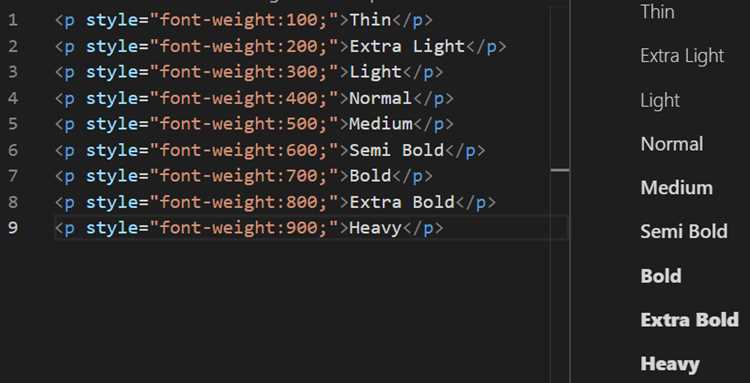
При редактировании веб-текстов в текстовых редакторах с поддержкой CSS применяются свойства font-weight. Значения могут быть числовыми от 100 до 900 или стандартными: normal, bold, bolder. Настройка через CSS позволяет сохранить единообразие стиля на странице и облегчает последующее редактирование текста.
Регулировка толщины шрифта особенно полезна при подготовке документов с разной иерархией информации. Увеличение веса выделяет заголовки и ключевые фразы, но чрезмерное использование полужирного текста может снизить читаемость. Рекомендуется сочетать разные значения веса с изменением размера и межстрочного интервала для оптимальной визуальной структуры.
Регулировка толщины шрифта в Microsoft Word

В Microsoft Word изменение толщины текста выполняется через панель Главная → Шрифт. Основные варианты включают Обычный, Полужирный и Жирный, а для более точной настройки можно использовать диалоговое окно шрифта (клавиша Ctrl+D или Cmd+D на Mac).
В диалоговом окне доступны числовые значения веса шрифта, которые зависят от выбранного типа шрифта. Например, шрифты OpenType могут иметь веса от 100 до 900, а стандартные TrueType ограничиваются Обычный и Полужирный. Использование точного значения позволяет согласовать стиль заголовков и основного текста.
Для ускорения работы применяются сочетания клавиш:
| Действие | Сочетание клавиш |
|---|---|
| Сделать текст полужирным | Ctrl + B (Cmd + B на Mac) |
| Отменить полужирный | Ctrl + B (Cmd + B на Mac) |
| Открыть диалоговое окно шрифта | Ctrl + D (Cmd + D на Mac) |
При работе с документами рекомендуется использовать разные веса для заголовков и основного текста. Например, заголовки первого уровня можно установить в Жирный вес 700–800, а основной текст оставить на Обычном 400–500. Это улучшает визуальную структуру документа и облегчает восприятие информации.
Изменение веса текста в Google Docs
В Google Docs регулировка толщины шрифта выполняется через панель инструментов. Для быстрого применения полужирного выделите текст и нажмите B или используйте сочетание клавиш Ctrl+B (Cmd+B на Mac). Чтобы убрать полужирное оформление, повторите ту же команду.
Для точного выбора веса текста можно использовать меню Формат → Текст → Жирность, где доступны варианты Обычный, Полужирный, Толще обычного (для некоторых шрифтов) и Очень жирный. Эти настройки сохраняют совместимость при экспорте документа в форматы Word или PDF.
Google Docs поддерживает большинство веб-шрифтов с вариативными весами. Например, Roboto и Open Sans позволяют выбрать числовое значение веса от 100 до 900. Для изменения веса выделите текст, откройте панель Шрифт и укажите необходимое значение в поле Вес.
При создании документа рекомендуется использовать полужирный текст для заголовков и выделения ключевых терминов, а основной текст оставлять на стандартном весе. Это облегчает восприятие информации и поддерживает структуру документа без перегрузки визуального пространства.
Настройка жирности шрифта в LibreOffice Writer

В LibreOffice Writer изменение толщины текста выполняется через панель Формат → Символ → Шрифт или с помощью панели инструментов Шрифт. Доступны стандартные варианты:
- Обычный – базовый вес текста;
- Полужирный – выделение ключевых фрагментов;
- Жирный – более выраженное выделение заголовков;
- Дополнительные веса (если шрифт поддерживает) – числовые значения от 100 до 900.
Для ускорения работы с текстом применяются сочетания клавиш:
- Ctrl+B (Cmd+B на Mac) – включение и отключение полужирного;
- Ctrl+Shift+P – открытие диалогового окна шрифта для точной настройки веса;
- Ctrl+A + применение веса через панель – изменение всего текста документа.
При работе с длинными документами рекомендуется создавать стили абзацев с заранее заданным весом шрифта:
- Заголовки первого уровня – жирность 700–800;
- Подзаголовки – полужирный 500–600;
- Основной текст – обычный 400.
Использование стилей упрощает редактирование и обеспечивает единообразие форматирования по всему документу.
Использование панели форматирования в OpenOffice
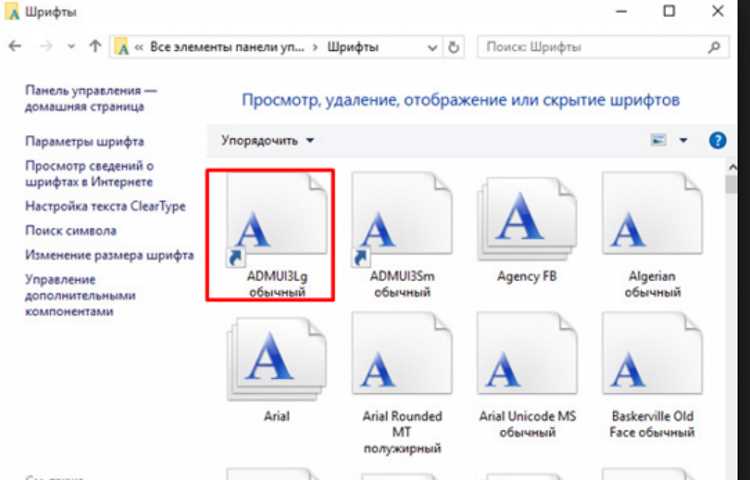
В OpenOffice Writer изменение толщины шрифта выполняется через панель форматирования, расположенную в верхней части окна программы. Основные элементы панели позволяют выбрать:
- Обычный – стандартный вес текста;
- Полужирный – для выделения ключевых слов и фраз;
- Жирный – для заголовков и важных элементов документа.
Для точной настройки веса текста можно открыть диалоговое окно Формат → Символ → Шрифт, где доступны числовые значения веса для шрифтов OpenType. Это позволяет согласовать толщину текста с другими документами или веб-шрифтовыми стандартами.
Сочетания клавиш ускоряют работу с текстом:
- Ctrl+B – включение или отключение полужирного;
- Ctrl+Shift+P – вызов диалогового окна шрифта для точного изменения веса;
- Выделение текста и выбор нужного веса через панель форматирования позволяет применять стиль без открытия дополнительных меню.
Для документа рекомендуется использовать комбинацию разных весов шрифта: заголовки – жирный, подзаголовки – полужирный, основной текст – обычный. Это упрощает визуальную структуру и делает информацию более читаемой.
Сочетания клавиш для быстрого изменения толщины текста
В большинстве текстовых редакторов для изменения веса текста применяются стандартные сочетания клавиш. В Microsoft Word и LibreOffice Writer включение или отключение полужирного выполняется с помощью Ctrl+B на Windows и Cmd+B на Mac.
В Google Docs также используется Ctrl+B (Cmd+B на Mac) для полужирного текста. Для отмены полужирного выделения достаточно повторно нажать ту же комбинацию.
Для более точной настройки веса текста в Word и LibreOffice применяются дополнительные сочетания:
- Ctrl+Shift+P – открывает диалоговое окно шрифта, где можно задать конкретное числовое значение веса;
- Ctrl+A + выбранное сочетание – изменение толщины для всего текста документа;
- В Google Docs можно одновременно использовать Ctrl+Shift+X для снятия всех форматирований, включая жирность.
Использование этих комбинаций позволяет ускорить редактирование и поддерживать единообразный стиль текста без необходимости вручную переключаться между меню и панелями инструментов.
Изменение стиля шрифта через CSS в текстовых редакторах с веб-поддержкой
В редакторах с веб-поддержкой, таких как Google Docs с функцией HTML-экспорта или редакторы на базе CKEditor, регулировка толщины текста может выполняться с помощью CSS. Свойство font-weight позволяет задавать стандартные значения: normal, bold, bolder или числовые от 100 до 900, если шрифт поддерживает вариативные веса.
Для применения конкретного веса через CSS следует выделить текст и использовать встроенный редактор стилей или вставить тег span с атрибутом style, например:
<span style=»font-weight:600″>Полужирный текст</span>
Числовые значения позволяют согласовать стиль текста с веб-шрифтами типа Roboto, Open Sans или Lato, обеспечивая единообразие при публикации на сайтах и экспортируемых документах. Рекомендуется применять веса 400–500 для основного текста и 700–900 для заголовков.
Использование CSS для регулировки толщины текста облегчает редактирование больших документов и позволяет быстро изменять стиль без необходимости ручного выбора каждого блока текста через меню редактора.
Советы по сохранению читаемости при увеличении толщины шрифта
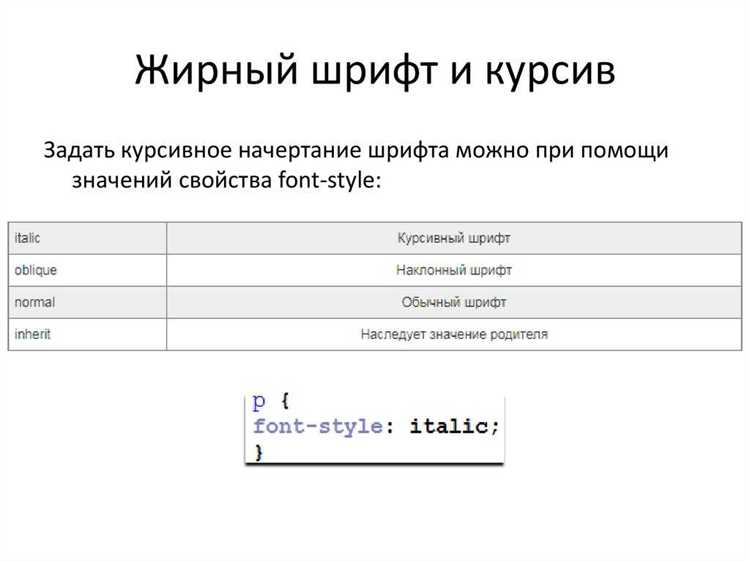
Увеличение веса текста помогает выделить заголовки и ключевые фразы, но чрезмерное использование жирного текста снижает читаемость. Для оптимальной структуры документа рекомендуется соблюдать баланс веса, размера и интервала между строками.
- Используйте полужирный и жирный только для заголовков, подзаголовков и ключевых слов.
- Основной текст оставляйте на обычном весе (400–500), чтобы глаза быстро улавливали информацию.
- Регулируйте межстрочный интервал: увеличение толщины шрифта на 100–200 единиц лучше компенсировать небольшим увеличением расстояния между строками.
- Для длинных абзацев применяйте меньший вес шрифта или разбивайте текст на списки и блоки.
При работе с веб-документами используйте вариативные шрифты с поддержкой разных числовых значений font-weight. Например:
- Основной текст: 400–500;
- Подзаголовки: 500–600;
- Заголовки: 700–900.
Следование этим рекомендациям позволяет сохранить визуальную иерархию информации, повысить скорость восприятия и уменьшить утомляемость при чтении больших объемов текста.
Вопрос-ответ:
Как изменить толщину шрифта в Microsoft Word для части текста?
Выделите нужный фрагмент текста и на панели инструментов выберите Полужирный или Обычный. Для точного задания веса откройте диалоговое окно шрифта с помощью Ctrl+D (Cmd+D на Mac) и задайте числовое значение, если шрифт поддерживает вариативные веса.
Можно ли задать разные веса шрифта для заголовков и основного текста в LibreOffice Writer?
Да, в LibreOffice Writer удобно использовать стили абзацев. Для заголовков создайте стиль с жирностью 700–800, для подзаголовков – полужирный 500–600, а основной текст оставьте на обычном 400. Это сохраняет единообразие оформления по всему документу.
Какие сочетания клавиш помогают быстро менять толщину текста в Google Docs?
Для включения или отключения полужирного используется Ctrl+B на Windows и Cmd+B на Mac. Чтобы снять все форматирования, включая жирность, применяется Ctrl+Shift+X. Эти комбинации ускоряют редактирование документа без необходимости открывать меню.
Как регулировать толщину текста в веб-редакторах с CSS?
В редакторах с веб-поддержкой для изменения веса текста применяется свойство font-weight. Оно поддерживает стандартные значения normal, bold, bolder и числовые от 100 до 900. Например, тег <span style=»font-weight:600″>Текст</span> задает полужирный вес для конкретного фрагмента.
Как сохранить читаемость при увеличении толщины шрифта?
Для лучшей читаемости используйте жирный текст только для заголовков и ключевых слов, основной текст оставляйте на обычном весе. Регулируйте межстрочный интервал, увеличивая его при применении более толстого шрифта. Для веб-документов соблюдайте числовые значения веса: основной текст 400–500, подзаголовки 500–600, заголовки 700–900.

 Загрузка...