Содержание статьи

Обычный тег <a> поддерживает минимальный набор визуальных свойств, поэтому без дополнительной стилизации его трудно использовать как заметный элемент интерфейса. CSS позволяет задать блочное поведение, задать отступы, фон, тень и состояния наведения, превращая ссылку в элемент управления, который не уступает стандартным кнопкам.
Для надёжного результата важно проверить, как ссылка реагирует на изменение размеров, различную длину текста и поведение в мобильных браузерах. При указании display: inline-block или display: block можно контролировать ширину и высоту, а также точно настраивать внутренние отступы. Это даёт возможность формировать визуальную структуру кнопки без лишних элементов.
Дополнительные псевдоклассы, такие как :hover и :active, позволяют создать понятный отклик на действия пользователя. За счёт корректного подбора фона, контраста и толщины рамки ссылка получает чёткие границы и становится удобной для взаимодействия на любом устройстве.
Превращение тега <a> в блочный элемент для стилизации
Тег <a> по умолчанию ведёт себя как строчный элемент, поэтому его невозможно полноценно масштабировать. Чтобы управлять размерами, достаточно назначить display: inline-block или display: block. В первом случае ссылка сохраняет компактность, во втором – полностью занимает строку и позволяет точно задавать ширину.
После изменения типа отображения можно применять вертикальные и горизонтальные отступы, выравнивание текста и фон. Например, блочное поведение позволяет задать фиксированную ширину кнопки, чтобы элементы меню имели одинаковые размеры. Это особенно полезно при создании навигационных блоков, где визуальная структура должна оставаться стабильной.
Важно учитывать, что строчные элементы внутри блочно преобразованной ссылки сохраняют своё поведение. Если внутри находится текст или иконка, их можно дополнительно выровнять с помощью свойств line-height и vertical-align. Такой подход даёт предсказуемую геометрию кнопки и исключает смещения при рендеринге на разных устройствах.
Назначение фонового цвета и внутренних отступов для ссылки-кнопки
Фоновый цвет делает ссылку визуально самостоятельным элементом. Для стабильного отображения стоит выбирать оттенки с достаточной разницей между текстом и подложкой. При использовании background-color важно проверить читаемость на тёмных и светлых темах браузера, а также на дисплеях с разной яркостью.
Внутренние отступы формируют кликабельную область. Значения padding должны обеспечивать комфортное взаимодействие: для горизонтальных сторон обычно применяют диапазон от 10 до 20 пикселей, для вертикальных – от 6 до 12 пикселей. Такой подход повышает удобство при использовании сенсорных экранов и уменьшает вероятность случайных промахов.
При задаче фиксированной ширины важно не забывать учитывать отступы в итоговой геометрии. Если применяется box-sizing: border-box, итоговая ширина включает в себя внутренние поля, что помогает сохранять равномерный размер всех ссылок-кнопок в одном интерфейсном блоке.
Создание скруглённых углов у ссылки через border-radius
Свойство border-radius позволяет задать форму кнопки без использования дополнительных элементов. Для стандартных прямоугольных кнопок подойдут значения от 4 до 8 пикселей, которые смягчают края, не нарушая читаемость текста. При значениях выше 12 пикселей ссылка начинает напоминать капсулу, что подходит для компактных элементов управления.
Если требуется подчеркнуть визуальную симметрию, можно применять проценты. Например, border-radius: 50% формирует круглую кнопку, но только при равных ширине и высоте. Для овальных форм подходят значения от 20% до 40%, которые адаптируются под длину текста.
При наличии рамки важно сохранять одинаковый радиус для внутреннего и внешнего контуров. Разница в значениях создаёт визуальный разрыв между цветом кнопки и линией обводки. Для проверяемости результата стоит протестировать кнопку на разных масштабах браузера и на экранах с высокой плотностью пикселей.
Настройка рамки и контрастности текста внутри ссылки
Рамка помогает выделить кнопку на фоне остальных элементов. Для чёткого визуального восприятия подходят значения border-width от 1 до 2 пикселей. Цвет рамки должен соотноситься с основным фоном: тёмная обводка усиливает границы на светлой подложке, а светлая – на насыщенных тёмных оттенках.
Контраст текста определяет удобство чтения и скорость восприятия. При выборе цвета стоит учитывать разницу между оттенком шрифта и фоном кнопки. Для оценки различий полезно ориентироваться на минимальные показатели яркости и насыщенности.
| Фон кнопки | Рекомендуемый цвет текста | Комментарий |
|---|---|---|
| #ffffff | #1a1a1a | Хорошая читаемость на ярком фоне |
| #1a1a1a | #f2f2f2 | Подходит для тёмных интерфейсов |
| #007acc | #ffffff | Контраст для насыщенных оттенков |
При использовании рамки и контрастного текста важно проверять результат на разных уровнях масштабирования. Это помогает избежать ситуаций, когда тонкая обводка исчезает, а текст теряет читаемость при повышенной плотности пикселей.
Добавление визуального отклика при наведении с помощью :hover
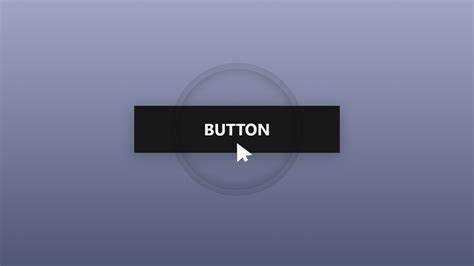
Псевдокласс :hover позволяет показать пользователю, что элемент реагирует на курсор. Для ссылки-кнопки это достигается изменением отдельных свойств, которые должны быть заметны, но не создавать резких скачков интерфейса.
Наиболее применяемые варианты отклика:
- смена фонового цвета на более тёмный или светлый оттенок текущего;
- изменение цвета текста при сохранении достаточного контраста;
- увеличение насыщенности рамки или её частичное осветление;
- добавление тени с небольшим смещением для имитации подъёма над поверхностью;
- умеренное увеличение масштаба через transform: scale() в пределах 1–3%.
Чтобы переход выглядел плавным, можно применить transition со значением от 120 до 200 мс. Этого достаточно, чтобы визуальный отклик ощущался естественным и не замедлял взаимодействие.
Ниже приведён перечень свойств, которые лучше избегать при наведении, так как они создают заметные смещения:
- изменение величины padding, приводящее к скачку размера кнопки;
- изменение толщины рамки, которое сдвигает текст;
- резкая смена насыщенных цветов без плавного перехода.
Оптимальная настройка состояния :hover делает ссылку более заметной, при этом сохраняя устойчивую геометрию и удобство для пользователя.
Параметры тени и визуального объёма для ссылки-кнопки
Тень создаёт ощущение объёма и отделяет кнопку от фона. Для ссылок-кнопок чаще всего применяют свойство box-shadow, которое позволяет контролировать смещение, размытость и цвет тени.
Основные параметры настройки тени:
- Смещение по горизонтали и вертикали (x, y): обычно в пределах 1–4 пикселей, чтобы не создавать резкого эффекта;
- Размытие (blur): 2–6 пикселей достаточно для лёгкого объёма без размазывания контуров;
- Распространение (spread): 0–2 пикселя для увеличения площади тени без перегрузки дизайна;
- Цвет: полупрозрачные оттенки (#00000080) помогают создать мягкий объём и избегают резких контрастов.
Для усиления визуального отклика при наведении используют комбинацию смещения и увеличения прозрачности:
- увеличение смещения y на 1–2 пикселя для имитации подъёма;
- уменьшение прозрачности цвета тени до 50–60%;
- увеличение размытия на 1–2 пикселя для плавного эффекта.
Применение теней помогает визуально отделять ссылки-кнопки в интерфейсе и делает их более заметными, сохраняя аккуратный и профессиональный вид на разных фонах.
Создание активного состояния ссылки с псевдоклассом :active

Псевдокласс :active отвечает за визуальный отклик в момент нажатия на ссылку. Для кнопки важно, чтобы этот эффект был заметен, но не создавал смещения текста или рамки.
Наиболее часто применяются следующие приёмы:
- уменьшение смещения тени через box-shadow, чтобы имитировать нажатие;
- легкое затемнение фонового цвета на 5–15% для создания ощущения глубины;
- небольшое смещение содержимого вниз на 1–2 пикселя с помощью transform: translateY();
- сохранение контраста текста, чтобы он оставался читаемым при изменении фона.
Для плавного перехода между состояниями рекомендуется применять transition с кратким временем 80–120 мс. Это предотвращает резкие скачки и делает нажатие на кнопку визуально комфортным и предсказуемым для пользователя.
Адаптация ссылки-кнопки для мобильных устройств через медиазапросы
На мобильных устройствах кнопки требуют увеличенной области для касания и корректного отображения текста. Медиазапросы позволяют менять размеры, отступы и масштаб элементов в зависимости от ширины экрана.
Рекомендуемые параметры адаптации:
| Ширина экрана | Минимальная высота кнопки | Горизонтальные отступы | Комментарий |
|---|---|---|---|
| до 480px | 44px | 12–16px | Удобная область для касания пальцем |
| 481–768px | 40px | 10–14px | Средние планшеты, сохранение пропорций |
| 769px и выше | 36px | 8–12px | Десктопная версия, компактная кнопка |
Кроме размеров, медиазапросы позволяют корректировать шрифты, тени и радиус углов, чтобы кнопка сохраняла визуальную идентичность на любом устройстве. Для гибкости интерфейса лучше использовать относительные единицы (em, rem, %) и проверять результат на реальных смартфонах и планшетах.
Вопрос-ответ:
Можно ли использовать любую ссылку для превращения её в кнопку с помощью CSS?
Да, любой тег <a> можно стилизовать как кнопку. Для этого нужно изменить его тип отображения на inline-block или block, добавить отступы, фон и рамку. Такой подход позволяет сохранить ссылку кликабельной, при этом визуально она будет выглядеть как кнопка.
Как сделать, чтобы текст внутри ссылки оставался читаемым на цветном фоне кнопки?
Следует выбирать контрастные цвета для текста и фона. Например, тёмный текст на светлом фоне или светлый текст на насыщенном тёмном фоне. Для оценки удобнее использовать шестнадцатеричные значения с прозрачностью или проверить цвет через онлайн-инструменты контраста. Также важно учитывать смену состояния при наведении и нажатии.
Зачем нужны внутренние отступы у ссылки-кнопки и как их правильно задать?
Внутренние отступы (padding) увеличивают область для клика и делают кнопку более удобной для взаимодействия. Горизонтальные отступы обычно составляют 10–20 пикселей, вертикальные — 6–12 пикселей. Для мобильных устройств минимальная высота кнопки должна быть около 44 пикселей, чтобы касание было комфортным.
Какие свойства CSS лучше использовать для визуального отклика при наведении на ссылку?
Для состояния :hover можно изменять фоновый цвет, цвет текста, тень и слегка увеличивать масштаб через transform: scale(). Плавный переход достигается с помощью transition 120–200 мс. Следует избегать изменения padding или толщины рамки, чтобы кнопка не смещалась при наведении.
Как адаптировать ссылку-кнопку для мобильных устройств с разными экранами?
Используются медиазапросы, которые меняют размеры, отступы, шрифты и радиус углов в зависимости от ширины экрана. Например, для экранов до 480px минимальная высота кнопки 44px, горизонтальные отступы 12–16px. Для планшетов значения можно уменьшить до 40px и 10–14px, а для десктопов — 36px и 8–12px. Рекомендуется использовать относительные единицы (em, rem, %) для гибкой адаптации.

 Загрузка...