Содержание статьи
Запись образа на флешку с помощью программы Hdat2 может быть полезной для создания загрузочных флеш-накопителей или восстановления системы. Этот процесс требует точности, чтобы избежать ошибок при записи и повреждения данных. В статье рассмотрим, как правильно выбрать образ, подготовить флешку и использовать Hdat2 для записи, чтобы всё прошло без сбоев.
Для начала важно понимать, что образ, который вы хотите записать, должен быть совместим с целевой системой. Например, если вы создаёте загрузочную флешку для установки операционной системы, убедитесь, что образ имеет формат, поддерживаемый BIOS или UEFI вашего компьютера. Важно, чтобы флешка имела достаточный объём памяти для хранения всего содержимого образа.
Также следует помнить, что Hdat2 не является самым популярным инструментом для записи образов на флешку, но его простота и возможность работы с различными типами файлов делают его удобным вариантом. Программа предоставляет пользователю множество настроек, которые помогут избежать проблем в процессе записи, но требует внимательности на каждом шаге.
Следующим этапом является подготовка флешки. Необходимо убедиться, что она правильно отформатирована и очищена от всех лишних данных, чтобы избежать ошибок в процессе записи. Hdat2 работает с различными файловыми системами, но для записи образа часто требуется форматирование в NTFS или FAT32, в зависимости от размера и типа создаваемого образа.
Выбор подходящего образа для записи на флешку

ISO-образ используется для создания загрузочных дисков и установки операционных систем. Этот формат совместим с большинством инструментов записи и поддерживает структуру, необходимую для загрузки с флешки. Для записи образов с операционными системами, такими как Windows или Linux, ISO – лучший выбор. Убедитесь, что размер ISO-образа не превышает объём вашей флешки. Например, Windows 10 требует не менее 8 ГБ свободного места.
IMG-образ чаще всего используется для создания резервных копий или для клонирования дисков. Он представляет собой точную копию данных с жёсткого диска или другого носителя. Этот формат может потребовать специальных утилит для записи, но Hdat2 справляется с ним без проблем. IMG идеально подходит, если нужно создать восстановительный диск с полным клонированным образом.
DD-образ является побитовой копией всего содержимого диска. Это формат для более опытных пользователей, так как он захватывает все данные, включая скрытые сектора. Он используется для создания полных резервных копий или записи на флешку для восстановления системы. Однако стоит учитывать, что для записи DD-образов нужно больше времени, и размер образа часто превышает возможности стандартной флешки.
При выборе образа необходимо также учитывать формат файловой системы, которую вы будете использовать на флешке. Для образов, которые предполагают работу с большими файлами (например, установочные образы Windows), лучше выбирать флешки с файловой системой NTFS. Для меньших файлов, таких как установочные образы Linux, можно использовать FAT32. Также учитывайте совместимость образа с вашей системой: для загрузки через UEFI предпочтительнее использовать ISO-образ, подготовленный с учётом этой технологии.
Подготовка флешки: форматирование и очистка данных
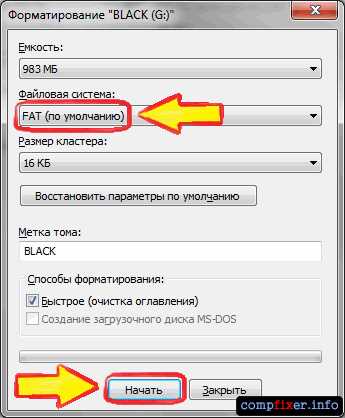
Перед записью образа на флешку важно её правильно подготовить. Это включает в себя форматирование и полную очистку всех данных, чтобы избежать ошибок и повреждения информации. Процесс подготовки зависит от типа образа и желаемой файловой системы для флешки.
Шаг 1: Очистка флешки. Начните с полного удаления всех файлов с флешки, если они вам не нужны. Для этого можно воспользоваться встроенными средствами операционной системы или специальными утилитами. Для полной очистки флешки, особенно если она использовалась для других целей, рекомендуется использовать команду format или специальные программы для низкоуровневого форматирования. Это поможет избежать проблем с доступом к данным после записи образа.
Шаг 2: Выбор файловой системы. Следующий этап – выбор подходящей файловой системы. Для записи большинства образов на флешку используйте NTFS или FAT32. NTFS подходит для образов большого размера (более 4 ГБ), как, например, Windows ISO, в то время как FAT32 подходит для образов меньшего объёма, таких как Linux. Для флешек объёмом до 32 ГБ FAT32 будет удобным вариантом, но для более крупных накопителей NTFS станет лучшим выбором, так как она поддерживает файлы размером более 4 ГБ.
Шаг 3: Форматирование флешки. Чтобы приступить к форматированию, подключите флешку к компьютеру и откройте «Мой компьютер» или «Этот компьютер». Щёлкните правой кнопкой мыши по флешке и выберите «Форматировать». В открывшемся окне выберите желаемую файловую систему (NTFS или FAT32) и оставьте параметр «Быстрое форматирование» активным. Для максимальной очистки можно снять галочку с этого параметра, но учтите, что это займет больше времени.
Шаг 4: Проверка флешки. После завершения форматирования рекомендуется провести проверку флешки на наличие ошибок. Для этого откройте свойства флешки и в разделе «Сервис» выберите опцию «Проверить». Это поможет избежать проблем при записи образа, так как повреждённые или нестабильные сектора могут вызвать сбои в процессе записи.
После этих шагов флешка будет готова к записи образа через Hdat2. Важно помнить, что все данные с флешки будут удалены, так что перед форматированием сделайте резервные копии важной информации.
Скачивание и установка программы Hdat2 для записи образа

Шаг 1: Скачивание программы. Перейдите на официальный сайт Hdat2 или на другие проверенные платформы, такие как GitHub или популярные форумы, где можно найти актуальные версии программы. Рекомендуется скачивать последнюю стабильную версию, чтобы избежать проблем с совместимостью. Обычно программа доступна в виде архива, содержащего установочный файл.
Шаг 2: Распаковка архива. После скачивания архива с программой, распакуйте его в удобное место на компьютере. В большинстве случаев для этого достаточно щёлкнуть правой кнопкой мыши на архиве и выбрать «Извлечь все». Убедитесь, что вы выбрали правильное место для распаковки, чтобы не потерять файл установки.
Шаг 3: Установка программы. Если в архиве присутствует исполняемый файл (.exe для Windows), дважды щёлкните по нему для начала установки. Программа обычно не требует сложной установки и может работать без установки на жесткий диск. В случае необходимости просто следуйте инструкциям мастера установки. Если вы используете Linux, скорее всего, программа будет работать из архива без необходимости установки, но для этого необходимо убедиться в наличии нужных зависимостей.
Шаг 4: Настройка прав доступа (если необходимо). В некоторых случаях для корректной работы программы может потребоваться запуск с правами администратора. Если программа не запускается или возникает ошибка доступа, щёлкните правой кнопкой мыши по ярлыку программы и выберите «Запуск от имени администратора».
Шаг 5: Проверка работоспособности. После установки запустите Hdat2 и убедитесь, что программа корректно запускается. Для этого можно выполнить проверку оборудования или просмотреть информацию о подключённых устройствах. Если программа запускается без ошибок, можно переходить к следующему шагу – подготовке флешки для записи образа.
Настройка параметров записи в Hdat2
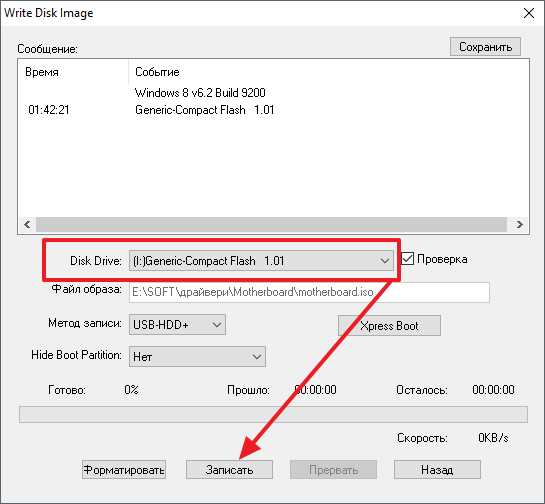
Шаг 1: Выбор устройства для записи. В первом окне программы Hdat2 отобразится список всех доступных устройств. Необходимо выбрать флешку, на которую будет записан образ. Для этого просто щёлкните по нужному диску в списке. Убедитесь, что выбрали правильное устройство, чтобы не потерять данные с других носителей.
Шаг 2: Выбор образа для записи. Нажмите на кнопку «Выбрать образ» или аналогичную в интерфейсе программы. Откроется окно проводника, где нужно указать путь к образу, который вы хотите записать. Убедитесь, что выбранный образ совместим с выбранной файловой системой на флешке (например, ISO или IMG). Также стоит проверить размер образа, чтобы он полностью вмещался в память флешки.
Шаг 3: Выбор режима записи. В Hdat2 есть несколько режимов записи, в зависимости от того, что вы хотите достичь. Обычно это стандартный режим записи образа, но вы можете выбрать дополнительные параметры, такие как:
- Полная запись – запись данных с учётом всех характеристик образа, включая скрытые и системные разделы.
- Только данные – запись только данных, без создания загрузочных секторов, если это не требуется.
- Режим клонирования – используется для создания точной копии содержимого другого диска.
Шаг 4: Параметры скорости записи. В некоторых случаях Hdat2 позволяет настроить скорость записи на флешку. Это может быть полезно, если флешка или образ имеют специфические требования к скорости. Если ваша флешка поддерживает высокую скорость записи, выберите максимальную доступную. Однако, если она работает нестабильно, уменьшите скорость, чтобы избежать ошибок.
Шаг 5: Подтверждение всех настроек. После того как вы выбрали образ, устройство и настроили параметры записи, Hdat2 предложит вам подтвердить все изменения. Проверьте ещё раз, что вы выбрали правильное устройство и образ. После этого можно переходить к самой записи. Если всё настроено правильно, нажмите «Записать».
После того как настройки будут завершены, программа начнёт процесс записи. Важно не отключать флешку во время записи, чтобы избежать повреждения данных.
Процесс записи образа на флешку через Hdat2
После настройки параметров записи в Hdat2, можно переходить непосредственно к процессу записи образа на флешку. Важно соблюдать порядок действий, чтобы избежать ошибок или повреждения данных на носителе.
Шаг 1: Подключение флешки. Убедитесь, что флешка подключена к компьютеру и отображается в списке доступных устройств в программе Hdat2. Если флешка не появилась, попробуйте подключить её к другому порту или перезагрузить компьютер.
Шаг 2: Выбор нужного образа. В интерфейсе Hdat2 выберите образ, который хотите записать на флешку. Для этого нажмите кнопку «Выбрать образ» и укажите путь к файлу ISO, IMG или DD. Программа загрузит информацию о выбранном образе, в том числе его размер и совместимость с устройством.
Шаг 3: Проверка устройства. Убедитесь, что в поле выбора устройства отображается правильная флешка. Проверьте её объём и файловую систему, чтобы исключить вероятность ошибок при записи. Если флешка не выбрана или выбрано неверное устройство, измените выбор в интерфейсе программы.
Шаг 4: Запуск процесса записи. После того как все параметры проверены и настроены, нажмите кнопку «Записать» или аналогичную для начала записи. В зависимости от размера образа и скорости записи процесс может занять от нескольких минут до более часа. Hdat2 отобразит прогресс выполнения операции, так что вы сможете отслеживать его состояние.
Шаг 5: Завершение записи и проверка целостности. После завершения записи программа выдаст уведомление о завершении операции. Рекомендуется выполнить проверку целостности записи, чтобы убедиться, что образ был записан корректно. Для этого можно воспользоваться встроенными средствами Hdat2 или сторонними утилитами для проверки файлов на флешке.
Шаг 6: Извлечение флешки. Когда процесс записи завершён, безопасно извлеките флешку из компьютера. Это можно сделать через стандартное окно «Извлечь устройство» в операционной системе. Никогда не вытаскивайте флешку во время записи, чтобы избежать повреждения данных.
Проверка корректности записи образа на флешку
После завершения записи образа на флешку важно убедиться в его корректности, чтобы избежать ошибок при использовании. Даже если программа не сообщила об ошибках, существует вероятность, что данные могли быть записаны с повреждениями. Для проверки корректности записи можно использовать несколько методов.
Шаг 1: Проверка файловой системы флешки. Перед проверкой образа стоит убедиться, что флешка правильно отформатирована и доступна для чтения. Для этого откройте «Этот компьютер» или «Мой компьютер» и проверьте, что флешка отображается корректно. Если флешка не видна или вызывает ошибки при открытии, попробуйте переподключить её или использовать другую систему для диагностики.
Шаг 2: Проверка содержимого флешки. Один из самых простых способов проверить запись – это вручную просмотреть содержимое флешки. Откройте её и проверьте, что все файлы, ожидаемые в образе, действительно присутствуют. Например, если вы записывали установочный образ Windows, на флешке должны быть файлы установщика, такие как «bootmgr», «sources» и другие. Если эти файлы отсутствуют или повреждены, значит, запись прошла некорректно.
Шаг 3: Использование проверки хеш-сумм. Одним из наиболее точных способов проверки является сверка хеш-сумм исходного образа и записанного файла. Для этого нужно вычислить хеш-значение исходного образа (например, с помощью утилиты HashCheck) и сравнить его с хешем содержимого на флешке. Если хеши совпадают, это означает, что запись прошла корректно.
Шаг 4: Тестирование загрузки с флешки. Один из самых надёжных способов проверить корректность записи образа – это попробовать загрузить систему с флешки. Для этого подключите флешку к компьютеру и загрузитесь с неё, используя BIOS или UEFI. Если процесс загрузки проходит без ошибок и система или утилита запускается, значит, образ был записан корректно.
Шаг 5: Использование сторонних утилит для проверки записи. Если вы хотите быть уверены на 100%, используйте специальные программы для проверки записи на флешку, такие как WinMD5Free или Rufus, которые помогут вам обнаружить возможные ошибки в процессе записи и предложат способы их устранения.
После выполнения этих шагов вы сможете уверенно сказать, что образ записан корректно и готов к использованию. Проверка записи – это ключевая часть процесса, позволяющая избежать ошибок при загрузке системы или восстановлении данных с флешки.
Использование записанного образа на флешке: загрузка и тестирование
После того как образ успешно записан на флешку, необходимо протестировать её работоспособность, чтобы убедиться, что всё прошло корректно. Это особенно важно для загрузочных образов, таких как установочные образы операционных систем или утилиты восстановления.
Шаг 1: Настройка BIOS/UEFI. Прежде чем начать тестирование загрузки с флешки, необходимо войти в BIOS или UEFI на вашем компьютере. Для этого при включении компьютера обычно нужно нажать клавишу Del, F2 или другую, указанную на экране загрузки. В BIOS/UEFI нужно изменить порядок загрузки, установив флешку первым устройством. Это позволит загрузить систему непосредственно с флешки.
Шаг 2: Загрузка с флешки. После изменения порядка загрузки сохраните настройки и перезагрузите компьютер. Убедитесь, что флешка подключена к компьютеру. Если образ был записан корректно, система должна начать загрузку с флешки. В случае с операционными системами это будет меню установки или загрузочный экран. Для утилит восстановления может появиться интерфейс для восстановления данных или работы с системой.
Шаг 3: Проверка функциональности. После того как система загрузится с флешки, проверьте, что все функции работают корректно. Например, если вы записывали установочный образ операционной системы, проверьте, что процесс установки начинается без ошибок. Если вы создавали флешку для восстановления, убедитесь, что утилита загружается и предоставляет нужные функции восстановления или диагностики.
Шаг 4: Тестирование совместимости. Важно протестировать работу флешки на разных устройствах. Если флешка используется для установки системы, проверьте, что она работает с различными компьютерами, поддерживающими разные типы загрузки – UEFI или BIOS. Если флешка предназначена для восстановления, попробуйте загрузиться с неё на других ПК, чтобы убедиться, что образ совместим с различными аппаратными конфигурациями.
Шаг 5: Выход из теста и возвращение к обычной загрузке. После завершения тестирования можно выйти из режима загрузки с флешки, вернув настройки BIOS/UEFI к стандартному порядку загрузки. Для этого нужно снова зайти в BIOS/UEFI и вернуть загрузку с жесткого диска или SSD как первичное устройство.
Тестирование – это ключевой этап, который позволяет убедиться, что образ был записан и функционирует должным образом. Убедившись в его работоспособности, можно быть уверенным в корректной работе флешки в дальнейшем.
Вопрос-ответ:
Какие образы можно записать на флешку с помощью Hdat2?
С помощью программы Hdat2 можно записывать различные образы, такие как ISO, IMG, DD. Это могут быть образы операционных систем (Windows, Linux), утилит для восстановления, а также образы для создания загрузочных флешек. Важно учитывать, что для записи образов больших размеров лучше использовать флешки с файловой системой NTFS, а для меньших — FAT32.
Как проверить, что образ был записан на флешку правильно?
Для проверки правильности записи образа можно использовать несколько методов. Во-первых, можно сверить хеш-сумму образа на флешке с хешем оригинального файла. Если они совпадают, значит, данные записаны корректно. Во-вторых, тестирование загрузки с флешки — если операционная система или утилита запускаются без ошибок, это подтверждает правильность записи. Также полезно проверить содержимое флешки, убедившись, что все файлы образа на месте.
Можно ли использовать Hdat2 для записи образов на флешку с Mac или Linux?
Hdat2 в основном предназначен для работы в Windows. Однако в случае Linux и Mac можно использовать другие утилиты для записи образов, такие как dd или Etcher. Если вы используете Windows через виртуальную машину или другие методы, то Hdat2 будет работать и в таком случае. Для Linux и Mac рекомендуется выбирать инструменты, совместимые с этими операционными системами, так как они предлагают более широкую поддержку различных форматов образов и устройств.
Что делать, если флешка не распознается в Hdat2 после её подключения?
Если флешка не отображается в Hdat2, сначала стоит проверить, корректно ли она подключена к компьютеру. Попробуйте использовать другой USB-порт или перезагрузите систему. Если флешка не отображается и после этого, возможно, она повреждена или требует форматирования. В этом случае стоит использовать утилиту для диагностики дисков, чтобы проверить её состояние и при необходимости выполнить низкоуровневое форматирование. Также не забудьте проверить, поддерживает ли флешка нужный тип файловой системы (например, NTFS или FAT32) для записи образа.

 Загрузка...