Содержание статьи
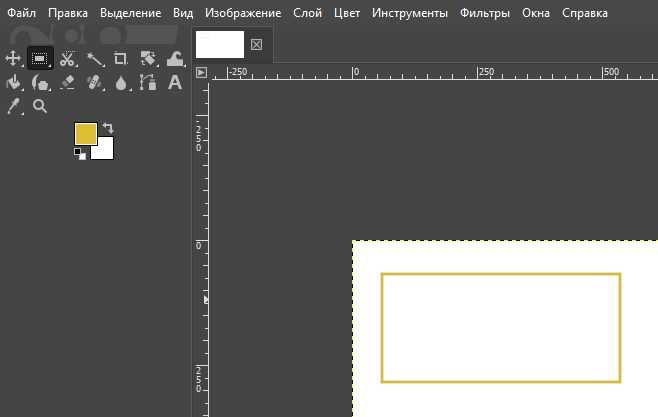
GIMP не содержит отдельного инструмента «Фигуры», как это реализовано в векторных редакторах, поэтому построение геометрии здесь основано на работе с выделениями, контурами и обводкой. Понимание этой логики позволяет создавать прямоугольники, окружности, многоугольники и сложные формы с точным контролем размеров, углов и линий, не прибегая к сторонним плагинам.
Большинство фигур в GIMP создаётся через инструменты выделения, после чего применяется заливка или обводка. Такой подход даёт возможность задавать координаты, фиксировать пропорции, выравнивать объекты по сетке и комбинировать несколько форм в одном слое. Для задач, где требуется редактирование узлов и кривых, используется инструмент «Контуры», который приближает рабочий процесс к векторному.
В статье разобраны конкретные приёмы: как получить ровный круг без искажений, как задать точную толщину линии, каким образом сохранить фигуру редактируемой и как избежать «размытых» краёв при масштабировании. Материал ориентирован на практическое применение – от подготовки интерфейсных элементов до создания схем, иконок и технической графики.
Как рисовать фигуры в GIMP: инструменты и приёмы
Рисование фигур в GIMP начинается с выбора подходящего инструмента выделения, так как именно выделение определяет геометрию будущего объекта. Для прямоугольников используется «Прямоугольное выделение», для кругов и эллипсов – «Эллиптическое выделение». Зажатая клавиша Shift фиксирует пропорции, позволяя получить квадрат или идеальный круг, а Ctrl задаёт построение из центра, что удобно при точном позиционировании.
После создания выделенной области форма превращается в графический объект через заливку или обводку. Заливка выполняется инструментом «Плоская заливка» с активным выделением, а для получения контура используется команда «Правка → Обвести выделение». В диалоге обводки задаётся толщина линии в пикселях, тип окончания штриха и сглаживание, что напрямую влияет на чёткость краёв при масштабировании.
Для фигур со сложной геометрией применяется инструмент «Контуры». Он позволяет расставлять опорные точки, формировать прямые и кривые сегменты, а затем преобразовывать контур в выделение или сразу обводить его. Такой подход подходит для многоугольников, стрелок и элементов интерфейса, где требуется точный контроль углов и формы.
Чтобы избежать размытых краёв, рекомендуется включать привязку к сетке и работать с чётными значениями толщины линии. Размещение фигур на отдельных слоях упрощает выравнивание, изменение цвета и последующее редактирование без потери качества. Комбинирование выделений с помощью режимов «Добавить», «Вычесть» и «Пересечь» позволяет создавать составные фигуры без ручного рисования.
Использование инструмента «Прямоугольное выделение» для создания базовых форм
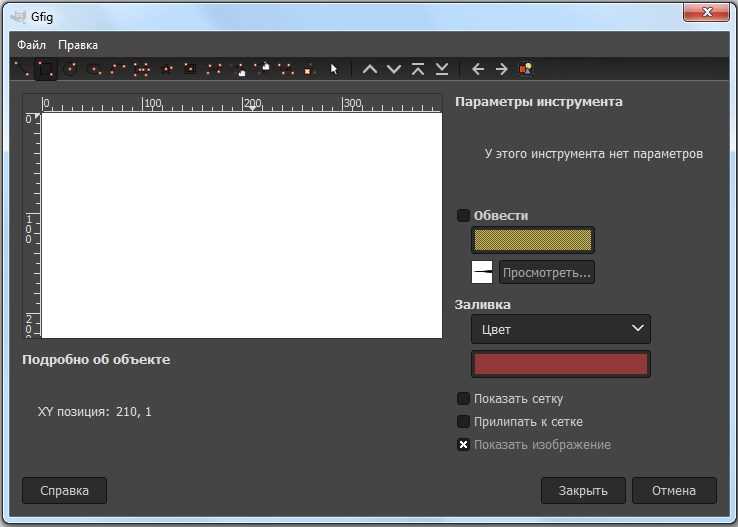
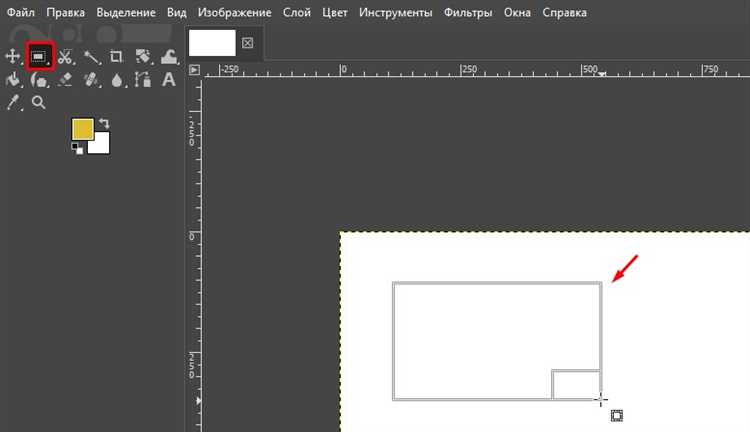
Инструмент «Прямоугольное выделение» применяется для построения прямоугольников, квадратов и рамок с точными размерами. После активации инструмента в панели параметров следует задать режим «Фиксированный размер» или «Фиксированное соотношение сторон», если требуется строгое соответствие макету или сетке.
При создании формы используются управляющие клавиши:
- Shift – ограничение пропорций, формирование квадрата;
- Ctrl – построение выделения от центра к краям;
- Shift + Ctrl – квадрат, выстроенный от центральной точки.
Для точного позиционирования рекомендуется включить привязку к сетке или направляющим через меню «Вид». После создания выделения фигура оформляется одним из способов:
- Заливка цветом с помощью инструмента «Плоская заливка» при активном выделении.
- Создание рамки через команду «Правка → Обвести выделение» с указанием толщины линии.
При работе с рамками важно учитывать чёткость границ. Толщина линии в 1, 3 или 5 пикселей даёт более предсказуемый результат на экране, чем чётные значения. Для сохранения возможности редактирования рекомендуется создавать форму на отдельном слое сразу после выделения.
Составные прямоугольные фигуры создаются через режимы объединения выделений:
- «Добавить к текущему выделению» – расширение формы;
- «Вычесть из текущего выделения» – создание вырезов;
- «Пересечь с текущим выделением» – формирование сложных рамок.
Такой подход позволяет строить кнопки, панели и интерфейсные блоки без ручного рисования и последующей коррекции краёв.
Рисование кругов и овалов с помощью «Эллиптического выделения»

Инструмент «Эллиптическое выделение» используется для построения окружностей и овалов с заданными пропорциями. Перед началом работы стоит обратить внимание на панель параметров: включённое сглаживание уменьшает «ступенчатость» краёв, а режим «Фиксированное соотношение сторон» позволяет заранее задать форму будущего объекта.
Для получения ровного круга при создании выделения удерживается клавиша Shift. Если требуется точное позиционирование, клавиша Ctrl переводит построение в режим от центра, что удобно при выравнивании по направляющим или сетке. Комбинация этих клавиш позволяет сразу получить круг с центром в заданной точке.
После формирования выделения фигура оформляется через заливку или обводку. Заливка применяется инструментом «Плоская заливка» с активным выделением, а контур создаётся через команду «Правка → Обвести выделение». Для окружностей с тонкой линией рекомендуется использовать нечётную толщину штриха, чтобы избежать размытых краёв.
При необходимости последующего редактирования окружность можно сохранить в виде выделения, преобразовав его в контур через меню «Выделение → В контур». Это позволяет изменять размеры и форму без повторного рисования. Для создания колец и рамок применяется вычитание одного эллиптического выделения из другого, что даёт точный контроль толщины по всему периметру.
Работа с отдельным слоем для каждой фигуры упрощает изменение цвета, прозрачности и масштабирование, сохраняя чёткость геометрии при адаптации макета под разные разрешения.
Построение многоугольников через инструмент «Контуры»
Инструмент «Контуры» применяется для создания многоугольников с произвольным количеством сторон и точным контролем геометрии. Работа начинается с последовательной установки опорных точек по вершинам фигуры. Для получения прямых сторон достаточно одиночных кликов без протягивания мыши, что исключает появление кривых сегментов.
Замыкание многоугольника выполняется кликом по первой точке контура. После этого в диалоге «Контуры» становятся доступны операции преобразования: «Контур в выделение» – для заливки формы, и «Обвести контур» – для создания линии по периметру. Обводка через контур даёт более предсказуемые углы, чем обводка выделения.
Для выравнивания сторон рекомендуется включить привязку к сетке или направляющим. Это упрощает построение симметричных фигур, таких как треугольники, шестиугольники и стрелки. При необходимости коррекции формы опорные точки можно перемещать после создания контура, не нарушая целостность фигуры.
Контуры позволяют комбинировать прямые и кривые сегменты в одном многоугольнике. Потягивание маркеров узлов переводит участок в режим кривой Безье, что полезно при создании сглаженных углов или сложных геометрических элементов. Такой подход подходит для иконок и схем, где требуется точное повторяемое построение.
Сохранение контуров в проекте обеспечивает возможность повторного редактирования и масштабирования без потери чёткости, что делает этот инструмент ключевым при работе с составными фигурами.
Заливка и обводка фигур с использованием диалога «Обвести выделение»
После создания геометрической формы через выделение ключевым этапом становится её визуальное оформление. Заливка применяется при активном выделении с помощью инструмента «Плоская заливка», при этом цвет берётся из текущего основного цвета. Для однородного результата важно отключить растушёвку выделения и работать на отдельном слое.
Обводка выполняется через меню «Правка → Обвести выделение». Диалог позволяет точно управлять параметрами линии, что критично для интерфейсной графики и схем. Обводка всегда проходит по границе выделения, поэтому её внешний и внутренний контур смещаются относительно исходной формы.
Основные параметры диалога «Обвести выделение»:
| Толщина линии | Задаётся в пикселях, влияет на чёткость и визуальный вес фигуры |
| Тип линии | Сплошная, пунктирная или с пользовательским шаблоном |
| Окончания линии | Круглые, квадратные или срезанные, заметно влияют на углы |
| Сглаживание | Уменьшает «лесенку» на диагоналях и кривых |
Для получения резких краёв на экране рекомендуется использовать нечётные значения толщины линии и располагать фигуры по целым координатам. При работе с мелкими элементами сглаживание лучше отключать, чтобы избежать размытия.
Если требуется сохранить внутреннюю область фигуры без изменений, обводку стоит выполнять на новом прозрачном слое. Такой подход позволяет независимо редактировать заливку и контур, изменять цвет, прозрачность и режим наложения без повторного построения выделения.
Настройка толщины и стиля линий при рисовании фигур
Толщина линии в GIMP задаётся в момент обводки выделения или контура и измеряется в пикселях. Для экранной графики значения 1, 3 и 5 пикселей дают более чёткий результат, так как линия располагается по целым координатам и не размывается сглаживанием. Чётные значения чаще приводят к появлению полупрозрачных краёв.
Стиль линии настраивается в диалоге обводки через параметры штриха. Тип окончания линии влияет на внешний вид углов и стыков: круглые окончания подходят для иконок и схем, квадратные подчёркивают геометрию, а срезанные делают форму визуально жёстче. Эти параметры особенно заметны при увеличении масштаба.
Для пунктирных и штриховых линий используются шаблоны штриха. Их длина и интервалы напрямую зависят от толщины линии, поэтому после изменения толщины шаблон следует проверять визуально. При работе с малыми объектами сложные шаблоны теряют читаемость и требуют упрощения.
При обводке контуров важно учитывать, что линия проходит по центру контура. Это означает, что фактические размеры фигуры изменяются на половину толщины линии наружу и внутрь. Если требуется сохранить точные габариты, контур создаётся с учётом будущей обводки или линия выносится на отдельный слой.
Сочетание одинаковой толщины линий в одном проекте упрощает визуальное восприятие и облегчает масштабирование. Для сложных макетов рекомендуется заранее определить несколько фиксированных значений и использовать их последовательно при создании всех фигур.
Работа с векторными контурами для редактируемых фигур
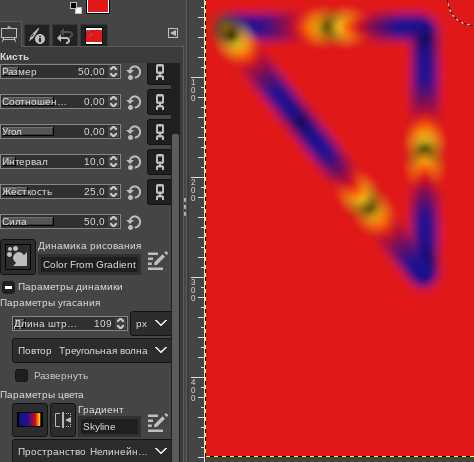
Векторные контуры в GIMP позволяют сохранять фигуры редактируемыми независимо от разрешения изображения. Контур создаётся инструментом «Контуры» и хранится отдельно от растровых слоёв, что даёт возможность менять форму, размеры и пропорции без повторного построения.
Каждый контур состоит из узлов и сегментов. Узлы можно перемещать, добавлять или удалять, точно корректируя геометрию фигуры. Перевод сегмента в кривую осуществляется перетягиванием направляющих маркеров, что полезно при создании скруглённых углов и плавных переходов.
Преобразование контура в видимую фигуру выполняется двумя способами: через «Контур в выделение» с последующей заливкой или через «Обвести контур» для получения линии. Второй вариант предпочтителен для многоугольников и схем, так как углы сохраняют заданную форму без искажений.
Контуры можно дублировать и комбинировать, создавая наборы фигур для повторного использования. Это удобно при разработке интерфейсных элементов, где требуется единая геометрия. Хранение контуров в проекте упрощает правки на поздних этапах и снижает риск потери точности при масштабировании.
Для сложных композиций рекомендуется отделять контуры от растровых слоёв и давать им осмысленные имена. Такой подход ускоряет навигацию в проекте и позволяет быстро находить нужную фигуру для корректировки.
Выравнивание и комбинирование нескольких фигур на холсте

При работе с несколькими фигурами ключевую роль играет точное позиционирование. Для этого используется инструмент «Выравнивание», который работает со слоями, а не с выделениями. Перед выравниванием каждая фигура должна находиться на отдельном слое, иначе управление их положением будет ограничено.
После активации инструмента выбирается опорный объект – холст, активный слой или выбранный элемент. Это определяет, относительно чего будет выполняться выравнивание. На практике чаще применяется выравнивание по холсту для интерфейсных блоков и по активному слою для групп фигур.
Основные операции выравнивания включают:
- выравнивание по левому, правому или центральному краю;
- распределение по горизонтали или вертикали с равными интервалами;
- центрирование относительно холста.
Комбинирование фигур выполняется через работу с выделениями и слоями. Если фигуры созданы выделениями, они объединяются с помощью режимов выделения, что позволяет формировать составные формы без ручной подгонки.
Для объединения фигур на уровне слоёв используются следующие приёмы:
- Слияние слоёв для получения единого растрового объекта.
- Группировка слоёв для сохранения возможности редактирования.
- Применение масок слоя для скрытия частей фигуры без их удаления.
При создании повторяющихся элементов рекомендуется дублировать уже выровненные слои и изменять их содержимое, а не положение. Это сохраняет геометрию и ускоряет работу с макетами любой сложности.
Вопрос-ответ:
Почему в GIMP нет отдельного инструмента для рисования фигур, как в векторных редакторах?
GIMP ориентирован на растровую графику, поэтому фигуры строятся через выделения, контуры и их обводку. Такой подход даёт контроль над пиксельной сеткой и позволяет точно совмещать формы с изображениями, текстурами и фотографиями без промежуточной векторной обработки.
Как получить идеально ровный круг без «размытого» края?
Для этого используется «Эллиптическое выделение» с зажатой клавишей Shift. Обводку лучше выполнять нечётной толщиной линии и располагать круг по целым координатам. Если результат нужен для экрана, сглаживание стоит отключить.
Чем обводка контура отличается от обводки выделения?
Обводка выделения проходит по его границе и может смещаться внутрь и наружу формы. Обводка контура строится по заданной линии, поэтому углы и стыки выглядят предсказуемо, особенно у многоугольников и сложных форм.
Можно ли изменить форму фигуры после заливки, не рисуя её заново?
Да, если фигура была создана через контур. Контур сохраняется отдельно от слоя, и его узлы можно перемещать, добавлять или удалять, а затем снова выполнять заливку или обводку с обновлённой геометрией.
Как аккуратно выровнять несколько фигур друг относительно друга?
Каждую фигуру нужно разместить на отдельном слое и использовать инструмент «Выравнивание». Он позволяет центрировать объекты, выстраивать их по краям и распределять с равными интервалами без ручной подгонки.
Почему при масштабировании фигуры линия выглядит толще или тоньше, чем ожидалось?
В GIMP линия является частью растрового изображения. При масштабировании слой пересчитывается, и толщина штриха меняется пропорционально. Чтобы сохранить визуальный баланс, фигуру лучше строить через контур, а обводку выполнять после изменения размера или на финальном этапе работы.
Как сделать несколько одинаковых фигур с точным повторением размеров?
Проще всего создать одну фигуру через выделение или контур, затем продублировать слой или сам контур. При работе с контурами размеры сохраняются без искажений, а позиционирование копий удобно выполнять через инструмент выравнивания или привязку к сетке.

 Загрузка...