Содержание статьи
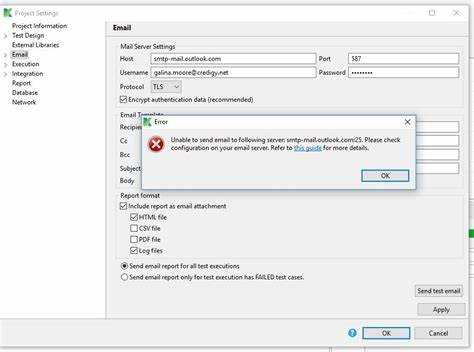
Ошибки отправки писем в Zimbra Mail часто связаны с некорректной конфигурацией SMTP-сервера или неверными учетными данными. Проверка соединения с сервером через telnet или команду nc помогает быстро определить доступность почтового сервиса и исключить сетевые проблемы.
Неисправности могут возникать при использовании неправильного порта или протокола шифрования. SMTP обычно работает на портах 25, 465 и 587 с поддержкой TLS/SSL. Несоответствие настроек клиента и сервера приводит к блокировке отправки сообщений.
Очистка очереди исходящих сообщений позволяет устранить зависшие письма, которые могут перегружать систему. Команда `zmcontrol stop && zmcontrol start` в сочетании с проверкой логов `/var/log/zimbra.log` выявляет конкретные ошибки и помогает выбрать подходящее решение.
Дополнительно стоит учитывать лимиты на отправку писем, установленные почтовым провайдером. Ограничения по количеству писем в час или в день могут блокировать дальнейшую отправку, что требует корректировки настроек учетной записи или уведомления администратора.
Проверка соединения с SMTP-сервером
Для выявления проблем с отправкой почты в Zimbra Mail важно проверить соединение с SMTP-сервером. Используйте команду telnet smtp.example.com 587 или nc -vz smtp.example.com 587, чтобы убедиться в доступности сервера и правильности порта.
Проверка должна включать анализ времени отклика и наличия ошибок соединения. Если сервер недоступен или соединение сбрасывается, необходимо проверить сетевые правила, фаервол и NAT на маршрутизаторе.
Ниже приведена таблица стандартных портов SMTP и рекомендуемых протоколов шифрования:
| Порт | Протокол | Назначение |
|---|---|---|
| 25 | STARTTLS | Основной порт для отправки через внешний сервер |
| 465 | SSL/TLS | Защищенное соединение для аутентифицированных пользователей |
| 587 | STARTTLS | Рекомендуемый порт для клиентской отправки писем с аутентификацией |
Если проверка показывает проблемы на порту или с шифрованием, необходимо изменить настройки Zimbra и убедиться, что клиент и сервер используют одинаковый протокол и порт. Логирование соединений через /var/log/zimbra.log помогает фиксировать ошибки и исключить сетевые ограничения.
Настройка правильного порта и протокола шифрования
Для корректной отправки писем Zimbra Mail требуется использовать правильный порт и протокол шифрования. Порт 587 рекомендуется для клиентской отправки с аутентификацией через STARTTLS. Порт 465 подходит для соединений с SSL/TLS, особенно если почтовый клиент не поддерживает STARTTLS.
В настройках Zimbra следует проверить параметры сервера через команду zmprov gs $(zmhostname) | grep -i smtp. Убедитесь, что значения zimbraSmtpPort и zimbraSmtpServer соответствуют документации провайдера.
Для изменения порта или протокола выполните команды:
zmprov ms $(zmhostname) zimbraSmtpPort 587
zmprov ms $(zmhostname) zimbraSmtpStartTlsEnabled TRUE
После изменения параметров необходимо перезапустить сервис Zimbra командой zmcontrol restart. Логи /var/log/zimbra.log помогут проверить, что соединение устанавливается с выбранным портом и протоколом без ошибок.
Если письма не отправляются после настройки, проверьте совместимость клиента и сервера по протоколу шифрования, а также отсутствие блокировок фаервола или антивируса на используемом порту.
Проверка учетных данных и пароля почтового ящика

Ошибки отправки писем в Zimbra Mail часто возникают из-за неправильного логина или пароля. Используйте команду zmprov auth email@domain.com password, чтобы проверить корректность учетных данных на сервере.
Если аутентификация не проходит, убедитесь, что учетная запись активна и не заблокирована. В панели администратора Zimbra проверьте статус пользователя через zmprov ga email@domain.com.
Пароль должен соответствовать политике безопасности: минимум 8 символов, включение цифр, заглавных букв и специальных символов. Изменение пароля выполняется командой zmprov sp email@domain.com newpassword.
После обновления пароля рекомендуется очистить кеш клиента и перепроверить конфигурацию SMTP. Логи /var/log/zimbra.log показывают успешную или неудачную аутентификацию, что помогает быстро локализовать проблему.
Очистка очереди исходящих сообщений
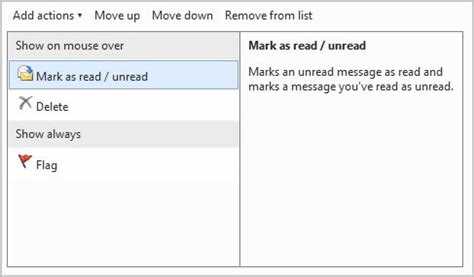
Зависшие письма в очереди исходящих сообщений могут блокировать отправку новых писем. Для их выявления используйте команду:
postqueue -p
Чтобы очистить очередь, выполните следующие шаги:
- Остановите почтовый сервис Zimbra: zmcontrol stop
- Просмотрите файлы очереди в каталоге /opt/zimbra/data/postfix/spool/deferred/
- Удалите конкретные сообщения командой postsuper -d queue_id или очистите всю очередь: postsuper -d ALL
- Перезапустите сервис Zimbra: zmcontrol start
Для анализа проблем рекомендуется проверять логи:
- /var/log/zimbra.log – ошибки отправки и причины блокировок
- /opt/zimbra/log/mailbox.log – статус доставки конкретных писем
Очистка очереди помогает восстановить отправку и предотвратить повторное накопление зависших сообщений. При регулярных сбоях следует проверять конфигурацию SMTP и лимиты почтового сервера.
Проверка ограничений на отправку писем

В Zimbra Mail установлены лимиты на отправку сообщений, включая количество писем в час, размер вложений и число получателей. Эти параметры задаются глобально для домена или индивидуально для пользователя через административную панель.
Чтобы проверить лимиты, войдите в Zimbra Admin Console, выберите нужный аккаунт и перейдите в раздел «Accounts» → «Preferences» → «Limits». Здесь отображаются текущие ограничения на количество писем, максимальный размер письма и размер суммарных вложений.
Для диагностики ошибок отправки используйте команду `zmprov gmi user@example.com` в консоли сервера. Она покажет значения параметров `zimbraMailSendLimit`, `zimbraMailQuota` и `zimbraMaxMessageSize`. Если ошибка связана с превышением этих значений, необходимо либо увеличить лимит, либо уменьшить размер сообщения.
Проверку можно проводить через SMTP-сессии: сервер возвращает код 552 при превышении размера или 450/451 при временных ограничениях. Логи сообщений находятся в `/opt/zimbra/log/mailbox.log` и содержат детальную информацию о причинах отказа.
Для массовой рассылки рекомендуется использовать очереди или ограничивать количество получателей в одном письме. Изменение лимитов выполняется через `zmprov ma user@example.com zimbraMailSendLimit <значение>` для отдельных пользователей или через `zmprov md example.com zimbraMailSendLimit <значение>` для домена.
Регулярная проверка ограничений предотвращает блокировку почтового аккаунта и гарантирует стабильную отправку писем без ошибок.
Обновление Zimbra и исправление известных багов
Ошибки отправки писем часто связаны с известными багами в текущей версии Zimbra. Регулярное обновление сервера позволяет устранить такие проблемы и улучшить стабильность почтовой системы.
Процесс обновления включает следующие шаги:
- Проверка текущей версии командой `zmcontrol -v`.
- Скачивание последнего патча или полной версии с официального сайта Zimbra:
- Open Source Edition: `https://www.zimbra.com/downloads/zimbra-open-source`
- Network Edition: через портал поддержки Zimbra
- Создание резервной копии всех данных: `zmbackup` для почтовых ящиков и конфигураций.
- Остановка служб Zimbra: `zmcontrol stop`.
- Запуск обновления: `./install.sh` или `./upgrade.sh` в зависимости от типа пакета.
- Проверка состояния после обновления: `zmcontrol status`.
После обновления следует проверить наличие исправленных багов в логах `/opt/zimbra/log/mailbox.log` и через консоль администратора. Для конкретных ошибок отправки полезно обратить внимание на патчи, связанные с:
- SMTP-ошибками 421, 450, 451;
- Превышением лимитов почтового сервера;
- Некорректной обработкой вложений более 25 МБ;
- Сбоями в очередях доставки при массовой рассылке.
Если после обновления проблемы сохраняются, рекомендуется выполнить повторное применение патчей безопасности и проверить интеграцию с антивирусными и антиспам-модулями.
Регулярное обновление Zimbra и применение официальных патчей обеспечивает устранение известных багов и минимизирует ошибки отправки писем.
Анализ логов для выявления ошибок отправки
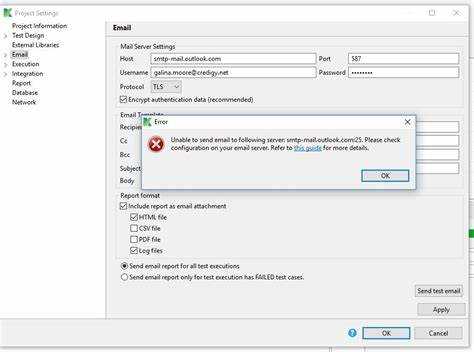
Для диагностики проблем с отправкой почты в Zimbra ключевую роль играют системные логи. Основные файлы находятся в каталоге /opt/zimbra/log/ и включают:
- mailbox.log – содержит информацию о работе почтовых ящиков и SMTP-сессий;
- audit.log – отражает действия пользователей и администраторов;
- zimbra.log – фиксирует общие системные события и ошибки службы MTA.
Для выявления ошибок отправки используйте фильтрацию по ключевым кодам и сообщениям:
- SMTP-коды 421, 450, 451 указывают на временные проблемы с доставкой;
- Код 552 сигнализирует о превышении лимитов размера письма;
- Сообщения вида «Connection timed out» или «Relay access denied» указывают на сетевые или конфигурационные ограничения.
Примеры команд для анализа:
grep "ERROR" /opt/zimbra/log/mailbox.log | tail -50– последние 50 ошибок;grep "SMTP" /opt/zimbra/log/mailbox.log | grep "user@example.com"– ошибки отправки для конкретного пользователя;zmloggerctl– просмотр событий в реальном времени.
Важно проверять время возникновения ошибки, соответствие учетной записи лимитам и наличие повторяющихся сбоев. Анализ логов позволяет точно определить причину отказа и выбрать корректное решение, будь то изменение конфигурации, исправление лимитов или обновление системы.
Настройка фильтров и антивирусных правил, блокирующих отправку
Ошибки отправки писем в Zimbra часто связаны с фильтрацией контента или антивирусной проверкой. Для анализа используйте раздел Admin Console → Configuration → Global Settings → MTA и проверяйте настройки фильтров и антивирусных модулей.
Основные элементы, влияющие на отправку:
- Amavis – сканирует вложения и тело письма. Ошибки типа «Message blocked by content filter» появляются при обнаружении запрещенных форматов или подозрительных вложений.
- SpamAssassin – при превышении порогового значения баллов письмо может блокироваться как спам. Порог задается параметром sa_tag_level_deflt.
- Postfix header_checks и body_checks – правила на стороне MTA, ограничивающие отправку по содержимому письма.
Для устранения блокировки:
- Проверяйте логи /opt/zimbra/log/mailbox.log на сообщения Amavis и Postfix;
- Исключайте из фильтров безопасные домены или учетные записи через whitelist;
- Корректируйте параметры проверки вложений: Max Message Size, разрешенные MIME-типы;
- Пересмотрите правила SpamAssassin для корпоративной рассылки, чтобы легитимные письма не превышали лимиты баллов;
- После изменения правил выполняйте команду zmmtactl restart для применения настроек.
Систематическая проверка фильтров и антивирусных правил предотвращает блокировку исходящей почты и снижает количество ошибок отправки.
Вопрос-ответ:
Почему письма не отправляются в Zimbra Mail после превышения лимита?
Когда пользователь достигает установленного лимита на количество отправляемых писем или размер вложений, сервер блокирует отправку. Для проверки текущих ограничений используйте команду zmprov gmi user@example.com, где отображаются параметры zimbraMailSendLimit и zimbraMaxMessageSize. Если лимит превышен, можно увеличить его через zmprov ma user@example.com zimbraMailSendLimit <значение> или раздел администрирования домена.
Как выявить причину временной ошибки отправки с кодом 450 в Zimbra?
Код 450 означает временный отказ сервера, обычно связанный с перегрузкой очереди или проблемами у получателя. Необходимо проверить логи /opt/zimbra/log/mailbox.log, фильтруя по пользователю и коду ошибки. Дополнительно стоит проверить состояние очередей через postqueue -p. Часто решение требует ожидания восстановления сервера или очистки зависших сообщений в очереди.
Какие действия помогают исправить ошибки из-за антивирусных и спам-фильтров?
Ошибка блокировки письма может возникнуть при обнаружении потенциально опасного вложения или высокой оценки SpamAssassin. Необходимо проверить настройки Amavis и SpamAssassin, добавить безопасные адреса в белый список и уточнить разрешенные MIME-типы и размер вложений. После изменения правил примените zmmtactl restart для их активации.
Как использовать логи для диагностики повторяющихся ошибок отправки?
Логи mailbox.log и zimbra.log содержат коды SMTP и сообщения об отказах. Для анализа используйте команды grep "SMTP" /opt/zimbra/log/mailbox.log | grep user@example.com или grep "ERROR" /opt/zimbra/log/mailbox.log | tail -50. Сравнивая время и тип ошибки, можно определить, связана ли проблема с лимитами, фильтрами или сетевой недоступностью.
Нужна ли регулярная проверка обновлений Zimbra для предотвращения ошибок отправки?
Да, в новых версиях Zimbra исправляются ошибки, влияющие на отправку почты, включая сбои MTA, проблемы с очередями и обработкой вложений. Для обновления используйте резервную копию данных и команды ./install.sh или ./upgrade.sh. После обновления проверяйте состояние служб через zmcontrol status и анализируйте логи на предмет исправленных ошибок.
Почему письма в Zimbra Mail не отправляются, хотя интернет соединение работает?
Причина может быть связана с настройками сервера или ограничениями учетной записи. Сначала проверьте логи /opt/zimbra/log/mailbox.log на наличие кодов SMTP ошибок, таких как 450, 451, 552. Код 552 указывает на превышение лимита размера письма, 450 или 451 — на временные сбои сервера или перегрузку очереди. Проверьте параметры пользователя командой zmprov gmi user@example.com, особенно zimbraMailSendLimit и zimbraMaxMessageSize. Если ошибка связана с фильтрами или антивирусной проверкой, просмотрите правила Amavis и SpamAssassin, добавьте безопасные адреса в белый список и убедитесь, что вложения соответствуют допустимым типам и размерам. После внесения изменений перезапустите службы zmmtactl restart и проверьте повторно отправку писем.

 Загрузка...