Содержание статьи
VNC Viewer позволяет управлять удалёнными устройствами в полноэкранном режиме, но при необходимости вернуться к обычному окну важно знать точные шаги. Неправильное использование сочетаний клавиш может привести к зависанию интерфейса или некорректному отображению экрана.
Для выхода из полноэкранного режима существуют несколько подходов: через горячие клавиши, через меню приложения и через настройки панели инструментов. Каждое решение зависит от используемой операционной системы и версии VNC Viewer.
Применение сочетаний клавиш, таких как F8 для Windows и Ctrl+Alt+Shift на macOS, открывает меню управления сеансом, где можно выбрать опцию выхода из полноэкранного режима. Если сочетания не работают, потребуется корректировка настроек клавиатуры или панели инструментов.
Понимание различий между режимами экрана помогает предотвратить ошибки при переключении окон, сохраняет текущее подключение и позволяет быстро вернуться к удалённой работе без прерывания сеанса.
Использование сочетания клавиш для выхода из полноэкранного режима
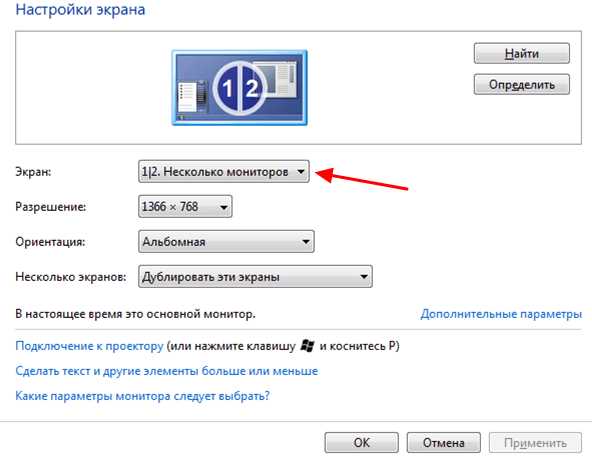
В VNC Viewer большинство действий по управлению сеансом можно выполнять с помощью сочетаний клавиш. Это позволяет быстро выйти из полноэкранного режима без использования мыши и меню.
Для Windows стандартное сочетание клавиш F8 открывает всплывающее меню управления сеансом. После его вызова необходимо выбрать пункт «Exit Fullscreen» для возврата к оконному режиму.
На macOS сочетание Ctrl+Alt+Shift активирует ту же панель управления, где доступна опция выхода из полноэкранного режима. Для некоторых клавиатур требуется добавить клавишу Fn перед основной комбинацией.
- Если стандартное сочетание не срабатывает, проверьте, активна ли передача функциональных клавиш через системные настройки.
- На ноутбуках с сенсорными панелями рекомендуется отключать режим «Fn Lock», чтобы F8 работала корректно.
- При использовании внешних клавиатур убедитесь, что комбинации не блокируются драйверами или системными утилитами.
Регулярное применение этих сочетаний ускоряет работу с VNC Viewer и снижает риск зависания интерфейса при переключении между полноэкранным и оконным режимами.
Пошаговое отключение полноэкранного режима через меню программы
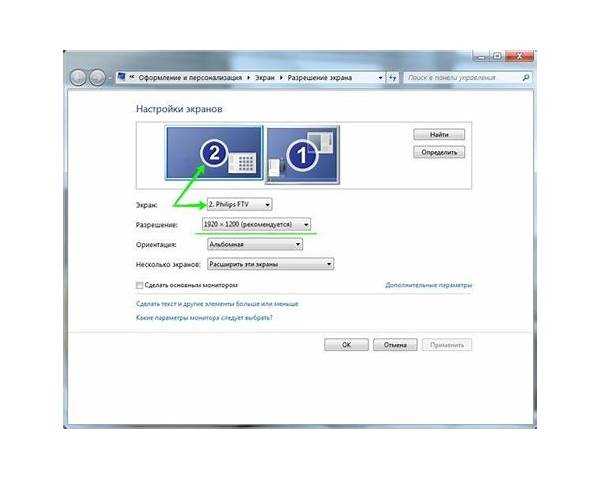
Для выхода из полноэкранного режима через меню VNC Viewer выполните следующие шаги:
- Наведите курсор в верхнюю часть экрана, чтобы отобразилась скрытая панель меню.
- Найдите кнопку или пункт меню «View» или «Вид», в зависимости от языка интерфейса.
- В выпадающем списке выберите «Exit Fullscreen» или «Выйти из полноэкранного режима».
- Подтвердите действие, если появится всплывающее окно с вопросом о сохранении текущих настроек экрана.
Если панель меню не отображается автоматически, воспользуйтесь сочетанием клавиш F8 на Windows или Ctrl+Alt+Shift на macOS для её вызова. Это обеспечит доступ к тем же функциям управления полноэкранным режимом.
После выхода из полноэкранного режима размер окна можно настроить вручную, перетаскивая границы окна или выбирая стандартные размеры через меню View.
Настройка панели инструментов для быстрого выхода из полноэкранного режима
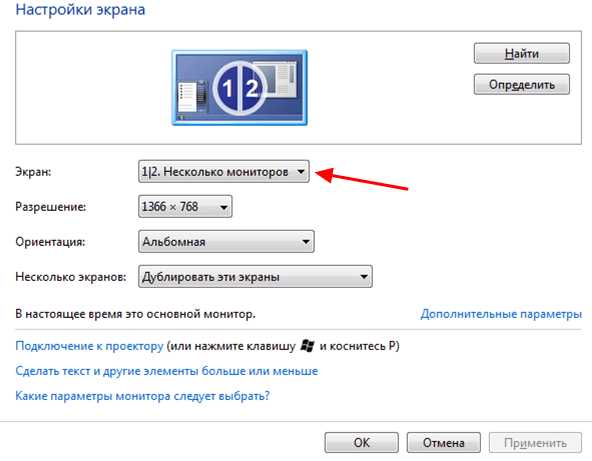
VNC Viewer позволяет добавлять часто используемые функции на панель инструментов, что ускоряет переключение между полноэкранным и оконным режимами.
Для настройки панели инструментов выполните следующие действия:
- Откройте VNC Viewer и подключитесь к удалённому устройству.
- Нажмите F8 на Windows или Ctrl+Alt+Shift на macOS для вызова меню сеанса.
- Выберите пункт «Toolbar» или «Панель инструментов» и откройте настройки панели.
- Добавьте кнопку «Exit Fullscreen» на панель, перетаскивая её из списка доступных функций.
- Сохраните изменения и убедитесь, что кнопка отображается в активной панели во время сеанса.
Теперь достаточно одного клика по кнопке на панели инструментов, чтобы выйти из полноэкранного режима без использования горячих клавиш или меню. Это особенно удобно при частых переключениях между окнами.
Проблемы с сочетаниями клавиш и их устранение
Иногда стандартные сочетания клавиш для выхода из полноэкранного режима в VNC Viewer не срабатывают. Наиболее частые причины включают конфликт с системными комбинациями, блокировку функциональных клавиш и особенности клавиатурных раскладок.
Для устранения проблем выполните следующие рекомендации:
- Проверьте, активен ли режим Fn Lock на ноутбуке. Если он включён, клавиши F1–F12 могут работать только как мультимедийные, а не как функциональные.
- На macOS убедитесь, что комбинация Ctrl+Alt+Shift не перекрывается системными горячими клавишами, например Mission Control или переключением рабочих столов.
- При использовании внешней клавиатуры проверьте драйверы и настройки в панели управления, чтобы исключить блокировку специфических комбинаций.
- Если сочетания продолжают не работать, вызовите меню через F8 (Windows) или Ctrl+Alt+Shift (macOS) и используйте пункт Exit Fullscreen напрямую.
Регулярная проверка работы сочетаний клавиш предотвращает зависание интерфейса и обеспечивает быстрый переход из полноэкранного режима при любых условиях.
Выход из полноэкранного режима на разных операционных системах

VNC Viewer работает на Windows, macOS и Linux, и методы выхода из полноэкранного режима зависят от особенностей каждой системы.
На Windows стандартная комбинация F8 вызывает меню сеанса, где доступен пункт «Exit Fullscreen». Если функциональные клавиши не срабатывают, включите режим работы F-клавиш без Fn или используйте панель инструментов.
На macOS используется сочетание Ctrl+Alt+Shift для вызова меню управления сеансом. Для некоторых моделей клавиатур требуется дополнительно удерживать клавишу Fn. Альтернативно можно использовать кнопку выхода из полноэкранного режима на панели инструментов.
На Linux комбинации зависят от среды рабочего стола. В большинстве случаев F8 или Ctrl+Alt+Shift открывают меню VNC Viewer. В окружениях GNOME и KDE может потребоваться настройка клавиш через системные параметры, чтобы предотвратить конфликты с локальными горячими клавишами.
Вне зависимости от операционной системы рекомендуется заранее настроить панель инструментов или ярлыки, чтобы ускорить выход из полноэкранного режима без лишних действий.
Сохранение настроек экрана для следующего подключения
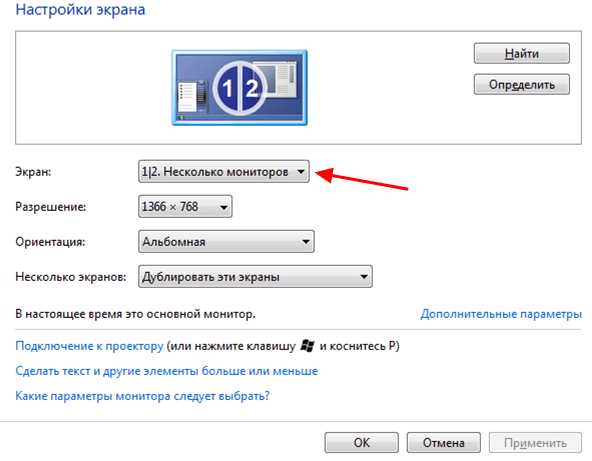
VNC Viewer позволяет сохранять параметры отображения, чтобы при следующем подключении использовать оконный режим или конкретный размер экрана без ручной настройки.
Для сохранения настроек выполните следующие действия:
- Выйдите из полноэкранного режима через меню или сочетание клавиш.
- Перейдите в настройки подключения и выберите раздел Display или Экран.
- Установите предпочтительный режим: оконный, полноэкранный или масштабирование по размеру окна.
- Сохраните изменения, нажав Save или Сохранить для данного подключения.
После этого при следующем сеансе VNC Viewer автоматически откроет соединение с сохранёнными параметрами экрана, что ускоряет работу и исключает необходимость повторной настройки каждого сеанса.
Вопрос-ответ:
Как быстро выйти из полноэкранного режима в VNC Viewer на Windows?
На Windows стандартным способом является использование клавиши F8, которая открывает меню сеанса. В этом меню нужно выбрать «Exit Fullscreen». Если F8 не работает, проверьте, включён ли режим Fn Lock на ноутбуке или используйте панель инструментов для выхода из полноэкранного режима.
Почему сочетание клавиш для выхода из полноэкранного режима не срабатывает на macOS?
На macOS используется комбинация Ctrl+Alt+Shift. Если она не работает, возможны конфликты с системными горячими клавишами, например с Mission Control или переключением рабочих столов. Также некоторые клавиатуры требуют удержания клавиши Fn. В таких случаях можно использовать кнопку выхода из полноэкранного режима на панели инструментов.
Как сохранить настройки оконного режима для следующего подключения в VNC Viewer?
После выхода из полноэкранного режима откройте настройки подключения, перейдите в раздел Display или Экран и установите предпочтительный режим отображения. Нажмите Сохранить, чтобы VNC Viewer автоматически использовал эти параметры при следующем подключении.
Какие действия помогут устранить проблемы с сочетаниями клавиш в Linux?
На Linux сочетания клавиш зависят от окружения рабочего стола. Если F8 или Ctrl+Alt+Shift не срабатывают, проверьте системные настройки горячих клавиш на предмет конфликтов. В некоторых средах требуется переназначить комбинации через настройки клавиатуры. В качестве альтернативы можно использовать панель инструментов VNC Viewer для выхода из полноэкранного режима.

 Загрузка...