Содержание статьи

Публикация базы 1С на веб-сервере позволяет организовать доступ к данным через браузер без установки клиентской части на компьютерах пользователей. Для этого требуется веб-сервер, поддерживающий протокол HTTP(S), и конфигуратор 1С версии не ниже 8.3.18. Рекомендуется использовать IIS на Windows или Apache/Nginx на Linux с модулем FastCGI для корректной работы 1С.
Перед публикацией необходимо проверить совместимость базы с веб-доступом. В конфигураторе следует активировать веб-сервис, назначить пользователей и права, настроить доступ к конкретным информационным объектам. Базы с большим объёмом данных стоит оптимизировать: отключить ненужные регистры накопления, индексы и фоновые обработки, чтобы снизить нагрузку на сервер.
Настройка веб-сервера включает установку модуля обработки запросов 1С, указание пути к каталогу базы, настройку пулов приложений и проверку разрешений файловой системы. Для обеспечения безопасности соединений рекомендуется подключить SSL-сертификат и ограничить доступ по IP при необходимости. После публикации важно протестировать базу в разных браузерах, проверить корректность отображения форм и обработок, а также скорость отклика при одновременном подключении нескольких пользователей.
Выбор веб-сервера и проверка совместимости с 1С
Для публикации базы 1С требуется веб-сервер с поддержкой протокола HTTP(S) и FastCGI. Версии 1С начиная с 8.3.18 совместимы с большинством популярных серверов, однако для стабильной работы рекомендуется конкретизировать выбор:
- IIS 10 и выше на Windows Server 2016–2022. Поддерживает интеграцию с Active Directory и управление пулами приложений.
- Apache 2.4 с модулем mod_fcgid на Linux. Требует установки FastCGI для обработки запросов 1С.
- Nginx 1.18+ на Linux с PHP-FPM или отдельным FastCGI для проксирования запросов к 1С.
Проверка совместимости включает следующие шаги:
- Убедиться, что база создана в релизе 1С, поддерживающем веб-доступ (8.3.18 и выше).
- Проверить наличие всех обновлений платформы 1С и конфигурации, влияющих на веб-сервисы.
- Проверить установленные компоненты сервера: наличие FastCGI, корректность конфигурации пулов приложений, права на каталог базы.
- Проверить поддержку SSL и корректную работу с HTTPS, если планируется публикация с шифрованием.
- Оценить нагрузку: базы свыше 5 ГБ и с более чем 50 пользователями требуют отдельного выделенного сервера.
После проверки сервер готов к публикации базы. Рекомендуется документировать версии 1С и веб-сервера для упрощения обновлений и устранения возможных ошибок совместимости.
Настройка информационной базы для публикации в режиме веб-сервиса
Перед публикацией базы в режиме веб-сервиса необходимо подготовить информационную базу в конфигураторе 1С. Основные шаги включают активацию веб-сервиса, настройку пользователей и определение объектов, доступных через веб.
- Активация веб-сервиса: в конфигураторе выберите «Сервис» → «Публикация веб-сервиса» и включите опцию «Разрешить доступ через HTTP(S)».
- Настройка пользователей: создайте отдельные учетные записи для веб-доступа с ограничением прав только на необходимые объекты и операции.
- Выбор объектов для публикации: укажите справочники, документы и обработки, которые будут доступны через веб-сервис. Исключите лишние регистры и фоновые обработки, чтобы снизить нагрузку.
- Оптимизация базы: очистите временные таблицы и архивные данные, пересчитайте индексы и регистры накопления для ускорения отклика при веб-доступе.
- Настройка параметров соединения: укажите максимальное количество одновременных сессий, таймауты запросов и лимиты на размер передаваемых данных.
После выполнения этих шагов база готова к публикации на веб-сервере, а пользователи смогут обращаться к ней через браузер или прикладные веб-клиенты с учетом установленных прав и ограничений.
Установка и конфигурация веб-сервера для работы с 1С
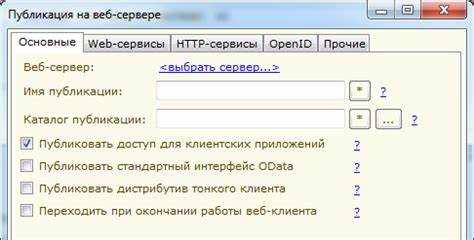
Для работы базы 1С через веб требуется корректная установка и настройка веб-сервера. Выбор сервера зависит от операционной системы и планируемой нагрузки. Для Windows рекомендуется IIS 10+, для Linux – Apache 2.4+ или Nginx 1.18+ с модулем FastCGI.
Этапы установки и конфигурации включают:
| Шаг | Описание | Рекомендации |
|---|---|---|
| Установка веб-сервера | Инсталляция IIS, Apache или Nginx на сервере. | Для Linux использовать пакетный менеджер: apt install apache2 libapache2-mod-fcgid или yum install nginx php-fpm. |
| Настройка FastCGI | Подключение обработки запросов 1С к веб-серверу. | Указать путь к файлу 1cv8.exe или 1cv8c.exe, настроить пул процессов и ограничения памяти. |
| Конфигурация пула приложений | Определение количества процессов и пользователей, обслуживаемых пулом. | Для базы до 50 пользователей – 4 процесса по 512 МБ каждый, для больших баз увеличить количество и память. |
| Права доступа к каталогам | Настройка прав на каталоги базы и временные файлы. | Пользователь веб-сервера должен иметь полный доступ к каталогу базы и временной директории 1С. |
| Проверка работы сервера | Тестирование доступности веб-сервиса и корректности обработки запросов. | Использовать браузер и команду curl для проверки отклика и заголовков HTTP. |
После настройки сервера можно переходить к публикации базы 1С, обеспечив корректную обработку запросов и стабильное соединение для пользователей.
Настройка пользователей и прав доступа к базе через веб
Для безопасного веб-доступа к базе 1С необходимо создать отдельные учетные записи и настроить права на объекты. В конфигураторе откройте «Администрирование» → «Пользователи» и добавьте учетные записи для веб-доступа.
Назначение прав:
- Ограничьте доступ к конфигурации и фоновых обработок, если они не требуются через веб.
- Предоставьте права только на конкретные справочники, документы и отчеты.
- Используйте роль «Чтение» для пользователей, которым не требуется изменение данных, и роль «Запись» только для необходимых операций.
Дополнительные настройки безопасности:
- Используйте HTTPS для всех соединений.
- Включите ограничения по IP для учетных записей с административными правами.
- Регулярно проверяйте журналы подключений и активности пользователей.
После настройки пользователей и прав доступа веб-база готова к тестированию: проверьте вход через браузер под разными учетными записями и убедитесь, что права работают корректно и ограничивают доступ к закрытым объектам.
Публикация базы 1С на веб-сервере через конфигуратор
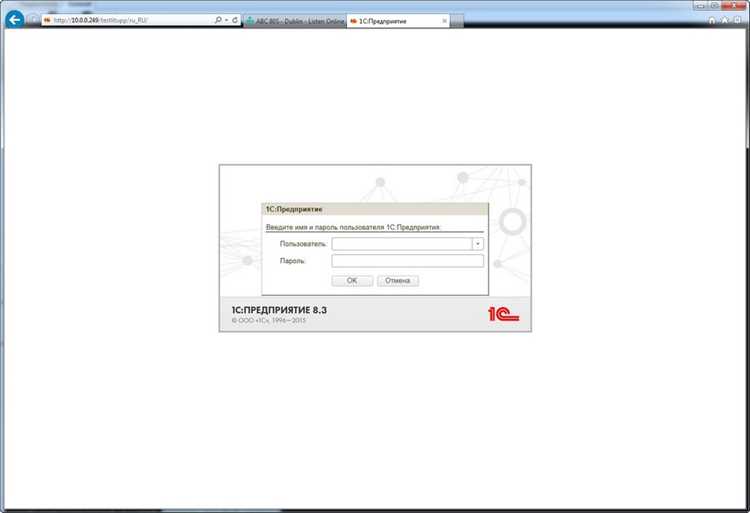
Для публикации базы откройте конфигуратор 1С и перейдите в «Администрирование» → «Публикация веб-сервиса». Укажите путь к каталогу базы на сервере и выберите протокол HTTP или HTTPS.
Основные настройки публикации:
- Укажите имя веб-приложения, которое будет использоваться для доступа через браузер.
- Выберите пользователей или роли, которым будет разрешен веб-доступ.
- Настройте ограничения на количество одновременных сессий для контроля нагрузки.
- Установите таймауты обработки запросов, чтобы долгие операции не блокировали сервер.
- Включите логирование веб-запросов для последующего анализа и выявления ошибок.
После сохранения конфигурации необходимо перезапустить веб-сервер или пул приложений, чтобы изменения вступили в силу. Проверка работы включает обращение к базе через браузер по указанному URL и выполнение тестовых операций для подтверждения корректности прав и доступности объектов.
Проверка доступности базы через браузер и тестовые запросы
После публикации базы необходимо убедиться, что веб-доступ работает корректно. Для этого откройте браузер и перейдите по URL, указанному при публикации. Страница входа должна отобразиться без ошибок.
Проверка функциональности:
- Авторизуйтесь под разными учетными записями, чтобы убедиться в корректной работе прав доступа.
- Создайте и измените тестовые документы, откройте справочники, чтобы проверить работу операций записи и чтения.
- Используйте браузерные инструменты разработчика (F12) для контроля сетевых запросов и откликов сервера.
Тестовые запросы через curl:
- Для проверки доступности сервиса выполните команду: curl -I https://адрес_сервера/имя_приложения. Ожидаемый ответ: HTTP/1.1 200 OK.
- Проверка отдельных методов веб-сервиса: curl -X POST -d «параметры» https://адрес_сервера/имя_приложения/ws.
- При обнаружении ошибок HTTP 403 или 500 – проверьте права доступа и конфигурацию FastCGI.
Регулярная проверка доступности и отклика базы позволяет выявлять проблемы с правами пользователей, нагрузкой на сервер и корректностью публикации веб-сервиса до подключения основной группы пользователей.
Настройка SSL и безопасности соединений для веб-доступа

Для защиты данных при работе с базой 1С через веб необходимо настроить SSL и ограничить доступ к серверу. Рекомендуется использовать сертификаты от доверенных центров сертификации и настроить принудительное перенаправление HTTP на HTTPS.
- Установка SSL-сертификата:
- Для IIS: импортируйте сертификат в «Диспетчер сертификатов» и привяжите его к веб-приложению.
- Для Apache: настройте директивы SSLCertificateFile и SSLCertificateKeyFile.
- Для Nginx: укажите ssl_certificate и ssl_certificate_key в конфигурации сервера.
- Принудительное использование HTTPS:
- Настройте редирект всех HTTP-запросов на HTTPS через правила в веб-сервере.
- Проверьте корректность редиректа с помощью curl -I http://адрес_сервера.
- Ограничение доступа:
- Используйте IP-фильтры для административных учетных записей.
- Отключите устаревшие протоколы TLS и шифры с низким уровнем защиты.
- Мониторинг соединений:
- Включите ведение логов HTTPS-запросов для анализа подозрительной активности.
- Регулярно проверяйте сертификат на срок действия и корректность цепочки доверия.
Правильная настройка SSL и ограничений по IP снижает риск перехвата данных и несанкционированного доступа при работе с веб-базой 1С.
Обновление базы и синхронизация изменений на веб-сервере
Обновление базы 1С на веб-сервере требует соблюдения порядка действий для сохранения целостности данных и непрерывного доступа пользователей. Перед обновлением рекомендуется создать резервную копию базы и всех конфигурационных файлов веб-сервера.
Пошаговое обновление:
- В конфигураторе выполните обновление платформы и конфигурации до нужной версии.
- Закройте веб-доступ для пользователей или переведите систему в режим обслуживания.
- Скопируйте обновленную базу на сервер в каталог публикации, сохранив текущие настройки FastCGI и права доступа.
- Проверьте синхронизацию метаданных: выполните пересчет индексов и регистров накопления для корректного отображения данных через веб.
- Перезапустите пул приложений или веб-сервер, чтобы применить изменения.
Контроль корректности:
- Проверьте доступ через браузер для разных пользователей.
- Сравните функциональность обработок и отчетов с тестовой средой.
- Анализируйте логи сервера на наличие ошибок FastCGI или отказов соединений.
Регулярное обновление и синхронизация базы позволяют поддерживать стабильную работу веб-доступа и минимизировать риски потери данных при изменениях конфигурации или платформы.
Вопрос-ответ:
Какие веб-серверы поддерживаются для публикации базы 1С и как выбрать подходящий?
Для публикации базы 1С подходят IIS на Windows, Apache и Nginx на Linux с модулем FastCGI. На Windows лучше использовать IIS 10 и выше, так как он обеспечивает интеграцию с Active Directory и управление пулом приложений. На Linux Apache 2.4+ с mod_fcgid или Nginx 1.18+ позволяют корректно обрабатывать запросы 1С. Выбор зависит от операционной системы, числа пользователей и требований к безопасности. Для базы с большим числом пользователей рекомендуется выделенный сервер и проверка нагрузки.
Как настроить права пользователей для веб-доступа к базе 1С?
В конфигураторе создаются отдельные учетные записи для веб-доступа. Каждой учетной записи назначаются права на конкретные объекты: справочники, документы, отчеты. Пользователи, которым не требуется изменять данные, получают только права на чтение. Для тех, кто выполняет изменения, назначаются права на запись. Дополнительно можно ограничить доступ по IP и включить ведение журналов активности, чтобы контролировать использование базы через веб.
Какие шаги необходимы для публикации базы 1С на веб-сервере через конфигуратор?
В конфигураторе открывают раздел «Администрирование» → «Публикация веб-сервиса». Указывают каталог базы на сервере и выбирают протокол HTTP или HTTPS. Затем задают имя веб-приложения, выбирают пользователей с правом доступа, устанавливают ограничения на количество одновременных сессий и таймауты запросов. После сохранения конфигурации необходимо перезапустить веб-сервер или пул приложений, чтобы публикация вступила в силу. Проверка включает авторизацию и выполнение операций через браузер.
Как проверить корректность работы базы 1С через веб после публикации?
Сначала откройте браузер и перейдите по URL веб-приложения. Проверка включает авторизацию под разными пользователями, создание и редактирование тестовых документов, открытие справочников и отчетов. Для дополнительной проверки можно использовать команду curl для запроса HTTP-заголовков и методов веб-сервиса. При выявлении ошибок HTTP 403 или 500 необходимо проверить права пользователей, конфигурацию FastCGI и настройки веб-сервера. Логи веб-сервера помогают выявлять проблемы с доступом и нагрузкой.

 Загрузка...