Содержание статьи
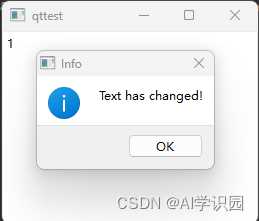
QTextEdit в Qt представляет собой мощный виджет для ввода и отображения текста, который поддерживает как обычный текст, так и форматированный HTML. Получение содержимого этого виджета напрямую зависит от того, нужен ли вам простой текст или сохранение форматирования.
Если необходимо сохранить форматирование, применяется метод toHtml(). Он возвращает полный HTML-код содержимого, включая теги для шрифтов, цвета и других атрибутов. Этот подход полезен при сохранении текста в документах, интеграции с веб-интерфейсами или при последующем отображении в других QTextEdit.
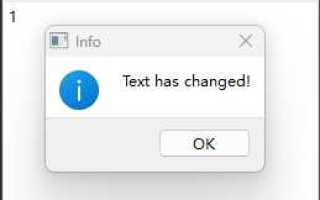
Для динамического реагирования на изменения текста используется сигнал textChanged(). Он позволяет выполнять действия сразу после редактирования, например, обновлять данные в пользовательском интерфейсе или сохранять текст в реальном времени. Сигнал работает с обоими методами получения текста и облегчает интеграцию с логикой приложения.
Использование метода toPlainText() для получения обычного текста
Метод toPlainText() возвращает содержимое QTextEdit в виде простой строки без форматирования. Этот метод особенно полезен для анализа текста, поиска ключевых слов или передачи данных в функции обработки строк.
Для использования достаточно вызвать его у экземпляра виджета: QString text = myTextEdit->toPlainText();. Полученная строка может содержать переносы строк, которые сохраняются как символы ‘\n’, что позволяет обрабатывать текст построчно.
При работе с большими объемами текста рекомендуется проверять длину строки с помощью text.length(), чтобы избежать перегрузки памяти при хранении текста в переменных или при записи в файлы.
Метод toPlainText() совместим с сигналами редактирования, например textChanged(), что позволяет получать актуальный текст сразу после изменений без дополнительных проверок форматирования.
Получение текста с сохранением форматирования через toHtml()
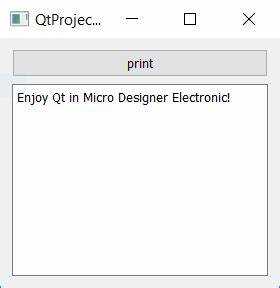
Метод toHtml() возвращает содержимое QTextEdit в виде HTML-кода, включая теги для шрифтов, цвета, стилей и других атрибутов. Это позволяет сохранять структуру текста при передаче между виджетами или при экспорте в документы.
Применение метода выглядит следующим образом: QString htmlText = myTextEdit->toHtml();. Полученный HTML можно записывать в файлы с расширением .html, отображать в других QTextEdit или интегрировать с веб-интерфейсами.
Для корректной работы с форматированием стоит учитывать, что toHtml() включает все стили по умолчанию, поэтому перед записью рекомендуется очищать или модифицировать теги при необходимости стандартизации внешнего вида.
Метод совместим с сигналами редактирования, такими как textChanged(), что позволяет сохранять форматированный текст сразу после изменений. Это удобно при реализации автосохранения или синхронизации с внешними источниками данных.
Чтение текста при изменении содержимого с помощью сигнала textChanged()
Сигнал textChanged() генерируется каждый раз, когда содержимое QTextEdit изменяется. Он не передает текст напрямую, поэтому для его получения используется метод toPlainText() или toHtml() в обработчике сигнала.
Пример подключения сигнала к слоту в Qt:
connect(myTextEdit, &QTextEdit::textChanged, this, &MyClass::onTextChanged);
В обработчике можно получить текст и выполнять действия с ним, например, сохранять или проверять на ошибки:
| Действие | Метод |
|---|---|
| Получение обычного текста | QString text = myTextEdit->toPlainText(); |
| Получение форматированного текста | QString htmlText = myTextEdit->toHtml(); |
| Проверка длины текста | int length = text.length(); |
| Автосохранение | Запись text или htmlText в файл после изменений |
Использование сигнала позволяет отслеживать изменения в реальном времени, что важно при реализации редакторов, систем автосохранения и динамической проверки данных без дополнительного опроса состояния виджета.
Извлечение текста из QTextEdit по кнопке в интерфейсе
Для получения текста из QTextEdit по нажатию кнопки необходимо подключить сигнал clicked() QPushButton к слоту, который извлекает содержимое виджета. В слоте используется toPlainText() для обычного текста или toHtml() для форматированного.
Пример подключения кнопки:
connect(myButton, &QPushButton::clicked, this, &MyClass::onButtonClicked);
В слоте можно реализовать следующие действия:
QString text = myTextEdit->toPlainText(); – сохранение текста в файл или отображение в консоли;
QString htmlText = myTextEdit->toHtml(); – экспорт форматированного текста для веб-страниц или других QTextEdit.
Рекомендуется проверять, что текст не пустой, перед выполнением операций записи или обработки, чтобы избежать создания пустых файлов или ошибок при работе с данными.
Работа с выделенным текстом через метод textCursor()
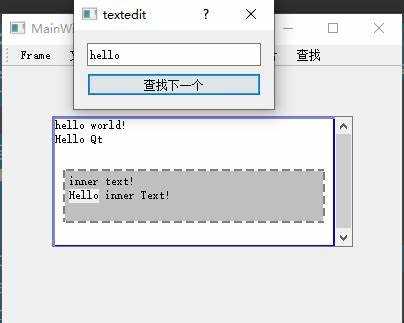
Метод textCursor() возвращает объект QTextCursor, который управляет положением курсора и выделением в QTextEdit. С его помощью можно получать, изменять или форматировать выделенный текст.
Основные действия с выделенным текстом:
- Получение выделенного текста: QString selected = myTextEdit->textCursor().selectedText();
- Замена выделенного текста: myTextEdit->textCursor().insertText(«новый текст»);
- Проверка наличия выделения: bool hasSelection = myTextEdit->textCursor().hasSelection();
- Извлечение позиции выделения: int start = myTextEdit->textCursor().selectionStart();, int end = myTextEdit->textCursor().selectionEnd();
Рекомендации при работе с выделением:
- Перед заменой текста проверять, что hasSelection() возвращает true, чтобы избежать вставки текста без выделения.
- При сохранении выделенного текста использовать selectedText(), чтобы получить только интересующий фрагмент без лишних символов.
- Для форматирования выделения можно использовать методы QTextCursor, такие как mergeCharFormat(), что позволяет менять стиль текста без затрагивания остальных частей документа.
Получение текста из QTextEdit в отдельном потоке
QTextEdit принадлежит основному потоку GUI, поэтому прямой доступ к его содержимому из другого потока может вызвать ошибки. Для безопасного извлечения текста используют сигналы и слоты или QMetaObject::invokeMethod().
Основные подходы:
- Использование сигнала для запроса текста в основном потоке: создается сигнал, на который слот в GUI возвращает текст через toPlainText() или toHtml().
- Прямой вызов метода через QMetaObject::invokeMethod(myTextEdit, «toPlainText», Qt::BlockingQueuedConnection, Q_RETURN_ARG(QString, result)); – гарантирует, что вызов выполняется в потоке GUI.
- Передача текста в рабочий поток после извлечения его в основном потоке, чтобы избежать блокировок и конфликтов.
Рекомендации:
- Не изменяйте содержимое QTextEdit из другого потока, используйте только чтение через сигналы или invokeMethod.
- При больших объемах текста лучше копировать данные в локальную переменную перед передачей в поток для обработки.
- Синхронизация потоков позволяет избежать гонок и падений приложения при параллельной обработке текста.
Сохранение текста из QTextEdit в файл
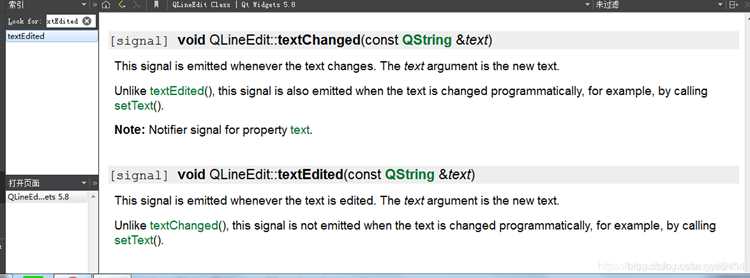
Для сохранения содержимого QTextEdit используется извлечение текста через toPlainText() или toHtml(), после чего данные записываются в файл с помощью QFile и QTextStream.
Пример записи обычного текста:
QFile file(«output.txt»);
if (file.open(QIODevice::WriteOnly | QIODevice::Text)) {
QTextStream out(&file);
out << myTextEdit->toPlainText();
file.close();
}
Для сохранения форматированного текста используют toHtml() и соответствующее расширение, например .html:
out << myTextEdit->toHtml();
Рекомендации при сохранении:
- Проверять успешность открытия файла перед записью, чтобы избежать потери данных.
- Использовать кодировку UTF-8 для сохранения символов национальных алфавитов: QTextStream out(&file); out.setCodec(«UTF-8»);
- При регулярной записи текста использовать отдельную функцию или слот для повторного вызова без дублирования кода.
Вопрос-ответ:
Как получить обычный текст из QTextEdit?
Для извлечения обычного текста используется метод toPlainText(). Он возвращает строку типа QString без HTML-тегов и стилей. Пример: QString text = myTextEdit->toPlainText();. Такой текст удобно обрабатывать в коде, проверять содержимое или сохранять в текстовые файлы.
Можно ли сохранить форматирование текста при его получении?
Да, для сохранения стилей, шрифтов и цветов применяется метод toHtml(). Он возвращает текст с HTML-разметкой, которую можно записать в файл или использовать в другом QTextEdit. Пример: QString htmlText = myTextEdit->toHtml();. Это позволяет передавать текст с оформлением между виджетами или внешними документами.
Как получать текст сразу после изменения пользователем?
Для динамического чтения используется сигнал textChanged(). Он срабатывает при каждом изменении содержимого. В обработчике сигнала можно использовать toPlainText() или toHtml(), чтобы получать актуальный текст без опроса виджета вручную.
Можно ли работать только с выделенным текстом в QTextEdit?
Да, метод textCursor() возвращает объект QTextCursor, через который можно получить выделенный текст с помощью selectedText(). С помощью QTextCursor также возможно заменить выделение или определить позиции начала и конца выделенной области, что удобно для редактирования конкретных фрагментов.
Как безопасно получать текст из QTextEdit в отдельном потоке?
Поскольку QTextEdit принадлежит основному потоку GUI, прямой доступ из других потоков запрещен. Для получения текста используют сигналы и слоты или QMetaObject::invokeMethod() с Qt::BlockingQueuedConnection, чтобы метод выполнялся в основном потоке. После получения текст можно передавать в рабочий поток для обработки без риска конфликтов.
Как извлечь текст из QTextEdit и сохранить его в файл с кодировкой UTF-8?
Для сохранения текста из QTextEdit сначала нужно получить его содержимое через метод toPlainText() для обычного текста или toHtml() для сохранения форматирования. Далее создается объект QFile с указанием имени файла, открываемого в режиме записи: QIODevice::WriteOnly | QIODevice::Text. Для корректной работы с национальными символами устанавливается кодировка UTF-8 через QTextStream::setCodec(«UTF-8»). Пример записи обычного текста: QFile file(«output.txt»); if (file.open(QIODevice::WriteOnly | QIODevice::Text)) { QTextStream out(&file); out.setCodec(«UTF-8»); out << myTextEdit->toPlainText(); file.close(); }. Для HTML-текста достаточно заменить toPlainText() на toHtml(), чтобы сохранить стили и форматирование документа.

 Загрузка...