Содержание статьи
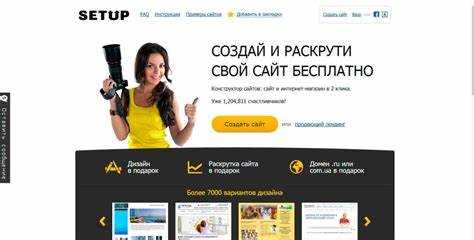
Многие проекты требуют инструмента, позволяющего пользователю собирать страницы из готовых блоков. Такой подход уменьшает трудозатраты разработчиков и ускоряет процесс подготовки контента. Для создания конструктора достаточно продуманной структуры данных, набора элементов интерфейса и понятных правил их взаимодействия.
Основой любого конструктора служит каталог блоков: текстовые модули, галереи, формы, кнопки. Их параметры заранее фиксируются, чтобы избежать конфликтов при дальнейшей компоновке. При подготовке интерфейса стоит предусмотреть панель выбора, область сборки и простую механику перемещения элементов.
Для корректной работы системы требуется надёжное хранение результата. Часто используется JSON, позволяющий точно передавать настройки каждого блока. Затем данные трансформируются в HTML-разметку, пригодную для размещения на сайте. Такой подход даёт возможность расширять функциональность конструктора по мере роста проекта без переработки основной логики.
Определение набора функций для базового конструктора
При формировании функционала конструктора важно сразу определить набор операций, которые пользователь сможет выполнять без участия разработчика. Минимальный перечень включает добавление блоков, их перемещение, изменение параметров и удаление. Каждая операция должна работать независимо, чтобы исключить ошибки при сборке сложных макетов.
Блоки желательно разделить на категории: текстовые элементы, медиамодули, контейнеры, интерактивные компоненты. Для каждой категории задаётся список допустимых свойств. Например, строки текста поддерживают выбор шрифта и размера, а контейнеры – настройку отступов и ширины.
Дополнительно требуется механизм проверки совместимости элементов. Он предотвращает размещение блоков, нарушающих структуру страницы. Проверка осуществляется через заранее заданные правила, описывающие, какие модули могут находиться внутри других. Такой подход даёт возможность создавать расширяемую систему, пригодную для добавления новых видов блоков без изменения уже существующих.
Выбор структуры данных для хранения элементов интерфейса
Для конструктора удобнее использовать структуру, которая фиксирует тип блока, его параметры, вложенность и порядок отображения. На практике чаще применяется массив объектов, где каждый объект содержит идентификатор, набор свойств и ссылку на дочерние элементы. Такой формат упрощает рендеринг и позволяет менять расположение блоков без переработки общей логики.
JSON-представление подходит благодаря читаемости и строгой структуре. В каждом объекте стоит хранить только те параметры, которые действительно используются: размеры, отступы, настройки текста, привязки к сетке. Избыточные поля усложняют обновление данных и увеличивают нагрузку при сохранении.
Для конструкторов с многоуровневой вложенностью имеет смысл применять древовидную модель. Она позволяет контролировать допустимые сочетания элементов и предотвращает неправильное размещение модулей. При изменении положения блока обновляется только соответствующая ветка дерева, что обеспечивает предсказуемое поведение интерфейса.
Настройка панели инструментов для добавления блоков

Панель инструментов должна содержать чёткую структуру категорий, чтобы пользователь быстро находил нужный элемент. Категории располагают в одном уровне без вложений, если конструктор рассчитан на небольшое количество блоков. При большом каталоге применяют группировку по типам: текст, медиа, контейнеры, интерактивные модули.
Каждый блок в панели обязан иметь краткое название и пиктограмму, отражающую его назначение. Это уменьшает вероятность ошибок при выборе и ускоряет работу с интерфейсом. Для блоков со схожими функциями рекомендуется добавлять короткое описание, отображаемое при наведении.
Панель удобнее реализовать как отдельный модуль, взаимодействующий с системой перетаскивания. При начале перемещения блок передаёт в область сборки свой тип и параметры по умолчанию. Такой подход обеспечивает предсказуемое формирование структуры страницы и исключает дублирование логики внутри конструктора.
Реализация механики перетаскивания элементов
Перетаскивание определяет удобство работы с конструктором, поэтому механика должна опираться на чёткие события и контролируемое изменение положения блоков. Для браузерных интерфейсов чаще используют набор событий pointerdown, pointermove, pointerup, позволяющий обрабатывать перемещение без задержек.
- При начале перетаскивания фиксируется исходная позиция курсора и идентификатор блока.
- Во время перемещения рассчитывается относительное смещение, а элемент отображается в виде «призрака» или специального маркера.
- Область сборки отслеживает позицию курсора и подсвечивает доступные точки вставки.
Для предотвращения конфликтов при размещении используют алгоритм проверки пересечений. Он определяет, какой блок должен сместиться, если пользователь перемещает новый элемент между уже существующими. Проверка выполняется по координатам прямоугольных областей, что позволяет сохранять порядок элементов без лишних операций.
- Каждый предполагаемый слот получает границы в виде координат.
- Координаты курсора сопоставляются с этими областями.
- Система выбирает ближайший допустимый слот и отображает подсказку для размещения.
После отпускания кнопки мыши обновляется структура данных: фиксируется новое положение блока, пересчитываются индексы и создаётся запись об изменённой иерархии. Такой формат работы гарантирует устойчивое поведение конструктора даже при сложной компоновке.
Создание системы привязки блоков к сетке
Сетка задаёт правила размещения элементов и формирует предсказуемое поведение конструктора. Основой служит разбиение области сборки на равномерные ячейки с фиксированным шагом. Шаг выбирают кратным основному модулю интерфейса, например 8 или 10 пикселей, чтобы сохранить точность позиционирования и удобство визуального выравнивания.
Каждый блок получает координаты, округлённые до ближайшей точки сетки. Округление выполняется при завершении перетаскивания или в момент перемещения, если требуется строгая фиксация. Такой подход облегчает компоновку и исключает ситуации, когда элементы оказываются смещёнными на доли пикселя.
Для расчёта позиции применяется формула, учитывающая смещение блока и размеры ячейки. В структуре данных полезно хранить не абсолютные координаты, а индексы сетки: номер колонки и строки. Это упрощает перестановку блоков и позволяет быстро пересчитывать расположение при изменении ширины области сборки.
Дополнительно вводится система недопустимых зон. Она блокирует размещение элементов в областях, не предназначенных для компоновки, например на границах контейнеров или поверх интерактивных модулей. Определение таких зон выполняется через список координатных диапазонов, что обеспечивает точный контроль за итоговой структурой.
Настройка параметров редактирования каждого блока
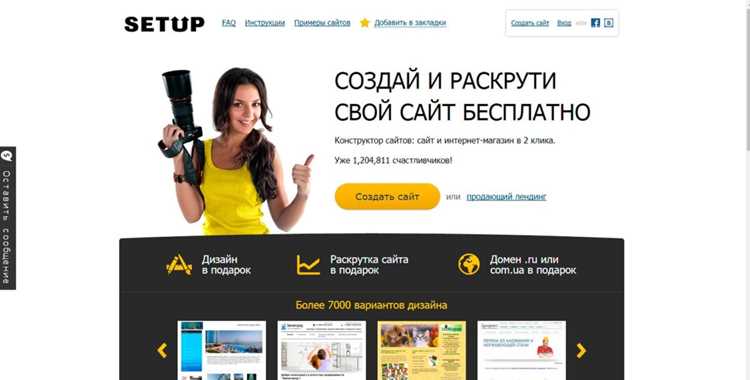
Каждый блок должен иметь набор настраиваемых свойств, доступных через панель редактирования. Для текстовых элементов это размер шрифта, цвет, выравнивание, отступы. Для контейнеров – ширина, высота, внутренние и внешние отступы, фон. Для интерактивных модулей – ссылки, действия по клику и отображаемый контент.
Параметры хранятся в структуре данных блока и синхронизируются с визуальным отображением в реальном времени. Изменение любого свойства обновляет состояние блока, не влияя на соседние элементы, чтобы исключить непреднамеренные сдвиги.
Для удобства пользователя рекомендуется реализовать ограничители значений: диапазон размеров, допустимые цвета и формат текста. Такой контроль предотвращает ошибки и поддерживает единый стиль страницы без необходимости ручной коррекции.
Дополнительно стоит предусмотреть возможность сброса параметров к значениям по умолчанию. Это упрощает тестирование разных вариантов компоновки и ускоряет работу с макетом, особенно при экспериментальном редактировании блоков.
Результат работы конструктора хранится в формате, который легко преобразовать в HTML для отображения на странице. Чаще всего используют JSON, где каждая запись описывает блок, его параметры, позицию и вложенность. Это упрощает генерацию кода и последующую обработку на сервере.
При сохранении важно сохранять только необходимые поля. Например, для блока текста достаточно:
| Поле | Описание |
|---|---|
| type | Тип блока (текст, изображение, контейнер) |
| content | Содержимое или путь к ресурсу |
| style | Объект с CSS-свойствами: цвет, шрифт, размеры |
| position | Координаты или индексы сетки |
Для контейнеров дополнительно сохраняются вложенные блоки в массиве children. Такая структура позволяет динамически формировать страницу, перебирать элементы и обновлять только изменённые блоки, не перезаписывая весь документ.
Добавление предварительного просмотра собранной страницы

Предварительный просмотр отображает текущую компоновку блоков и позволяет оценить итоговую страницу до публикации. Для реализации создают отдельный контейнер или iframe, изолированный от рабочей области конструктора.
- Рендеринг HTML происходит на основе актуальной структуры данных, включая все свойства блоков и их позиции.
- Обновление предпросмотра должно срабатывать при каждом изменении блока: перемещении, редактировании параметров или добавлении нового элемента.
- Реализуется масштабирование и прокрутка контейнера, чтобы пользователь мог проверить макет на разных разрешениях.
- Собрать данные всех блоков с их свойствами и координатами.
- Сгенерировать HTML с применением стилей и настроек.
- Загрузить код в контейнер предпросмотра без изменения основной рабочей области конструктора.
Для проверки адаптивности блоков можно добавить переключение между видами устройств: десктоп, планшет, мобильный. Такой подход позволяет выявить ошибки в расположении элементов и проверить визуальное соответствие макету до финального сохранения.
Вопрос-ответ:
Какие блоки стоит включить в базовый конструктор для сайта?
Для начального варианта конструктора достаточно добавить текстовые модули, изображения, кнопки и контейнеры для группировки элементов. Каждый блок должен иметь набор параметров, которые можно менять: для текста — шрифт и цвет, для кнопок — ссылку и размер, для контейнеров — ширину, высоту и отступы. Такой набор покрывает большинство базовых макетов страниц.
Как правильно хранить информацию о блоках конструктора?
Оптимально использовать структуру данных на основе массива объектов или древовидной модели, где каждый объект описывает тип блока, его параметры и вложенные элементы. Для сохранения удобно применять JSON. В объектах сохраняются только необходимые свойства: размеры, цвет, позиция и контент. Это облегчает генерацию HTML и упрощает редактирование без риска сломать макет.
Каким образом реализовать перетаскивание блоков между областями конструктора?
Механика реализуется с помощью событий pointerdown, pointermove и pointerup. При захвате блока фиксируют его идентификатор и координаты. Во время перемещения вычисляется смещение относительно исходной точки, а область сборки подсвечивает допустимые позиции для вставки. После отпускания кнопки мыши обновляется структура данных, и блок фиксируется в новом месте, соблюдая сетку и правила вложенности.
Как настроить систему привязки блоков к сетке для ровного размещения элементов?
Сетка делит рабочую область на равные ячейки, обычно с шагом 8–10 пикселей. При размещении или перемещении блоков их координаты округляются до ближайших точек сетки. Хранение позиции через индексы строк и колонок упрощает пересчет при изменении размеров области сборки. Дополнительно можно определить запрещённые зоны, где блоки нельзя располагать, чтобы не нарушать структуру макета.
Как сделать предпросмотр страницы до публикации?
Предварительный просмотр создают в отдельном контейнере или iframe, чтобы изоляция не влияла на рабочую область конструктора. Данные всех блоков собираются, формируется HTML с актуальными стилями и загружается в контейнер. Можно добавить масштабирование и переключение между видами устройств для проверки адаптивности. Обновление происходит автоматически при изменении блоков, что позволяет оценивать итоговый макет без сохранения изменений на сервер.
Как организовать сохранение и экспорт макета из конструктора для дальнейшего использования на сайте?
Сохранение макета выполняется через структуру данных, описывающую каждый блок: его тип, содержимое, размеры, положение и дополнительные параметры. Чаще используют JSON, поскольку его легко преобразовать в HTML. Для экспорта данных применяют шаблонизаторы или фронтенд-скрипты, которые по этим объектам генерируют код страницы. Важно сохранять только нужные свойства, чтобы избежать лишней информации и ускорить загрузку. Дополнительно можно реализовать возможность предварительного просмотра и проверку адаптивности перед экспортом, чтобы сразу выявлять проблемы с отображением блоков на разных устройствах.

 Загрузка...