Содержание статьи
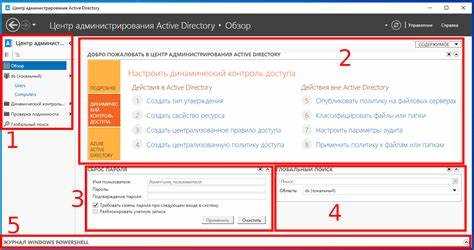
Active Directory (AD) управляет учетными записями пользователей и обеспечивает контроль доступа к ресурсам сети. Потеря или блокировка пароля может вызвать приостановку рабочих процессов, поэтому важно знать, как быстро проверить статус учетной записи и восстановить пароль.
Проверка пароля в AD включает оценку соответствия установленным политикам, таким как минимальная длина, сложность и срок действия. Использование инструментов, например Active Directory Users and Computers или PowerShell, позволяет определить, заблокирована ли учетная запись и когда последний раз изменялся пароль.
Восстановление пароля можно выполнить несколькими способами: через графический интерфейс AD, командную строку или скрипты PowerShell. Для учетных записей в административных группах следует учитывать дополнительные меры безопасности, такие как временные блокировки и аудит действий.
Регулярный мониторинг событий безопасности и ведение журналов изменений пароля помогает выявлять попытки несанкционированного доступа и быстро реагировать на инциденты. Организация процессов восстановления пароля в соответствии с политиками компании снижает риск длительных простоев и нарушений безопасности.
Проверка политики паролей в Active Directory
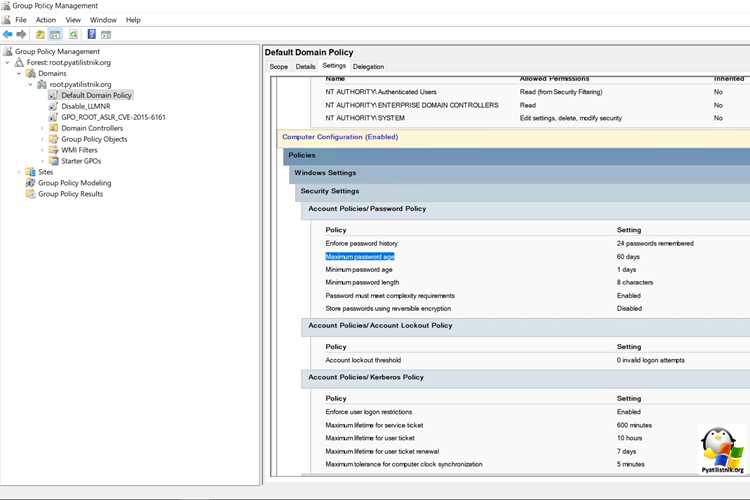
Политика паролей в Active Directory определяет требования к безопасности учетных записей. Проверка этой политики позволяет убедиться, что пароли соответствуют установленным стандартам и снижают риск компрометации.
Основные параметры политики паролей включают:
- Минимальная длина пароля: обычно от 8 до 16 символов в зависимости от уровня безопасности.
- Сложность пароля: комбинация заглавных и строчных букв, цифр и специальных символов.
- Истечение срока действия: период, через который требуется смена пароля, часто 30–90 дней.
- Блокировка учетной записи: количество неудачных попыток входа и время блокировки.
- История паролей: запрет на повторное использование последних N паролей.
Для проверки текущих настроек можно использовать следующие инструменты:
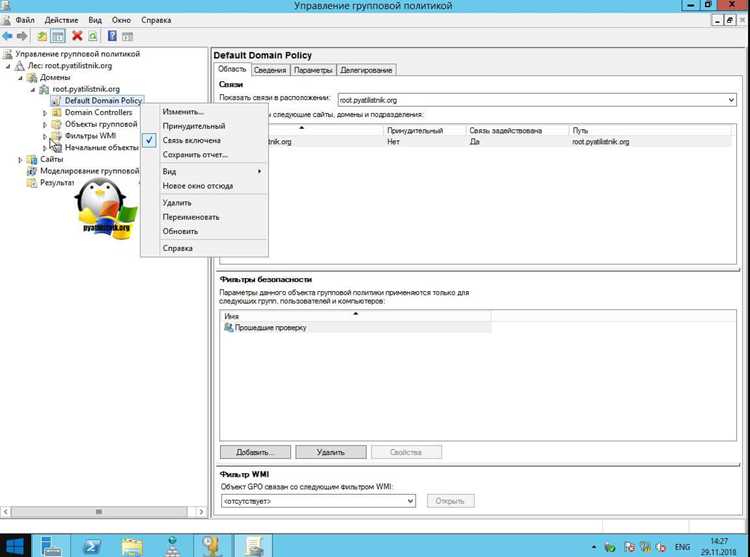
- Active Directory Users and Computers: в свойствах домена перейти к вкладке «Group Policy» и проверить параметры в Default Domain Policy.
- Командная строка: net accounts показывает минимальную длину пароля, срок действия и параметры блокировки.
Регулярная проверка политики паролей позволяет своевременно выявлять нарушения настроек и адаптировать требования к текущим угрозам безопасности сети.
Использование утилиты Active Directory Users and Computers для сброса пароля
Active Directory Users and Computers (ADUC) предоставляет удобный интерфейс для управления учетными записями и сброса паролей пользователей. Сброс пароля через ADUC не требует дополнительных скриптов и позволяет администратору быстро восстановить доступ.
Для сброса пароля выполните следующие действия:
- Откройте ADUC на контроллере домена или рабочей станции с установленными административными инструментами.
- В дереве домена найдите OU (Organizational Unit), где находится учетная запись пользователя.
- Щелкните правой кнопкой мыши на нужной учетной записи и выберите Reset Password.
- В открывшемся окне введите новый пароль, учитывая требования политики паролей домена.
- При необходимости отметьте опцию User must change password at next logon, чтобы пользователь сменил временный пароль при следующем входе.
После сброса пароля рекомендуется проверить активность учетной записи и убедиться, что нет связанных блокировок или ограничений входа. ADUC позволяет также просматривать историю входов и статус блокировок, что помогает предотвращать повторные проблемы с доступом.
Восстановление пароля через PowerShell
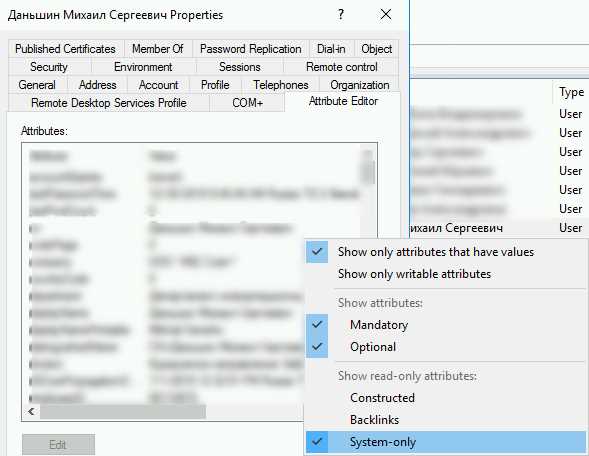
PowerShell предоставляет возможность автоматизированного сброса паролей и управления учетными записями в Active Directory. Использование командлетов снижает риск ошибок и позволяет обрабатывать несколько учетных записей одновременно.
Основные шаги для восстановления пароля:
- Откройте PowerShell с правами администратора и импортируйте модуль Active Directory командой Import-Module ActiveDirectory.
- Для сброса пароля используйте командлет Set-ADAccountPassword, например:
Set-ADAccountPassword -Identity «UserName» -Reset -NewPassword (ConvertTo-SecureString «NewP@ssw0rd» -AsPlainText -Force) - При необходимости принудительно требовать смену пароля при следующем входе:
Set-ADUser -Identity «UserName» -ChangePasswordAtLogon $true - Проверка статуса учетной записи осуществляется командой Get-ADUser -Identity «UserName» -Properties LockedOut, PasswordExpired, что позволяет убедиться в успешном сбросе пароля.
Для массового сброса паролей можно использовать импорт списка пользователей из CSV и цикл foreach, что ускоряет обработку учетных записей без вмешательства в графический интерфейс.
Применение командной строки для проверки учетных записей
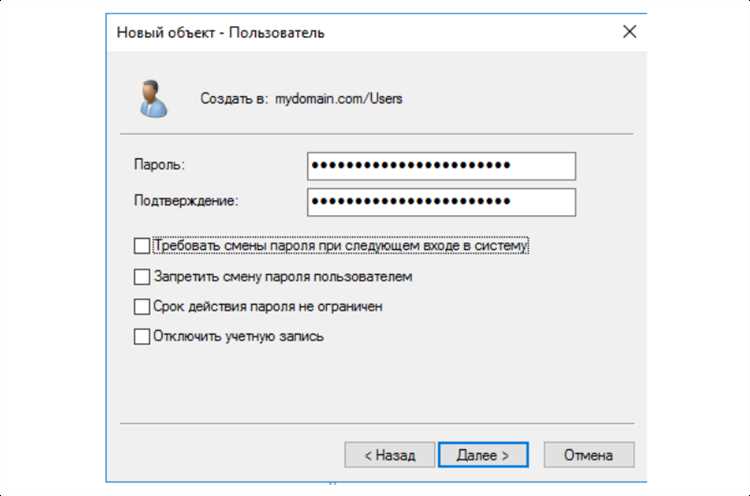
Командная строка позволяет быстро получать информацию о состоянии учетных записей Active Directory и проверять соответствие политики безопасности без использования графического интерфейса.
Основные команды для проверки учетных записей:
- net user UserName /domain – отображает дату последнего изменения пароля, статус блокировки и принадлежность к группам.
- dsquery user -name UserName – ищет учетную запись в домене и возвращает DN (Distinguished Name) пользователя.
- net accounts – показывает глобальные параметры политики паролей и блокировки учетных записей для домена.
Использование командной строки удобно для регулярного аудита учетных записей, выявления просроченных или заблокированных пользователей, а также для подготовки скриптов автоматизированного мониторинга состояния паролей.
Использование административных групп для изменения пароля
В Active Directory права на изменение паролей зависят от членства пользователя в административных группах. Группы с расширенными привилегиями позволяют управлять паролями других пользователей, включая учетные записи с ограниченным доступом.
Ключевые административные группы для управления паролями:
- Domain Admins: полный доступ ко всем учетным записям домена, возможность сброса паролей любых пользователей.
- Account Operators: управление паролями и создание пользователей в пределах OU, без доступа к учетным записям администраторов домена.
- Administrators на уровне локальных машин: изменение локальных паролей, полезно для учетных записей с привязкой к конкретным серверам.
Рекомендации по изменению пароля через административные группы:
- Выбирать пользователя с необходимыми правами в соответствующей группе.
- Использовать утилиты ADUC или PowerShell для сброса пароля выбранной учетной записи.
- При необходимости включить опцию User must change password at next logon, чтобы обеспечить смену временного пароля пользователем.
- Фиксировать действия в логах аудита для отслеживания изменений и соблюдения требований безопасности.
Четкое разграничение прав доступа через административные группы снижает риск несанкционированного изменения паролей и обеспечивает контроль за критическими учетными записями.
Сценарии восстановления пароля при заблокированной учетной записи
Заблокированные учетные записи в Active Directory ограничивают доступ пользователя к ресурсам сети. Восстановление пароля требует учета причины блокировки и уровня привилегий администратора.
Основные сценарии восстановления пароля представлены в таблице ниже:
| Сценарий | Действия | Рекомендации |
|---|---|---|
| Пользователь забыл пароль | Сбросить пароль через ADUC или PowerShell | Установить временный пароль и включить User must change password at next logon |
| Несколько неудачных попыток входа | Разблокировать учетную запись в ADUC или командой Unlock-ADAccount | Проверить причины блокировки и при необходимости пересмотреть политику блокировки |
| Истекший пароль | Сбросить пароль с использованием PowerShell или ADUC | Сообщить пользователю о необходимости смены пароля при следующем входе |
| Администратор ограничил доступ | Проверить группы и права доступа, восстановить учетную запись при необходимости | Документировать изменения и уведомить пользователя |
Перед восстановлением заблокированной учетной записи важно проверить журналы событий и убедиться, что блокировка не связана с попытками несанкционированного доступа. Это помогает избежать повторных проблем и поддерживать безопасность сети.
Логи и аудит действий при сбросе пароля
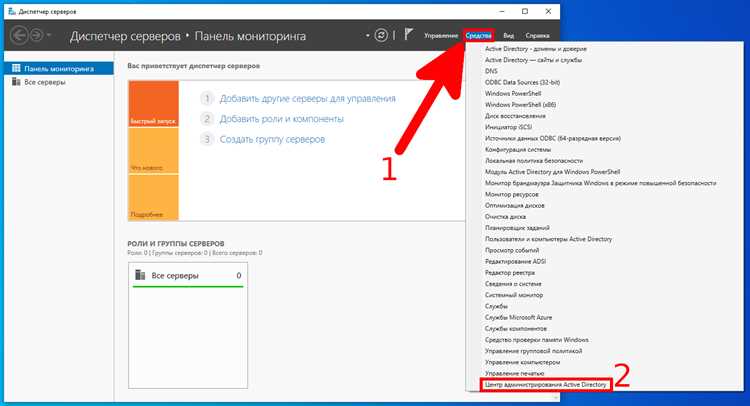
Ведение логов и аудит действий при сбросе пароля позволяют отслеживать изменения учетных записей и предотвращать несанкционированный доступ в Active Directory.
Основные аспекты аудита:
- События безопасности: включают информацию о сбросе пароля, блокировках и попытках входа. Просмотр доступен через Event Viewer на контроллерах домена.
- Идентификатор события: для сброса пароля используется Event ID 4724, для изменения учетной записи – 4723.
- Данные журнала: содержат имя учетной записи, инициатора изменения, дату и время действия, что позволяет точно идентифицировать источник изменений.
Рекомендации по организации аудита:
- Включить аудит управления учетными записями в групповой политике домена.
- Регулярно экспортировать события в централизованную систему SIEM для анализа и архивации.
- Настроить уведомления при массовом сбросе паролей или при подозрительной активности учетной записи.
- Проверять журналы после сброса пароля, чтобы убедиться, что изменения выполнены уполномоченными администраторами.
Систематический аудит и ведение логов обеспечивают прозрачность действий администраторов и повышают безопасность учетных записей в Active Directory.
Вопрос-ответ:
Как проверить, соответствует ли пароль пользователя политике безопасности Active Directory?
Для проверки соответствия пароля политики безопасности можно использовать утилиты Active Directory Users and Computers или PowerShell. В ADUC необходимо открыть свойства учетной записи и убедиться, что параметры пароля удовлетворяют требованиям: минимальная длина, сложность, история паролей и срок действия. В PowerShell команда Get-ADDefaultDomainPasswordPolicy выводит все ключевые настройки политики, позволяя оценить соответствие пароля требованиям домена.
Какие способы сброса пароля доступны через Active Directory Users and Computers?
Через ADUC можно сбросить пароль любой учетной записи, на которую у администратора есть права. Для этого нужно найти учетную запись пользователя в нужном OU, щелкнуть правой кнопкой мыши и выбрать Reset Password. Затем ввести новый пароль, учитывая требования доменной политики, и при необходимости включить опцию User must change password at next logon для принудительной смены пароля пользователем.
Как восстановить пароль с помощью PowerShell для нескольких пользователей сразу?
Для массового сброса паролей в PowerShell используют CSV-файл со списком пользователей и цикл foreach. Пример команды: Import-Csv «users.csv» | ForEach-Object { Set-ADAccountPassword -Identity $.UserName -Reset -NewPassword (ConvertTo-SecureString «NewP@ssw0rd» -AsPlainText -Force); Set-ADUser -Identity $.UserName -ChangePasswordAtLogon $true }. Такой подход позволяет одновременно сбросить пароли нескольких учетных записей и настроить принудительную смену временного пароля.
Какие команды командной строки помогают проверить состояние учетной записи в AD?
Командная строка предоставляет инструменты для получения информации о статусе учетных записей. Команда net user UserName /domain показывает дату последней смены пароля, статус блокировки и группы. dsquery user -name UserName возвращает DN пользователя, а dsget user «DN» -disabled -locked -pwdlastset отображает сведения о блокировках и сроке действия пароля. net accounts выводит глобальные настройки политики паролей домена.
Как организовать аудит действий при сбросе пароля в Active Directory?
Для аудита действий включают отслеживание событий управления учетными записями в групповой политике. Event ID 4724 фиксирует сброс пароля, 4723 — изменение учетной записи. Журналы содержат имя пользователя, инициатора действия, дату и время. Рекомендуется экспортировать события в централизованную систему SIEM, настраивать уведомления при массовом сбросе паролей и проверять логи после сброса для подтверждения, что изменения выполнены уполномоченными администраторами.
Можно ли сбросить пароль пользователя без его участия и как это сделать безопасно?
Да, сброс пароля можно выполнить через Active Directory Users and Computers или PowerShell. В ADUC нужно выбрать учетную запись, нажать Reset Password и задать новый пароль с учетом политики домена. Через PowerShell используют командлет Set-ADAccountPassword -Identity «UserName» -Reset -NewPassword (ConvertTo-SecureString «NewP@ssw0rd» -AsPlainText -Force). Для безопасности следует включить опцию User must change password at next logon и документировать действие в журнале аудита.
Как узнать, что учетная запись заблокирована и какие действия нужно предпринять?
Информацию о блокировке можно получить через ADUC, командную строку или PowerShell. В ADUC статус отображается в свойствах учетной записи. Через командную строку net user UserName /domain показывает, заблокирована ли учетная запись. В PowerShell Get-ADUser -Identity «UserName» -Properties LockedOut возвращает значение блокировки. При обнаружении блокировки следует определить причину, разблокировать учетную запись через ADUC или Unlock-ADAccount, и при необходимости сбросить пароль с установкой временного значения для последующей смены пользователем.

 Загрузка...