Содержание статьи

При разработке форм часто требуется ограничить ввод только буквенных символов. JavaScript предоставляет несколько способов предотвратить появление цифр в текстовых полях, включая обработку событий клавиатуры и динамическую проверку содержимого поля.
События keypress, keydown и input позволяют перехватывать ввод пользователя на разных этапах. Использование регулярных выражений для фильтрации вводимых символов помогает быстро определить, является ли символ цифрой, и блокировать его до появления в поле.
Дополнительно важно учитывать сценарии вставки текста через буфер обмена. Без проверки clipboardData пользователь может вставить цифры, минуя ограничение клавиатуры. Обработка этих ситуаций обеспечивает более точный контроль ввода.
Применение универсальных функций для разных полей формы упрощает поддержку кода и уменьшает вероятность ошибок. Также стоит предусмотреть уведомление пользователя о недопустимом вводе, чтобы форма оставалась понятной и удобной для заполнения.
Ограничение ввода цифр через событие keypress
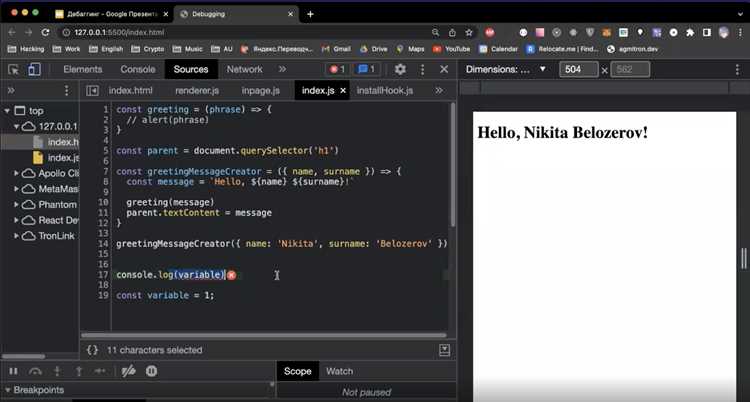
Событие keypress позволяет перехватывать нажатия клавиш до их отображения в поле ввода. Для блокировки цифр достаточно проверить код нажатой клавиши и отменить действие, если она соответствует числовому символу.
Пример базовой проверки выглядит так:
| Код | Описание |
|---|---|
| event.key | Возвращает символ, соответствующий нажатой клавише, включая цифры и буквы. |
| event.preventDefault() | Останавливает стандартное действие браузера, предотвращая вставку символа в поле. |
Для реализации запрета цифр можно использовать условие:
if(event.key >= ‘0’ && event.key <= '9') event.preventDefault();
Этот подход работает для всех цифровых клавиш, включая основную клавиатуру и цифровую панель. Он не требует сторонних библиотек и позволяет ограничить ввод без дополнительной проверки после вставки текста.
Рекомендуется комбинировать keypress с другими событиями, такими как paste и input, чтобы исключить возможность обхода ограничения через вставку или автозаполнение.
Блокировка цифр при вставке текста через clipboard

Вставка текста через буфер обмена может обойти ограничения, наложенные на клавиатурный ввод. Для контроля вставки используется событие paste, которое позволяет получить данные до их отображения в поле ввода.
Пример обработки вставки:
document.querySelector(‘input’).addEventListener(‘paste’, function(event) {
let pastedData = (event.clipboardData || window.clipboardData).getData(‘text’);
if (/\d/.test(pastedData)) {
event.preventDefault();
}
});
В этом примере event.clipboardData.getData(‘text’) извлекает вставляемый текст, а регулярное выражение /\d/ проверяет наличие цифр. Если цифры обнаружены, preventDefault() блокирует вставку.
Рекомендуется комбинировать проверку вставки с динамической фильтрацией через событие input, чтобы исключить появление цифр при редактировании текста после вставки.
Использование регулярных выражений для проверки ввода
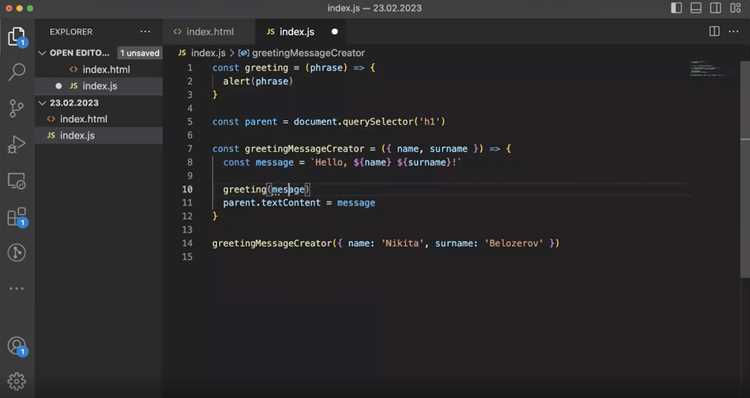
Регулярные выражения позволяют проверять содержимое поля ввода и блокировать цифры до их отображения. Этот подход подходит как для клавиатурного ввода, так и для вставки текста.
Пример базовой проверки через регулярное выражение:
- Создать регулярное выражение для цифр: /\d/.
- Получить текущее значение поля через input.value.
- Проверить наличие цифр с помощью test().
- Удалить цифры или предотвратить обновление поля при совпадении.
Реализация фильтрации при событии input:
- Получить текущее значение поля.
- Применить value.replace(/\d/g, ») для удаления всех цифр.
- Обновить поле только с разрешёнными символами.
Преимущество регулярных выражений в универсальности: они позволяют контролировать ввод в разных сценариях, включая клавиатуру, вставку и автозаполнение, без необходимости отдельной проверки каждой клавиши.
Применение события input для динамической фильтрации
Событие input срабатывает при каждом изменении содержимого поля, включая набор текста, вставку и автозаполнение. Оно позволяет сразу фильтровать вводимые символы и предотвращать появление цифр.
Основные шаги для реализации динамической фильтрации:
- Привязать обработчик к событию input на целевом поле.
- Получить текущее значение поля через event.target.value.
- Удалить все цифры с помощью регулярного выражения: value.replace(/\d/g, »).
- Обновить поле значением без цифр.
Пример реализации:
- const input = document.querySelector(‘input’);
- input.addEventListener(‘input’, function(event) {
- event.target.value = event.target.value.replace(/\d/g, »);
- });
Метод позволяет одновременно обрабатывать все сценарии ввода и поддерживает реакцию на каждое изменение, обеспечивая полное удаление цифр из поля в реальном времени.
Запрет цифр только в определённых полях формы
Для ограничения ввода цифр в конкретных полях формы рекомендуется использовать селекторы CSS или атрибуты class и id. Это позволяет применять обработчики только к нужным элементам, не затрагивая остальные поля.
Пример применения для нескольких полей с классом no-digits:
const inputs = document.querySelectorAll(‘.no-digits’);
inputs.forEach(function(input) {
input.addEventListener(‘input’, function(event) {
event.target.value = event.target.value.replace(/\d/g, »);
});
});
Использование классов позволяет легко расширять или изменять перечень полей без правки основной логики скрипта. Для одиночного поля удобнее применять идентификатор id:
document.getElementById(‘username’).addEventListener(‘input’, function(event) {
event.target.value = event.target.value.replace(/\d/g, »);
});
Такой подход обеспечивает точечный контроль и предотвращает случайное блокирование ввода в других полях формы.
Создание универсальной функции для разных полей

Для сокращения повторяющегося кода рекомендуется создавать универсальную функцию, которая блокирует ввод цифр для любого набора полей. Функция принимает селектор и автоматически привязывает обработчики к выбранным элементам.
Пример универсальной функции:
function blockDigits(selector) {
const fields = document.querySelectorAll(selector);
fields.forEach(function(field) {
field.addEventListener(‘input’, function(event) {
event.target.value = event.target.value.replace(/\d/g, »);
});
});
}
Использование:
blockDigits(‘.no-digits’);
blockDigits(‘#username’);
Подход обеспечивает повторное использование кода, упрощает поддержку и позволяет легко добавлять новые поля без изменения логики скрипта.
Обработка ошибок и уведомление пользователя
При попытке ввести цифры в поле важно уведомлять пользователя о недопустимом вводе. Это повышает понятность формы и предотвращает ошибки при заполнении.
Простейший способ уведомления – динамическое отображение сообщения рядом с полем:
const input = document.querySelector(‘.no-digits’);
const message = document.createElement(‘span’);
message.style.color = ‘red’;
input.parentNode.appendChild(message);
input.addEventListener(‘input’, function(event) {
const value = event.target.value;
if (/\d/.test(value)) {
message.textContent = ‘Цифры недопустимы’;
event.target.value = value.replace(/\d/g, »);
} else {
message.textContent = »;
}
});
Можно использовать tooltip или подсветку поля через border, чтобы визуально сигнализировать о недопустимых символах. Важно не только блокировать цифры, но и давать мгновенную обратную связь, чтобы пользователь понимал причину исправления ввода.
Совместимость скрипта с разными браузерами
Для корректной работы запрета ввода цифр необходимо учитывать различия в обработке событий между браузерами. События input, keypress и paste поддерживаются всеми современными браузерами, однако старые версии могут не передавать объект clipboardData.
Рекомендуется использовать проверку с fallback:
let clipboard = event.clipboardData || window.clipboardData;
let text = clipboard.getData(‘text’);
Также следует избегать методов, поддержка которых ограничена в отдельных браузерах, например, устаревших свойств keyCode или which для клавиш, вместо этого использовать event.key.
Тестирование скрипта в Chrome, Firefox, Edge и Safari позволяет выявить несовместимости. При необходимости можно подключать небольшие полифилы для старых версий, чтобы обеспечить одинаковое поведение обработки ввода цифр во всех браузерах.
Вопрос-ответ:
Как запретить ввод цифр только в одном конкретном поле формы?
Для ограничения ввода в одном поле используйте идентификатор id этого элемента и привяжите обработчик события input. Внутри обработчика заменяйте все цифры на пустую строку с помощью регулярного выражения value.replace(/\d/g, »). Такой подход блокирует любые цифры при наборе или вставке текста.
Можно ли полностью предотвратить ввод цифр при вставке через буфер обмена?
Да, это достигается с помощью события paste. Получите вставляемый текст через event.clipboardData.getData(‘text’) и проверьте наличие цифр с помощью регулярного выражения /\d/. Если цифры обнаружены, вызовите event.preventDefault() для блокировки вставки.
Почему иногда цифры всё равно появляются в поле, несмотря на обработчик keypress?
Событие keypress перехватывает только нажатия клавиш. Цифры могут появиться при вставке текста или автозаполнении. Для полной блокировки необходимо сочетать keypress с событиями input и paste, чтобы проверять значение поля на каждом изменении.
Как применить один скрипт для нескольких полей одновременно?
Создайте универсальную функцию, которая принимает селектор или массив полей. Для каждого элемента добавьте обработчик события input, удаляющий цифры через replace(/\d/g, »). Это позволяет управлять блокировкой чисел для разных полей без повторения кода.

 Загрузка...