Содержание статьи

Поддержка актуальных версий модулей FreePBX напрямую влияет на стабильность телефонии и безопасность системы. На момент написания статьи текущая версия FreePBX 16 включает более 50 модулей, среди которых Core, Extensions и Endpoint Manager, которые регулярно получают обновления для исправления багов и добавления новых функций.
Перед началом обновления необходимо проверить версию каждого модуля в разделе Admin → Module Admin и зафиксировать результаты. Это позволит определить, какие модули требуют обновления, и избежать конфликтов с нестабильными пакетами. Рекомендуется создавать полную резервную копию базы данных и конфигурации через Backup & Restore, чтобы иметь возможность восстановить систему при непредвиденных ошибках.
Обновление модулей FreePBX можно выполнять как через веб-интерфейс, так и через командную строку. В веб-интерфейсе обновление занимает 5–15 минут в зависимости от количества модулей и скорости интернет-соединения, а в терминале команда fwconsole ma upgradeall обновит все доступные модули одновременно. После обновления важно проверить логи в /var/log/asterisk/full и убедиться, что сервис Asterisk перезапустился корректно без ошибок.
Проверка текущей версии модулей FreePBX
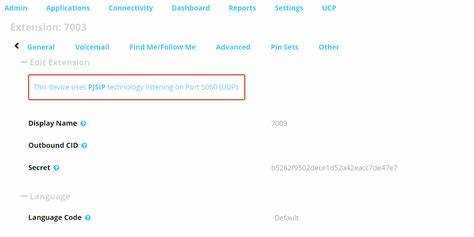
Для начала откройте веб-интерфейс FreePBX и перейдите в раздел Admin → Module Admin. Здесь отображается список всех установленных модулей с указанием текущей версии и доступной для обновления. Особое внимание следует уделить ключевым модулям: Core, Extensions, SysAdmin и Endpoint Manager, так как их несвоевременное обновление может вызвать сбои в работе Asterisk.
Рекомендуется сохранять список текущих версий в текстовый файл или таблицу перед началом обновления. Это облегчает контроль и диагностику, особенно при необходимости отката обновлений. Дополнительно стоит сверить версии с официальным репозиторием FreePBX на https://www.freepbx.org/modules, чтобы убедиться, что доступная версия является стабильной и совместимой с вашей системой.
Создание резервной копии перед обновлением
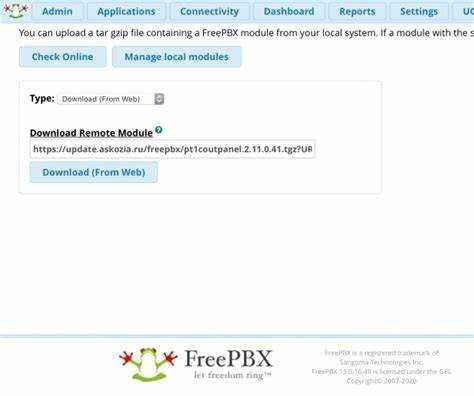
Перед обновлением модулей FreePBX необходимо создать полную резервную копию конфигурации и базы данных. В веб-интерфейсе это выполняется через раздел Admin → Backup & Restore. Рекомендуется включить в копию следующие элементы:
| Компонент | Описание |
|---|---|
| База данных Asterisk | Хранит настройки звонков, пользователей, маршрутизацию и очереди. |
| Конфигурационные файлы | Файлы /etc/asterisk/*.conf и /etc/freepbx.conf, содержащие индивидуальные настройки модулей. |
| Файлы голосовых сообщений и звуков | Папки /var/lib/asterisk/sounds и /var/lib/asterisk/moh для сохранения пользовательских записей и музыки на удержании. |
| Пользовательские скрипты и шаблоны | Дополнительные скрипты и настройки, созданные вручную, например, в /var/lib/asterisk/custom. |
Создание резервной копии через веб-интерфейс позволяет автоматически заархивировать все компоненты и загрузить архив на локальный компьютер или сетевой диск. Для серверов без GUI можно использовать команду fwconsole backup —backup FULL_BACKUP, где FULL_BACKUP – заранее настроенный профиль резервного копирования. После завершения процесса рекомендуется проверить целостность архива, разархивировав его на тестовой машине и убедившись, что все файлы доступны.
Настройка доступа к интернет-репозиториям FreePBX

Для обновления модулей FreePBX сервер должен иметь стабильное подключение к официальным репозиториям. По умолчанию используется http://mirror.freepbx.org для модулей и http://mirror1.freepbx.org для пакетов Asterisk. Проверьте доступность репозиториев с помощью команды ping mirror.freepbx.org и curl -I http://mirror1.freepbx.org.
Если сервер находится за NAT или в корпоративной сети с прокси, необходимо указать настройки прокси в файле /etc/yum.conf для RHEL/CentOS или /etc/apt/apt.conf.d/95proxies для Debian/Ubuntu. Пример для yum:
proxy=http://user:password@proxy.example.com:8080/
Убедитесь, что порты 80 и 443 открыты для исходящих соединений, так как FreePBX использует HTTPS для загрузки обновлений. После настройки прокси и проверки сетевого соединения выполните команду fwconsole ma refreshsignatures, чтобы обновить список доступных модулей и их подписи. Это гарантирует, что веб-интерфейс корректно отображает версии и состояние обновлений.
Обновление модулей через веб-интерфейс
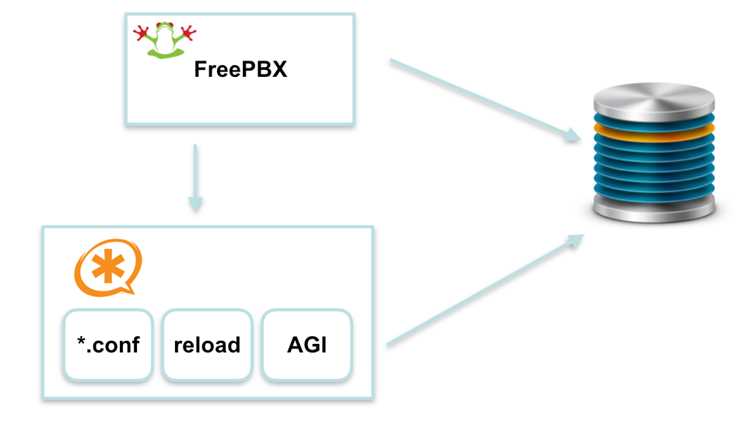
Для обновления модулей через веб-интерфейс откройте Admin → Module Admin. В списке модулей устаревшие версии отмечены как Update Available. Рекомендуется сначала обновить ключевые модули: Core, SysAdmin и Extensions, чтобы минимизировать риск сбоев.
Выберите один или несколько модулей и нажмите Download and Upgrade. Процесс загрузки и установки занимает 5–15 минут в зависимости от количества модулей и скорости интернета. Во время обновления нельзя перезагружать сервер или закрывать браузер, так как это может привести к неполной установке.
После завершения обновления нажмите Apply Config, чтобы изменения вступили в силу. Рекомендуется проверить статус каждого модуля в колонке Status и убедиться, что все отображаются как Enabled и Up to Date. В случае ошибок просмотрите логи Asterisk в /var/log/asterisk/full для выявления причин и устранения проблем.
Обновление модулей через командную строку
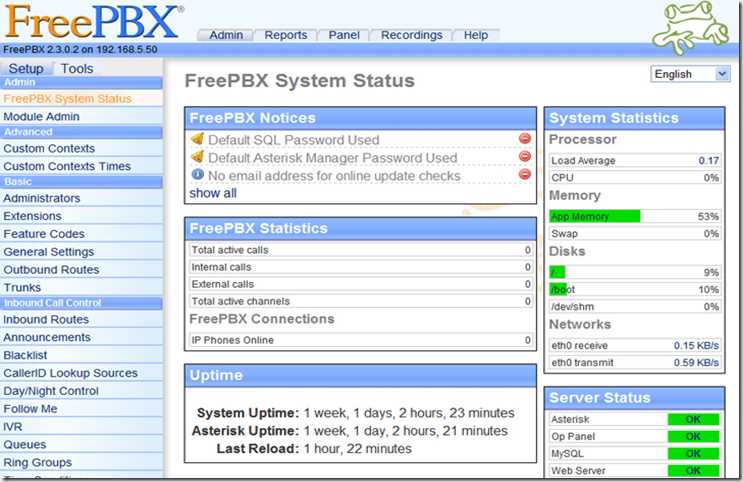
Обновление модулей через командную строку выполняется с помощью утилиты fwconsole. Это позволяет обновить все модули одновременно и автоматизировать процесс на сервере без графического интерфейса.
Основные команды для обновления:
- fwconsole ma upgradeall – выполняет обновление всех модулей, для которых доступна новая версия.
- fwconsole reload – применяет изменения после завершения обновления.
Рекомендации перед запуском обновления:
- Создайте резервную копию с помощью fwconsole backup —backup FULL_BACKUP.
- Проверьте доступность интернет-репозиториев и корректность настроек прокси.
- Обновите подписи модулей командой fwconsole ma refreshsignatures, чтобы убедиться в целостности пакетов.
После выполнения fwconsole ma upgradeall просмотрите статус модулей через fwconsole ma list и убедитесь, что все ключевые модули, включая Core, SysAdmin и Extensions, отображаются как Up to Date. Любые ошибки фиксируются в логах /var/log/asterisk/full для последующего анализа и устранения.
Проверка работоспособности системы после обновления
После обновления модулей FreePBX важно убедиться, что все сервисы функционируют корректно и звонки проходят без сбоев. Проверка выполняется в несколько этапов.
-
Статус модулей: выполните команду fwconsole ma list и убедитесь, что все ключевые модули отображаются как Up to Date и Enabled.
-
Проверка логов: откройте /var/log/asterisk/full и просмотрите последние записи на предмет ошибок загрузки модулей, конфигурационных конфликтов или отказов сервисов.
-
Тестирование звонков: выполните тестовые внутренние и внешние вызовы, проверьте маршрутизацию, работу очередей и автоответчиков. Особое внимание уделите модулям Extensions и Call Recording.
-
Проверка веб-интерфейса: убедитесь, что все разделы Admin → Module Admin и Reports открываются без ошибок и отображают актуальные данные.
При обнаружении сбоев используйте fwconsole reload для применения конфигурации повторно и при необходимости откатитесь к резервной копии, созданной перед обновлением.
Устранение ошибок и откат обновлений при проблемах
Для исправления ошибок можно использовать следующие команды:
- fwconsole reload – повторно применяет конфигурацию и часто устраняет мелкие сбои.
- fwconsole ma repairall – восстанавливает поврежденные или некорректные модули.
- fwconsole ma listonline – проверяет доступные обновления и совместимость модулей.
Если проблемы сохраняются, выполните откат к резервной копии, созданной перед обновлением. Через веб-интерфейс это делается в Admin → Backup & Restore → Restore, выбрав соответствующий архив. Для командной строки используйте fwconsole backup —restore FULL_BACKUP, где FULL_BACKUP – имя резервной копии.
После восстановления системы рекомендуется повторно проверить все модули командой fwconsole ma list и протестировать звонки, очереди и автоответчики, чтобы убедиться в полной работоспособности FreePBX.
Вопрос-ответ:
Как определить, какие модули FreePBX устарели и требуют обновления?
В веб-интерфейсе откройте Admin → Module Admin, устаревшие версии отмечены как Update Available. Для проверки через терминал выполните команду fwconsole ma list — она покажет текущие версии и наличие обновлений. Для быстрого фильтра используйте fwconsole ma list | grep «outdated», чтобы увидеть только устаревшие модули.
Какие шаги необходимы перед запуском обновления модулей FreePBX?
Перед обновлением создайте полную резервную копию через Admin → Backup & Restore или командой fwconsole backup —backup FULL_BACKUP. Проверьте доступность интернет-репозиториев и состояние ключевых модулей, таких как Core и SysAdmin, чтобы исключить проблемы совместимости.
Можно ли обновлять все модули FreePBX через командную строку?
Да, используйте команду fwconsole ma upgradeall, которая обновит все доступные модули. После завершения обновления выполните fwconsole reload, чтобы применить изменения. Проверку успешности обновления проводите через fwconsole ma list, убедившись, что все ключевые модули отмечены как Up to Date.
Как проверить, что FreePBX работает корректно после обновления модулей?
Проверка включает несколько этапов: 1) убедитесь, что все модули отображаются как Up to Date и Enabled; 2) перезапустите Asterisk с помощью fwconsole restart; 3) просмотрите логи в /var/log/asterisk/full на наличие ошибок; 4) выполните тестовые внутренние и внешние звонки, проверьте очереди, автоответчики и запись вызовов.
Что делать, если после обновления модулей возникли ошибки или сбои в работе FreePBX?
Сначала изучите логи /var/log/asterisk/full, чтобы определить источник ошибки. Для исправления используйте команды fwconsole reload и fwconsole ma repairall. Если проблема сохраняется, откатитесь к резервной копии через веб-интерфейс Backup & Restore → Restore или командой fwconsole backup —restore FULL_BACKUP, после чего проверьте работу ключевых модулей и тестовые звонки.
Как узнать, что обновление модулей FreePBX прошло успешно?
После завершения обновления через веб-интерфейс или командную строку выполните fwconsole ma list, чтобы убедиться, что все ключевые модули, включая Core, SysAdmin и Extensions, отображаются как Up to Date и Enabled. Перезапустите Asterisk командой fwconsole restart и проверьте логи в /var/log/asterisk/full на наличие ошибок. Также выполните тестовые звонки и проверьте работу очередей и автоответчиков.
Что делать, если после обновления модулей возникли конфликты или сбои в работе системы?
Сначала изучите логи Asterisk в /var/log/asterisk/full для определения причины. Попробуйте выполнить fwconsole reload и fwconsole ma repairall, чтобы восстановить корректную работу модулей. Если проблемы сохраняются, используйте резервную копию, созданную до обновления, через веб-интерфейс Backup & Restore → Restore или командой fwconsole backup —restore FULL_BACKUP. После восстановления проверьте все ключевые функции и тестовые звонки.

 Загрузка...