Содержание статьи

Аутентификация по сертификату используется на государственных порталах, в корпоративных системах, банковских сервисах и внутренних веб-приложениях, где требуется подтверждение личности на уровне криптографии. В отличие от логина и пароля, сертификат связывает доступ с конкретным пользователем и устройством через закрытый ключ, что исключает вход без установленного и действующего файла.
Перед началом настройки необходимо понимать, что вход по сертификату состоит из нескольких технических этапов: получение квалифицированного или неквалифицированного сертификата, его установка в хранилище, корректная работа криптопровайдера и поддержка со стороны браузера. Ошибка на любом этапе приводит к отказу в доступе, даже если сертификат формально установлен.
В статье рассматривается практическая последовательность действий: от проверки формата сертификата и совместимости с сайтом до устранения типовых проблем, таких как отсутствие запроса на выбор сертификата или сообщение о недоверенном центре сертификации. Материал ориентирован на пользователей, которые настраивают вход самостоятельно без привлечения администратора.
Особое внимание уделяется различиям между браузерами, требованиям к корневым сертификатам удостоверяющих центров и нюансам работы с закрытым ключом. Эти детали напрямую влияют на возможность входа и часто упускаются в кратких инструкциях, что приводит к повторяющимся сбоям при попытке авторизации.
Вход на сайт по сертификату: пошаговая настройка
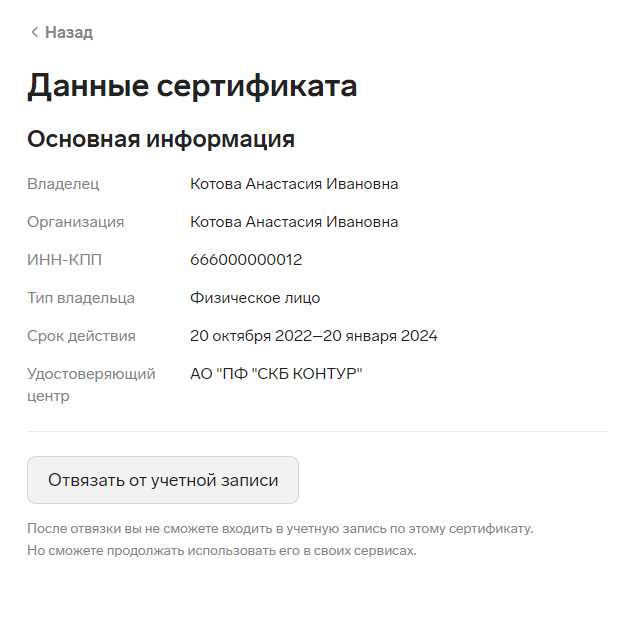
Для авторизации по сертификату требуется корректная цепочка: установленный личный сертификат с закрытым ключом, доверенные корневые сертификаты удостоверяющего центра, поддержка криптографии браузером и соответствующая настройка сайта. Последовательность действий ниже рассчитана на типовые веб-сервисы с аутентификацией по ГОСТ или RSA.
-
Проверьте формат и срок действия сертификата. Поддерживаемые форматы обычно .pfx, .p12 (с закрытым ключом) или контейнер в криптопровайдере. Убедитесь, что срок действия не истёк и сертификат предназначен для аутентификации, а не только для подписи.
-
Установите сертификат в хранилище пользователя. Для Windows – импорт в «Личное» хранилище текущего пользователя; для macOS – добавление в «Связку ключей» с разрешением использования. При импорте укажите пароль контейнера и подтвердите доступ к закрытому ключу.
-
Добавьте корневые и промежуточные сертификаты удостоверяющего центра. Без доверенной цепочки сайт отклонит вход. Проверьте наличие корневого сертификата в хранилище «Доверенные корневые центры сертификации».
-
Настройте криптопровайдер и расширения браузера. Для сайтов с ГОСТ требуется установленный провайдер (например, поддерживающий ГОСТ 2012) и расширение, обеспечивающее взаимодействие браузера с хранилищем сертификатов.
-
Проверьте параметры браузера. Включите использование системного хранилища сертификатов, разрешите всплывающий запрос выбора сертификата и отключите блокировки для домена сайта, если они мешают диалогу аутентификации.
-
Выполните вход на сайт. При переходе к форме авторизации браузер должен предложить выбор сертификата. Выберите нужный и подтвердите доступ к закрытому ключу при запросе.
При отсутствии запроса на выбор сертификата проверьте, совпадает ли CN или Subject Alternative Name сертификата с требованиями сайта, а также не используется ли сертификат другого пользователя. Ошибки «нет доверия» указывают на проблемы с цепочкой удостоверяющего центра, а сообщения о невозможности доступа к ключу – на неверные права или пароль контейнера.
Выбор типа сертификата и проверка требований сайта
Перед настройкой входа необходимо определить, какой тип сертификата принимает сайт. Чаще всего используется квалифицированный сертификат электронной подписи, выданный аккредитованным удостоверяющим центром, либо неквалифицированный пользовательский сертификат для внутренних систем. Неподходящий тип будет отклонён на этапе проверки, даже если он корректно установлен в системе.
Изучите требования сайта к криптографии. В техническом разделе или справке указываются поддерживаемые алгоритмы: ГОСТ Р 34.10-2012, ГОСТ Р 34.10-2001 или RSA. Несовпадение алгоритма подписи с настройками сервера делает вход невозможным независимо от срока действия сертификата.
Обратите внимание на назначение сертификата. В свойствах должно присутствовать разрешение на клиентскую аутентификацию. Сертификаты, выпущенные только для подписи документов или шифрования, не используются для входа на сайт и не отображаются в списке выбора.
Проверьте требования к удостоверяющему центру. Многие сайты принимают сертификаты только от конкретных УЦ или требуют наличия их корневых и промежуточных сертификатов в доверенном хранилище. Отсутствие нужной цепочки приводит к ошибке доверия на стороне сервера.
Уточните формат хранения закрытого ключа. Некоторые сайты не работают с файловыми контейнерами .pfx и требуют ключ в контейнере криптопровайдера или на аппаратном носителе. Этот параметр критичен при выборе сертификата до его выпуска или переноса на рабочее место.
Установка личного сертификата в хранилище операционной системы
Для корректного входа на сайт личный сертификат должен быть установлен в хранилище текущего пользователя, а не в хранилище компьютера. В Windows импорт выполняется через оснастку управления сертификатами пользователя, где сертификат с закрытым ключом размещается в разделе «Личное». Установка в другое хранилище приводит к тому, что браузер не предлагает сертификат при аутентификации.
При импорте файла формата .pfx или .p12 необходимо указать пароль контейнера и подтвердить возможность экспорта закрытого ключа, если это требуется правилами сайта. Отказ в доступе к ключу на этом этапе делает дальнейшую настройку бессмысленной, так как операция подтверждения личности выполняется именно закрытым ключом.
В macOS сертификат добавляется в связку ключей пользователя с обязательной проверкой параметров доверия. Для каждого компонента сертификата следует разрешить использование, иначе браузер может блокировать его применение без явного уведомления.
После установки проверьте наличие отметки о закрытом ключе в свойствах сертификата. Отсутствие связанного ключа означает, что был импортирован только открытый сертификат, который не подходит для входа на сайт и не используется при клиентской аутентификации.
Завершающим шагом является перезапуск браузера и криптографических служб системы. Это обновляет доступ к хранилищу и исключает ситуацию, при которой корректно установленный сертификат не отображается в списке доступных для выбора.
Настройка браузера для использования сертификата при аутентификации

Для сайтов с поддержкой ГОСТ требуется установка расширения, обеспечивающего взаимодействие браузера с криптографическим модулем. Без такого компонента страница авторизации может загружаться без запроса сертификата или возвращать ошибку выполнения криптооперации.
Проверьте параметры безопасности браузера. Необходимо разрешить всплывающие окна и диалоги для домена сайта, так как выбор сертификата и подтверждение доступа к закрытому ключу часто выполняются в отдельном окне. Блокировка этих запросов прерывает процесс аутентификации.
Очистите кэш и данные сессии перед первой попыткой входа. Сохранённые параметры предыдущей авторизации могут препятствовать корректному выбору сертификата, особенно при смене пользователя или контейнера закрытого ключа.
После внесения изменений перезапустите браузер. Это обновляет соединение с хранилищем сертификатов и гарантирует, что новые параметры будут применены при следующем обращении к сайту.
Привязка сертификата к учетной записи на сайте
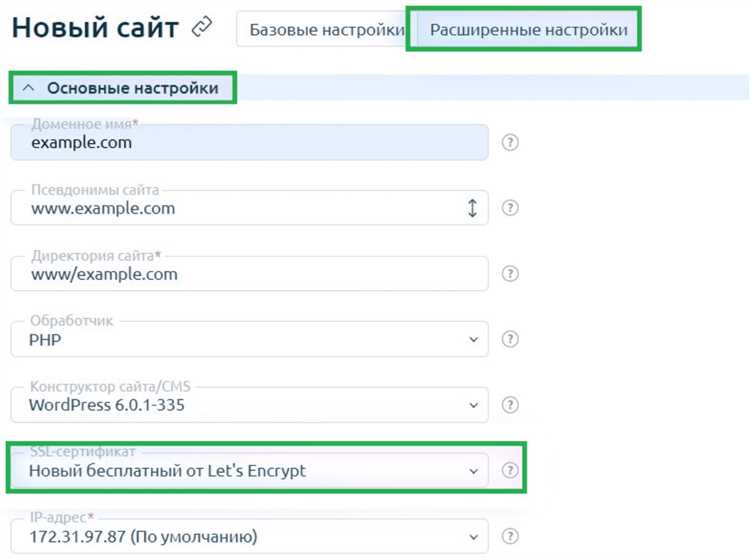
Для входа по сертификату необходимо сопоставить личный сертификат с учетной записью пользователя на сайте. Этот процесс обеспечивает идентификацию именно владельца закрытого ключа, а не случайного посетителя.
Алгоритм привязки обычно следующий:
- Авторизуйтесь на сайте с обычной учетной записью (логин/пароль), если привязка проводится впервые.
- Перейдите в раздел управления сертификатами или безопасности учетной записи.
- Выберите опцию «Добавить сертификат» или «Привязать новый сертификат».
- В открывшемся диалоговом окне выберите нужный сертификат из системного хранилища.
- Подтвердите доступ к закрытому ключу и сохраните изменения.
После привязки сертификата сайт использует его для аутентификации. Для проверки корректности рекомендуется выполнить вход с другого браузера или устройства, чтобы убедиться, что сертификат правильно сопоставлен с учетной записью.
Если сайт поддерживает несколько сертификатов для одного пользователя, таблица ниже помогает организовать их использование:
| Имя сертификата | Срок действия | Назначение | Статус привязки |
|---|---|---|---|
| Ivanov_2026 | 01.01.2026 — 31.12.2028 | Клиентская аутентификация | Активен |
| CorpUser_RSA | 15.06.2025 — 14.06.2027 | Вход в корпоративный портал | Привязан |
Таблица позволяет отслеживать срок действия сертификата и назначение для конкретных сервисов, предотвращая ошибки входа и использование неподходящих ключей.
Проверка корректности входа и устранение типовых ошибок
Типичные ошибки при входе:
- Нет доверия к сертификату: сервер отклоняет соединение, если корневой или промежуточный сертификат УЦ отсутствует в хранилище доверенных. Решение – импортировать недостающие сертификаты или обновить цепочку доверия.
- Несовпадение алгоритмов: ошибка возникает, если сертификат использует неподдерживаемый алгоритм подписи (например, RSA вместо ГОСТ). Исправляется получением сертификата с требуемым алгоритмом.
- Закрытый ключ недоступен: браузер не может использовать сертификат для аутентификации. Проверьте права доступа к ключу и правильность пароля контейнера.
- Истёкший сертификат: сервер отклоняет вход при истёкшем сроке действия. Необходимо обновить или заменить сертификат.
- Несовпадение CN или Subject Alternative Name: сервер проверяет соответствие имени сертификата учетной записи. Решение – использовать сертификат с корректными полями.
После исправления ошибок рекомендуется выполнить повторную авторизацию и проверить отображение имени пользователя на сайте. Для диагностики можно использовать встроенные инструменты браузера для просмотра информации о сертификате и проверке цепочки доверия, что помогает выявить скрытые проблемы с хранилищем и настройкой криптопровайдера.
Обновление, отзыв и замена сертификата без потери доступа
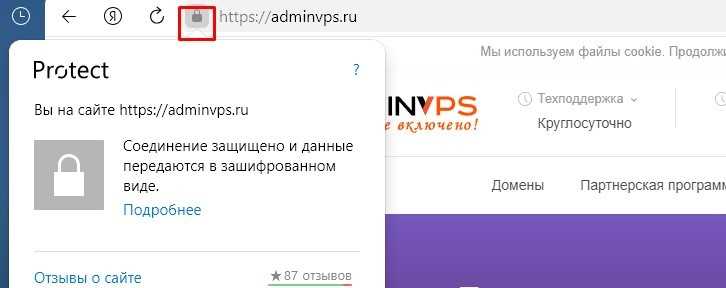
Срок действия сертификата ограничен, и при его истечении или компрометации требуется обновление или замена без нарушения доступа к учетной записи. Процесс начинается с получения нового сертификата от того же удостоверяющего центра с идентичными параметрами криптографии и назначением для клиентской аутентификации.
Для замены сертификата действуйте по следующему алгоритму:
- Импортируйте новый сертификат в системное хранилище пользователя с привязкой закрытого ключа и правильными правами доступа.
- Привяжите новый сертификат к учетной записи на сайте через раздел управления сертификатами, сохраняя старый до завершения проверки нового.
- Проверьте возможность входа с новым сертификатом. Убедитесь, что браузер предлагает его для выбора и сервер корректно принимает.
- Отозванный или устаревший сертификат удаляйте только после подтверждения успешного входа новым, чтобы избежать блокировки учетной записи.
В случае необходимости отзыва сертификата используйте функции УЦ или интерфейс сайта, поддерживающий управление доверенными сертификатами. Отзыв старого сертификата не влияет на новый при корректной привязке и сохранении цепочки доверия.
Регулярная проверка сроков действия сертификатов и заблаговременное обновление предотвращает ситуации, когда доступ блокируется внезапно. Для пользователей с несколькими устройствами убедитесь, что новый сертификат установлен на каждом рабочем месте, где требуется авторизация.
Вопрос-ответ:
Как понять, какой сертификат нужен для входа на конкретный сайт?
Для начала необходимо проверить требования сайта в разделе помощи или справочной документации. Часто указывается, какие алгоритмы и типы сертификатов поддерживаются: RSA или ГОСТ, квалифицированный или неквалифицированный сертификат. Также нужно обратить внимание на назначение сертификата — он должен быть предназначен для клиентской аутентификации, а не только для подписи документов.
Почему браузер не предлагает выбрать сертификат при попытке авторизации?
Основные причины — сертификат установлен в неправильное хранилище или отсутствует закрытый ключ. В Windows сертификат должен быть в хранилище «Личное» пользователя, а в macOS — в связке ключей пользователя. Если используется ГОСТ, необходимо наличие криптопровайдера и расширения для браузера. Также блокировки всплывающих окон или неправильные настройки безопасности могут мешать отображению диалога выбора.
Что делать, если при входе появляется ошибка «нет доверия к сертификату»?
Ошибка указывает на отсутствие корневого или промежуточного сертификата удостоверяющего центра в доверенном хранилище. Решение — импортировать недостающие сертификаты УЦ через оснастку управления сертификатами системы. После этого нужно перезапустить браузер и попробовать авторизацию снова. Если сертификаты присутствуют, но проблема сохраняется, следует проверить корректность цепочки доверия и дату действия сертификата.
Можно ли заменить сертификат без потери доступа к учетной записи?
Да, сначала необходимо импортировать новый сертификат и привязать его к учетной записи, сохранив старый до завершения проверки. После подтверждения успешного входа новым сертификатом старый можно отозвать или удалить. При использовании нескольких устройств убедитесь, что новый сертификат установлен на всех рабочих местах, где требуется доступ.
Как проверить, что сертификат установлен и работает корректно?
Проверка выполняется через попытку входа на сайт: браузер должен предложить выбрать сертификат, и после подтверждения закрытого ключа сервер принимает аутентификацию. Дополнительно можно открыть свойства сертификата в браузере или системе и убедиться, что закрытый ключ привязан, срок действия актуален, а цепочка доверия полная. Если сертификат не отображается или вход отклоняется, это указывает на проблемы с установкой или настройкой.
Почему при попытке входа по сертификату сайт сообщает о недействительном сертификате, хотя срок действия не истёк?
Чаще всего такая ошибка возникает из-за неполной цепочки доверия. Даже если сертификат действителен, сервер проверяет, подписан ли он доверенным удостоверяющим центром, и есть ли все промежуточные сертификаты. Также причиной может быть использование неподдерживаемого алгоритма подписи: например, сайт принимает только ГОСТ, а сертификат RSA. Другой частой проблемой является несоответствие полей сертификата учетной записи на сайте, таких как CN или Subject Alternative Name. Для устранения необходимо проверить наличие корневых и промежуточных сертификатов в хранилище, убедиться, что выбран правильный сертификат с разрешением на клиентскую аутентификацию, и при необходимости заменить его на сертификат с подходящими параметрами.

 Загрузка...