Содержание статьи
Docker – это платформа для автоматизации развертывания, масштабирования и управления контейнерами. Она позволяет разработчикам и системным администраторам изолировать приложения и сервисы, что улучшает процесс разработки и тестирования. В этом руководстве мы рассмотрим, как установить Docker на Windows и настроить его для дальнейшей работы с контейнерами.
Перед тем как приступить к установке, убедитесь, что ваша система соответствует минимальным требованиям. Для Windows 10 и выше необходима версия с поддержкой Hyper-V и виртуализации. Если ваша версия Windows не поддерживает эти функции, установка Docker станет невозможной. Также потребуется 64-битная версия Windows и наличие как минимум 4 ГБ оперативной памяти.
Процесс установки Docker на Windows состоит из нескольких этапов. Важно следовать каждому шагу внимательно, чтобы избежать возможных ошибок в процессе настройки. Мы будем использовать Docker Desktop – официальное приложение для Windows, которое содержит все необходимые компоненты для работы с Docker. Важно помнить, что после установки потребуется настроить несколько параметров, чтобы Docker функционировал корректно.
Если вы столкнулись с трудностями при установке или настройке Docker, не стоит паниковать. В этом руководстве мы также рассмотрим распространённые проблемы и способы их решения, что позволит вам быстрее адаптироваться к работе с Docker на вашей системе.
Системные требования для установки Docker на Windows

Для успешной установки Docker на Windows необходимо, чтобы система соответствовала ряду минимальных требований. Эти требования касаются как аппаратных, так и программных аспектов.
Операционная система: Docker поддерживает Windows 10 Pro, Enterprise и Education с 64-битной архитектурой (версии 15063 и выше). Для домашних версий Windows (например, Windows 10 Home) потребуется использовать Docker Desktop с функцией WSL 2 (Windows Subsystem for Linux), которая поддерживает виртуализацию, аналогичную Hyper-V.
Процессор: Ваш компьютер должен поддерживать виртуализацию с включённой поддержкой Intel VT-x или AMD-V. Это обязательное условие для работы Docker с виртуальными машинами. Без этой функции вы не сможете использовать Docker Desktop для Windows.
Оперативная память: Рекомендуется иметь минимум 4 ГБ оперативной памяти для стабильной работы Docker. На практике это достаточно для большинства задач, однако для работы с большими контейнерами или сложными приложениями может понадобиться больше ресурсов.
Графика и видеокарта: Для работы Docker не требуется мощная видеокарта, однако наличие драйверов, совместимых с Hyper-V, необходимо для корректной работы системы виртуализации.
Программы и функции: Docker использует Hyper-V или WSL 2 для виртуализации контейнеров. Для использования Hyper-V требуется включение этой функции в BIOS/UEFI. В случае использования WSL 2 убедитесь, что в системе установлены Windows Subsystem for Linux и поддержка виртуализации включена в BIOS.
Пространство на диске: Для установки Docker Desktop потребуется около 1,5-2 ГБ свободного места на диске, а также дополнительное пространство для хранения образов и контейнеров.
Скачивание Docker Desktop для Windows
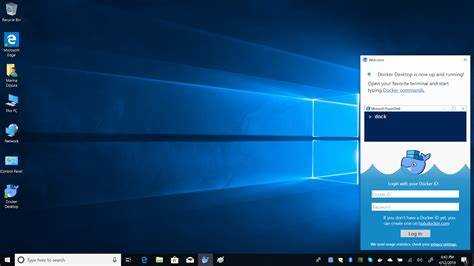
Для начала работы с Docker на Windows необходимо скачать Docker Desktop. Процесс скачивания и подготовки файла установки включает несколько простых шагов:
- Перейдите на официальную страницу загрузки Docker: https://www.docker.com/products/docker-desktop.
- На странице загрузки выберите версию для Windows (Docker Desktop для Windows). Убедитесь, что выбрана версия для 64-битной архитектуры.
- Нажмите кнопку Download Docker Desktop for Windows для начала скачивания установочного файла.
- После завершения скачивания откройте файл установщика. В случае, если Windows предупредит о безопасности, подтвердите запуск установочного файла.
Важно: перед скачиванием убедитесь, что ваша операционная система поддерживает Docker Desktop. На некоторых версиях Windows потребуется включить поддержку виртуализации и Hyper-V.
Если у вас возникли проблемы с доступом к скачиванию или загрузка не начинается, попробуйте использовать другой браузер или очистите кэш текущего браузера. Также можно загрузить Docker Desktop через другие каналы, такие как Microsoft Store для Windows 10 и 11 (если доступно в вашем регионе).
Установка Docker Desktop на Windows
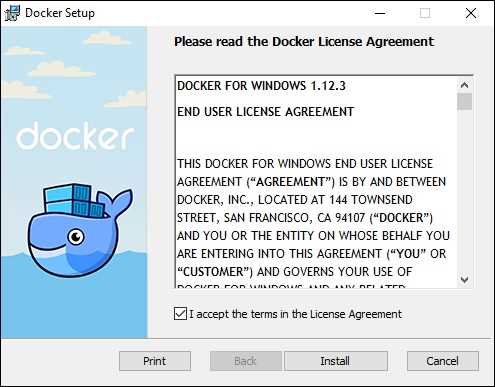
После скачивания установочного файла Docker Desktop, приступаем к его установке. Процесс установки достаточно прост, но требует некоторых действий для правильной настройки системы.
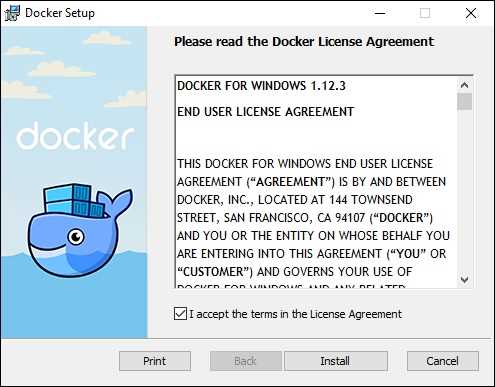
1. Дважды кликните на загруженный установочный файл Docker Desktop. Запустится мастер установки.
2. В процессе установки выберите необходимые параметры. Обычно, если у вас нет специфических требований, можно оставить настройки по умолчанию. Важно, чтобы была активирована опция включения Hyper-V и Containers feature, если это необходимо для вашей системы.
3. Если на вашем компьютере ещё не установлена Windows Subsystem for Linux 2 (WSL 2), установка Docker предложит вам установить эту технологию. В этом случае мастер автоматически перенаправит вас на страницу загрузки компонента, и вам нужно будет следовать инструкциям для его установки. WSL 2 является необходимым для работы Docker в Windows Home и других версиях с ограниченной поддержкой виртуализации.
4. После завершения установки вам будет предложено перезагрузить компьютер. Сделайте это, чтобы изменения вступили в силу и Docker был правильно интегрирован в систему.
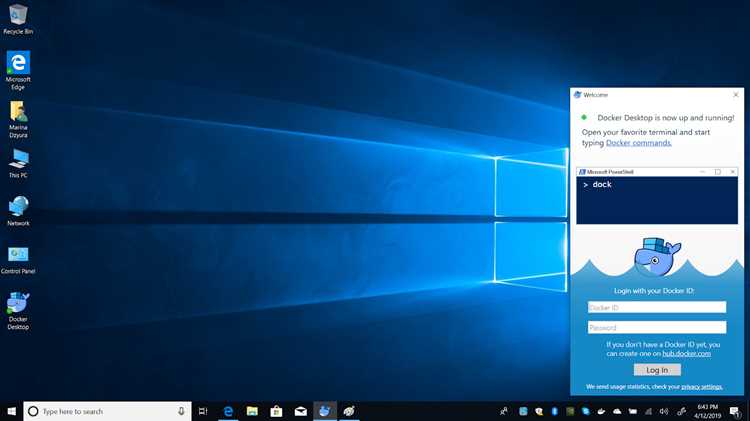
5. После перезагрузки откройте Docker Desktop. В первый раз программа может занять несколько минут для инициализации всех компонентов. После запуска, Docker автоматически проверит конфигурацию и настроит виртуализацию.
6. Если установка прошла успешно, в правом нижнем углу экрана появится иконка Docker, которая будет сигнализировать о том, что Docker работает. Вы также можете убедиться в этом, открыв терминал и введя команду docker --version, которая отобразит установленную версию Docker.
После успешной установки вы готовы начать работать с контейнерами. В случае возникновения ошибок, внимательно следуйте предложенным рекомендациям и проверьте, активированы ли все необходимые компоненты виртуализации в BIOS.
Настройка Docker после установки
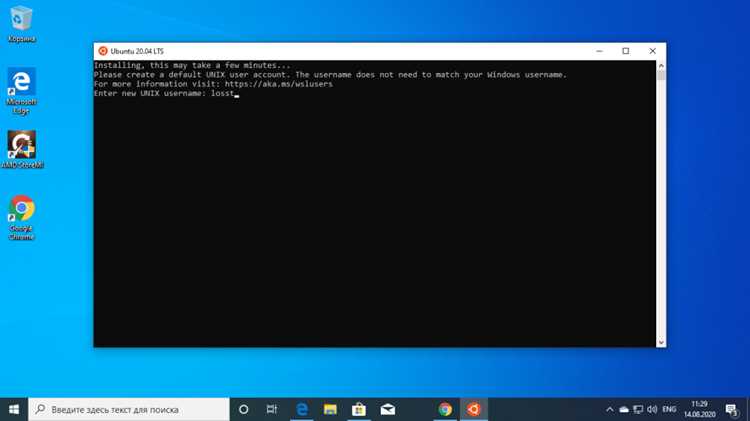
После завершения установки Docker на Windows, важно провести несколько шагов для настройки его работы в системе. Это гарантирует, что Docker будет работать стабильно и эффективно.
1. Включение Hyper-V и WSL 2: Если вы не включили Hyper-V и WSL 2 во время установки, необходимо сделать это вручную. Для этого:
- Откройте Панель управления и перейдите в Программы → Включение или отключение компонентов Windows.
- Активируйте опции Hyper-V и Windows Subsystem for Linux.
- Перезагрузите компьютер для применения изменений.
2. Настройка ресурсов Docker: Docker Desktop позволяет управлять выделением ресурсов, таких как процессор, память и дисковое пространство. Для этого:
- Запустите Docker Desktop и откройте его настройки, кликнув на иконку в системном трее и выбрав Settings.
- Перейдите в раздел Resources, где вы можете настроить количество выделенных ядер процессора, объём оперативной памяти и место на диске для контейнеров.
- После изменения настроек нажмите Apply & Restart, чтобы применить новые параметры.
3. Выбор между WSL 2 и Hyper-V: Docker Desktop поддерживает два режима виртуализации: Hyper-V и WSL 2. Если ваша система поддерживает WSL 2, рекомендуется использовать его для лучшей производительности и совместимости. Чтобы выбрать нужный режим:
- Перейдите в настройки Docker Desktop и откройте вкладку General.
- В разделе Use the WSL 2 based engine выберите нужный режим. Если ваша система поддерживает WSL 2, выберите его.
4. Проверка настроек и тестирование: После настройки всех параметров, проверьте работу Docker. Для этого откройте командную строку или PowerShell и выполните команду:
docker infoКоманда выведет информацию о текущем состоянии Docker, включая количество контейнеров, информацию о доступных образах и конфигурации системы.
5. Настройка запуска Docker при старте системы: В настройках Docker Desktop можно включить автозапуск приложения при старте Windows. Для этого:
- Перейдите в раздел General в настройках Docker Desktop.
- Включите опцию Start Docker Desktop when you log in.
Эти настройки обеспечат стабильную работу Docker и помогут избежать проблем с его запуском и производительностью в дальнейшем.
Проверка работы Docker на Windows
После установки и настройки Docker на Windows важно убедиться, что система работает корректно. Для этого выполните несколько простых шагов.
1. Проверка версии Docker: Откройте командную строку или PowerShell и введите команду:
docker --versionКоманда выведет установленную версию Docker. Это подтверждает, что Docker установлен и работает. Если система не распознает команду, скорее всего, произошла ошибка при установке или настройке.
2. Проверка состояния Docker Daemon: Docker использует демон для управления контейнерами. Чтобы проверить его статус, используйте команду:
docker info3. Запуск тестового контейнера: Для проверки корректности работы Docker можно запустить тестовый контейнер. Введите команду:
docker run hello-worldDocker загрузит минимальный образ hello-world с Docker Hub и запустит его. Если контейнер успешно запустится, появится сообщение, подтверждающее правильную установку и запуск Docker. Ошибка на этом этапе обычно связана с проблемами с подключением к Docker Hub или с настройками виртуализации.
4. Проверка сетевого подключения: Если при запуске контейнера возникли проблемы, проверьте сетевые настройки Docker. Убедитесь, что Hyper-V или WSL 2 (в зависимости от выбранного режима) настроены правильно и активированы. Для этого откройте настройки Docker и проверьте, что все параметры виртуализации корректны.
Если после выполнения этих шагов Docker работает без ошибок, вы готовы к использованию контейнеров. В случае возникновения проблем обратитесь к документации или перезагрузите систему, чтобы применить все настройки.
Решение распространённых проблем при установке Docker
Во время установки Docker на Windows могут возникнуть различные проблемы. Рассмотрим несколько наиболее распространённых и способы их решения.
1. Ошибка с включением виртуализации: При установке Docker может возникнуть ошибка, если на вашем компьютере не включена виртуализация. Чтобы исправить это:
- Перезагрузите компьютер и войдите в BIOS/UEFI.
- Найдите раздел, связанный с виртуализацией (обычно это Intel VT-x или AMD-V), и убедитесь, что эта опция включена.
- Сохраните изменения и перезагрузите систему.
2. Проблемы с WSL 2: Если вы используете WSL 2 и получаете ошибку при запуске Docker, возможно, WSL 2 не установлен или неправильно настроен. Для устранения проблемы:
- Откройте PowerShell от имени администратора и выполните команду:
wsl --set-default-version 23. Docker не запускается после установки: Иногда Docker не запускается сразу после установки. Возможные причины и их решение:
- Проверьте, что Docker Desktop настроен на автозапуск при старте Windows. Для этого откройте настройки Docker и включите опцию Start Docker Desktop when you log in.
- Попробуйте перезагрузить компьютер или вручную запустите Docker через меню «Пуск».
- Если Docker не запускается после нескольких попыток, проверьте, активирован ли Hyper-V в настройках Windows, и перезапустите систему.
4. Ошибка при запуске контейнеров (например, «docker: Cannot connect to the Docker daemon»): Это может происходить из-за некорректной работы Docker Daemon. Чтобы решить проблему:
- Проверьте, запущен ли Docker Desktop. Если нет, запустите его вручную.
- Откройте командную строку от имени администратора и выполните команду:
docker daemon5. Проблемы с правами доступа: Если при установке или работе Docker возникают проблемы с правами доступа (например, «Permission denied»), попробуйте:
- Запустить командную строку или PowerShell от имени администратора.
- Проверьте, что ваша учетная запись имеет необходимые права для работы с Docker. В случае необходимости добавьте свою учетную запись в группу Docker с помощью команды:
sudo usermod -aG docker $USERЕсли вышеописанные шаги не решают проблему, обратитесь к документации Docker или проверьте форумы сообщества для получения дополнительной помощи.
Как обновить Docker на Windows
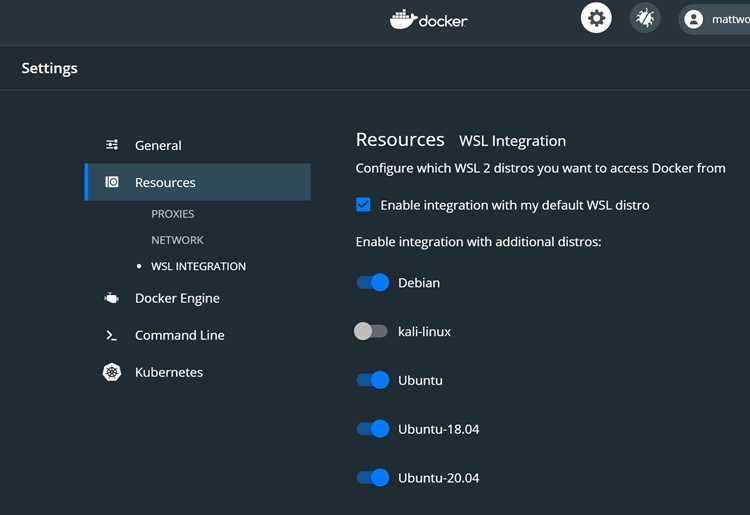
Для обновления Docker на Windows используйте один из следующих методов. Важно поддерживать актуальную версию для безопасности и функциональности системы.
1. Автоматическое обновление через Docker Desktop:
- Откройте Docker Desktop.
- Щелкните правой кнопкой мыши по иконке Docker в системном трее и выберите Check for Updates.
- Если обновление доступно, вы получите уведомление с предложением установить новую версию.
- Нажмите Install Update для начала процесса. После завершения установки Docker перезагрузится.
2. Обновление вручную: Если автоматическое обновление не сработало или вы хотите обновить Docker вручную, следуйте этим шагам:
- Перейдите на страницу загрузки Docker Desktop: https://www.docker.com/products/docker-desktop.
- Скачайте последнюю версию установочного файла для Windows.
- Запустите скачанный файл и следуйте инструкциям на экране, чтобы обновить Docker.
- После завершения установки перезагрузите систему, если это необходимо.
3. Проверка версии после обновления:
- Откройте командную строку или PowerShell.
- Введите команду:
docker --versionПосле выполнения этих шагов Docker будет обновлён и готов к использованию с последними исправлениями и улучшениями.
Основные команды Docker для Windows
Docker предоставляет набор команд, с помощью которых можно управлять контейнерами, образами и другими компонентами. Знание этих команд значительно упростит работу с Docker на Windows.
| Команда | Описание |
|---|---|
docker --version |
Показывает текущую версию Docker. |
docker info |
Отображает информацию о системе Docker, включая статус демона и данные о контейнерах. |
docker ps |
Показывает запущенные контейнеры. Добавление флага -a покажет все контейнеры, включая остановленные. |
docker run image |
Запускает новый контейнер из указанного образа. Например: docker run hello-world. |
docker pull image |
Загружает образ из Docker Hub. Например: docker pull ubuntu. |
docker build path |
Строит образ из Dockerfile, расположенного по указанному пути. |
docker stop container_id |
Останавливает запущенный контейнер по его идентификатору или имени. |
docker start container_id |
Запускает остановленный контейнер по его идентификатору или имени. |
docker rm container_id |
Удаляет контейнер. Для удаления остановленного контейнера. |
docker rmi image_id |
Удаляет образ из системы. |
docker logs container_id |
Показывает логи контейнера, что полезно для отладки. |
docker exec -it container_id command |
Запускает команду внутри работающего контейнера. Например, docker exec -it my_container bash откроет bash в контейнере. |
Знание этих команд поможет вам эффективно управлять контейнерами и образами Docker на Windows. Для получения дополнительной информации всегда можно воспользоваться командой docker --help, чтобы узнать доступные параметры для каждой команды.
Вопрос-ответ:
Как проверить, поддерживает ли мой компьютер Docker?
Чтобы использовать Docker на Windows, ваша система должна удовлетворять нескольким требованиям. Необходима версия Windows 10 Pro или Enterprise с поддержкой Hyper-V. Для Windows Home нужно установить WSL 2 (Windows Subsystem for Linux 2). Убедитесь, что ваш процессор поддерживает виртуализацию (Intel VT-x или AMD-V), а также что эта функция включена в BIOS. Для работы Docker требуется не менее 4 ГБ оперативной памяти.
Как исправить ошибку, если Docker не запускается после установки?
Если Docker не запускается, сначала проверьте, включены ли необходимые функции виртуализации, такие как Hyper-V или WSL 2. Включите их в BIOS и в настройках Windows. Также убедитесь, что в настройках Docker Desktop выбрана правильная версия виртуализации. Если проблема сохраняется, попробуйте перезагрузить компьютер или переустановить Docker, предварительно удалив старую версию через «Программы и компоненты» в панели управления.
Что делать, если Docker не может подключиться к сети или не загружает образы?
Если Docker не может подключиться к сети, сначала проверьте настройки брандмауэра и антивируса, которые могут блокировать доступ к интернету. Также убедитесь, что система настроена на использование DNS-серверов, совместимых с Docker. Попробуйте перезапустить Docker, а также проверьте настройки виртуализации и убедитесь, что виртуальная сеть правильно настроена. Иногда помогает перезапуск службы Docker или перезагрузка компьютера.
Как обновить Docker на Windows до последней версии?
Для обновления Docker на Windows откройте Docker Desktop, щелкните правой кнопкой по иконке в системном трее и выберите «Check for Updates». Если доступно обновление, следуйте инструкциям на экране. Если обновление не происходит автоматически, скачайте последнюю версию с официального сайта Docker и установите её вручную. После установки перезагрузите систему, чтобы применить обновления.

 Загрузка...