Содержание статьи

Консоль браузера отображает логи, ошибки и предупреждения, которые помогают отслеживать работу веб-страницы. При активной разработке или тестировании количество сообщений может достигать сотен, что усложняет анализ текущих данных. Быстрая очистка консоли позволяет сразу сосредоточиться на новых событиях и исключить шум от старых сообщений.
Существует несколько способов очистки консоли: через встроенные кнопки DevTools, горячие клавиши, а также с помощью команд JavaScript. Каждый метод имеет свои особенности: кнопки и сочетания клавиш подходят для интерактивной работы, а console.clear() может использоваться в скриптах для автоматической очистки перед выполнением тестов.
Разные браузеры реализуют функции очистки консоли по-своему. В Chrome, Firefox и Edge горячие клавиши и контекстное меню работают схожим образом, но при использовании скриптов возможны отличия в поведении console.clear(). Знание этих нюансов помогает разработчику экономить время и поддерживать консоль в чистом состоянии.
Использование кнопки «Очистить консоль» в DevTools
В Chrome, Firefox и Edge DevTools предусмотрена отдельная кнопка для очистки консоли. Она находится в верхней части панели консоли и отображается в виде значка с изображением перечеркнутого круга или текста «Clear». Нажатие на эту кнопку мгновенно удаляет все текущие сообщения, включая логи, предупреждения и ошибки.
Использование кнопки особенно удобно при интерактивной отладке: после запуска нового блока скрипта или перезагрузки страницы вы можете одним кликом очистить старые данные и увидеть только актуальные сообщения. Кнопка не удаляет настройки фильтров, поэтому выбранные типы сообщений остаются видимыми.
Для быстрого доступа к кнопке рекомендуется закрепить панель консоли в DevTools или использовать сочетания клавиш, чтобы не перемещаться по меню. В Chrome стандартное сочетание Ctrl+L (Windows) или Cmd+K (Mac) выполняет ту же функцию, что позволяет ускорить процесс очистки при частой отладке.
Горячие клавиши для мгновенной очистки консоли
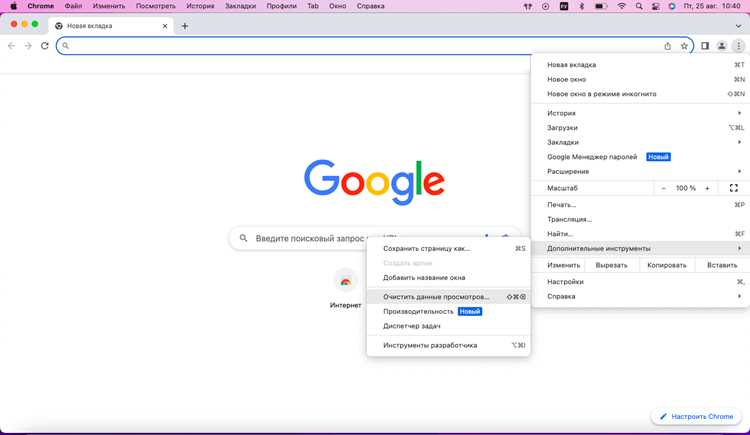
В браузерах Chrome, Firefox и Edge предусмотрены комбинации клавиш для быстрой очистки консоли без использования мыши. В Windows и Linux работает Ctrl+L, в macOS используется Cmd+K. Эти сочетания удаляют все текущие сообщения, сохраняя активные фильтры и настройки отображения.
Горячие клавиши полезны при многократной отладке, когда необходимо очищать консоль после каждого запуска скрипта. Для ускорения работы стоит привыкнуть использовать их вместо кнопки в интерфейсе DevTools, особенно при работе с динамическими логами.
В некоторых версиях Firefox сочетание Ctrl+Shift+L также очищает консоль, если стандартное Ctrl+L не срабатывает. Рекомендуется проверять доступные комбинации в разделе справки DevTools, чтобы подобрать оптимальный вариант для конкретного браузера.
Команда console.clear() в JavaScript
Метод console.clear() удаляет все сообщения из консоли программно. Его можно использовать в любом месте скрипта, чтобы очищать логи перед выполнением новой операции или теста. Команда работает во всех современных браузерах, включая Chrome, Firefox и Edge.
Стоит учитывать, что в некоторых браузерах метод не удаляет предупреждения или ошибки, помеченные как критические, и не влияет на настройки фильтров DevTools. Для полной очистки интерфейса в таких случаях рекомендуется комбинировать console.clear() с кнопкой очистки или горячими клавишами.
Автоочистка консоли при перезагрузке страницы
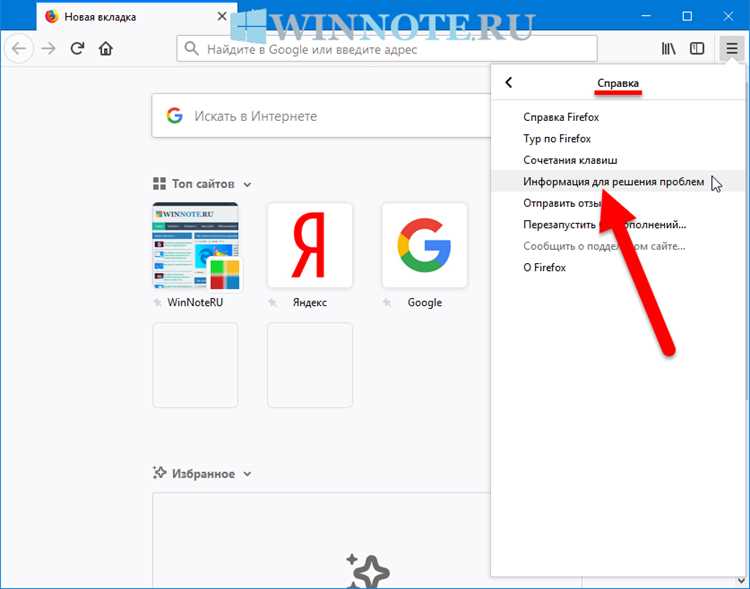
DevTools большинства браузеров позволяет настроить автоматическую очистку консоли при перезагрузке страницы. Эта функция исключает накопление старых логов и упрощает отладку динамических скриптов.
В Chrome настройка находится в разделе Settings → Preferences → Console, где нужно активировать опцию “Clear console on reload”. В Firefox аналогичная функция включается через Settings → Advanced settings → Clear console on page reload.
Для наглядного сравнения поведения разных браузеров можно использовать таблицу:
| Браузер | Опция | Результат |
|---|---|---|
| Chrome | Clear console on reload | Консоль очищается автоматически при F5 или Ctrl+R |
| Firefox | Clear console on page reload | Логи исчезают при перезагрузке страницы, фильтры сохраняются |
| Edge | Clear console on reload | Аналогично Chrome, полезно для тестирования динамических скриптов |
Использование автоочистки рекомендуется при регулярном тестировании функций с повторными вызовами, чтобы видеть только свежие сообщения и быстро реагировать на новые ошибки.
Удаление отдельных сообщений без полной очистки

В DevTools современных браузеров можно скрывать или удалять отдельные записи в консоли без полной очистки. Для этого используются фильтры по типу сообщения, уровню важности или тексту. Например, можно скрыть все логи console.log, оставив ошибки и предупреждения видимыми.
В Chrome и Edge для удаления конкретного сообщения достаточно нажать правой кнопкой на запись и выбрать “Hide message” или “Delete message”. В Firefox предусмотрена аналогичная функция через контекстное меню записи.
Этот подход полезен при анализе большого объема логов, когда необходимо сосредоточиться на критических ошибках или конкретных событиях. Использование фильтров позволяет управлять видимостью сообщений без потери структуры оставшихся данных, сохраняя контекст работы скриптов.
Очистка консоли в разных браузерах: особенности и отличия

Механизмы очистки консоли варьируются между браузерами, что важно учитывать при разработке и отладке скриптов.
- Chrome: Кнопка очистки, горячие клавиши Ctrl+L (Windows/Linux) и Cmd+K (Mac), метод console.clear(). Поддерживается автоочистка при перезагрузке страницы.
- Firefox: Горячие клавиши Ctrl+L или Ctrl+Shift+L. Контекстное меню позволяет удалять отдельные сообщения. Опция автоочистки включается в настройках консоли.
- Edge: Поведение аналогично Chrome. console.clear() удаляет логи, фильтры сохраняются. Есть горячие клавиши и кнопка очистки.
- Safari: Кнопка очистки в консоли и горячие клавиши Cmd+K. Метод console.clear() поддерживается, но автоочистка при перезагрузке работает только при открытой консоли.
Для унифицированной работы с консолью в нескольких браузерах рекомендуется комбинировать горячие клавиши, кнопки и программное очищение через console.clear(), а также проверять поведение автоочистки в настройках каждого браузера.
Вопрос-ответ:
Как очистить консоль одним кликом в браузере?
В большинстве браузеров, включая Chrome, Firefox и Edge, в панели DevTools есть кнопка очистки консоли. Она обычно отображается в верхней части панели и удаляет все текущие сообщения, включая логи, предупреждения и ошибки. Этот способ удобен при интерактивной отладке и позволяет сразу видеть новые сообщения после запуска скриптов.
Можно ли удалять только отдельные сообщения, не очищая всю консоль?
Да, современные DevTools позволяют скрывать или удалять отдельные записи. В Chrome и Edge достаточно кликнуть правой кнопкой на сообщение и выбрать «Delete message» или «Hide message». В Firefox используется аналогичное контекстное меню. Также можно применять фильтры по типу сообщения или ключевым словам, чтобы временно скрыть ненужные логи.
Как быстро очистить консоль с помощью клавиатуры?
В Windows и Linux для мгновенной очистки консоли используется сочетание Ctrl+L, а в macOS — Cmd+K. Эти комбинации выполняют ту же функцию, что и кнопка очистки, при этом сохраняются фильтры сообщений. В некоторых версиях Firefox также работает Ctrl+Shift+L.
Что делает команда console.clear() и когда её стоит использовать?
Метод console.clear() удаляет все сообщения из консоли программно. Его используют при тестировании и отладке скриптов, чтобы очищать старые логи перед запуском нового блока кода. При этом фильтры DevTools сохраняются, а критические ошибки могут оставаться видимыми в некоторых браузерах.

 Загрузка...